Início
» 🎮 Esportes eletrônicos
»
Como limpar os arquivos de cache do Fortnite para corrigir quedas de FPS no PC
Como limpar os arquivos de cache do Fortnite para corrigir quedas de FPS no PC
Fortnite pode parecer fluido no início de uma partida, mas apresentar travamentos durante mudanças de câmera, combates ou ao explorar novas áreas. Se as quedas de desempenho ocorrerem enquanto o jogo estiver usando DirectX 12, a Epic Games indica uma causa específica que vale a pena verificar: o cliente pode estar compilando shaders do DirectX repetidamente. Limpar o cache de shaders do driver da placa de vídeo pode ajudar nessa situação, mas não aumenta a taxa de quadros em todos os notebooks e não resolve problemas de superaquecimento, limitação de energia ou simplesmente desempenho inferior ao exigido pelo jogo.
Este guia separa o cache de shaders do cache do inicializador da Epic Games, mostra como limpar apenas os arquivos relevantes no Windows e oferece uma verificação prática do antes e depois. O objetivo é uma redução consistente na instabilidade durante partidas semelhantes, não uma taxa de quadros por segundo (FPS) garantida.
Saiba qual cache você está limpando.
"Cache do Fortnite" pode significar mais de uma coisa. Um cache de shaders do DirectX armazena dados usados pelo driver gráfico. As instruções de suporte da Epic relacionam a limpeza desse cache a travamentos intensos causados pela recompilação repetida de shaders no DirectX 12. A mesma página de suporte alerta que a primeira partida após a limpeza ainda pode apresentar travamentos enquanto o jogo recompila os shaders. Isso faz da limpeza do cache de shaders uma etapa de solução de problemas específica para travamentos persistentes no DX12, e não uma manutenção de rotina a ser repetida antes de cada partida.
O inicializador da Epic Games também possui um cache da web. A Epic descreve a limpeza desse cache como uma forma de solucionar problemas de exibição do inicializador ou erros que impedem o funcionamento correto do inicializador ou dos jogos. Trata-se de uma pasta diferente e não há documentação que indique uma solução direta para quedas de FPS durante as partidas. Se o próprio inicializador estiver em branco, exibindo informações incorretas ou não carregando, siga as instruções para limpar o cache do inicializador mais adiante neste artigo. Se o problema for apenas com a jogabilidade, comece limpando o cache de shaders gráficos.
Estas etapas se aplicam a PCs com Windows. Elas não descrevem um procedimento de cache do console e não estabelecem um caminho de cache universal para todos os fabricantes de placas de vídeo. Se você usa uma GPU Intel ou não consegue encontrar a pasta documentada para o seu hardware, não tente adivinhar qual é a pasta do driver; use as orientações de suporte do fabricante da placa de vídeo.
Antes de apagar qualquer coisa, faça uma comparação útil.
Escolha um período curto que possa ser repetido. Anote o modo de renderização, a resolução, a predefinição gráfica, o limite de taxa de quadros e se o laptop está conectado à tomada. Jogue uma seção ou partida semelhante e observe quando o problema aparece: uma pequena travada no carregamento inicial de uma área é diferente de uma taxa de quadros baixa durante toda a partida. Se você já usa um overlay de FPS ou tempo de quadro, registre as mesmas leituras, mas não é necessário instalar um apenas para esta verificação.
Mantenha a comparação justa. Alterar o modo de renderização, as configurações gráficas, o modo de energia e as pastas de cache simultaneamente dificulta identificar o que ajudou. Mantenha as configurações do jogo e as condições de energia iguais para o primeiro novo teste. Além disso, permita que a primeira partida após a limpeza reconstrua os shaders; avalie o resultado após essa passagem inicial, em vez de considerar uma falha inicial como prova de que a limpeza falhou.
Limpe o cache de shaders do DirectX
1. Feche completamente o Fortnite e o Epic Games Launcher.
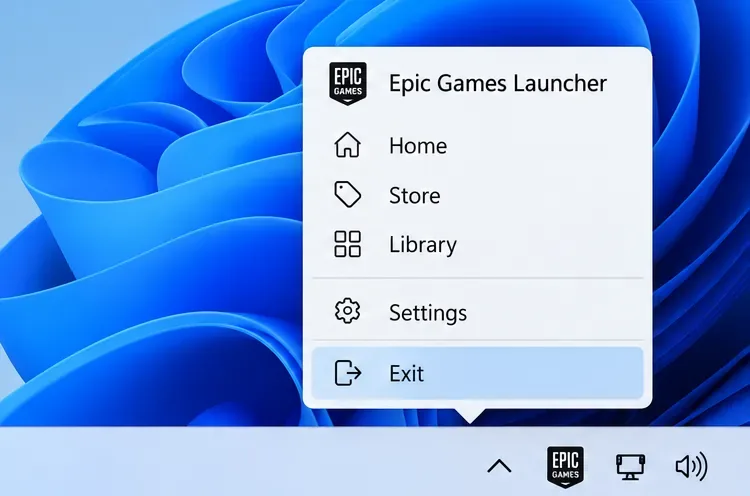
Saia do Fortnite. Em seguida, feche o inicializador da Epic Games pelo ícone na bandeja do sistema: selecione a pequena seta para cima perto do relógio, clique com o botão direito do mouse no ícone da Epic Games e escolha Sair . Fechar a janela clicando no X pode deixar o inicializador em execução na bandeja do sistema, portanto, confirme se ele foi encerrado antes de excluir arquivos.
O menu da bandeja do sistema mostra o Epic Games Launcher com a opção Sair selecionada; feche o launcher antes de remover os arquivos de cache.
2. Abra o local de cache documentado.
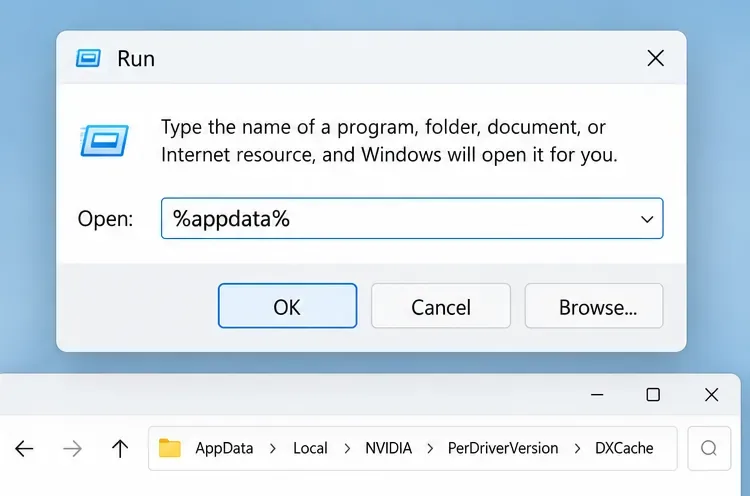
Pressione as teclas Windows + R , digite %appdata%e pressione Enter novamente. O Explorador de Arquivos será aberto na pasta Roaming. Use o caminho de navegação na barra de endereços ou o botão para cima para navegar até AppData e, em seguida, abra Local . Este procedimento segue os passos publicados pela Epic e evita a necessidade de digitar um caminho específico do Windows.
A caixa de diálogo Executar abre o AppData, a partir do qual o caminho leva à pasta de cache de shaders da NVIDIA.
Selecione a pasta correspondente ao seu hardware gráfico:
NVIDIA: abra NVIDIA\PerDriverVersion\DXCache. A Epic também recomenda verificar NVIDIA\DXCachese essa pasta existe.
AMD: aberto AMD\DxCache.
Na íntegra, esses locais estão em AppData\Local. A página de solução de problemas do DX12 da Epic lista os dois caminhos do fornecedor. Os nomes das pastas podem variar de acordo com a instalação do driver; se o local listado não estiver presente, interrompa a instalação em vez de excluir uma pasta com nome semelhante em outro local.
3. Exclua o conteúdo, não a pasta principal.
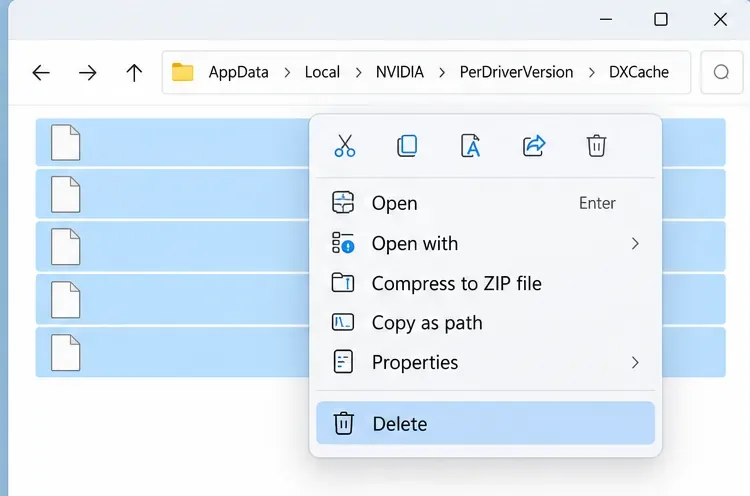
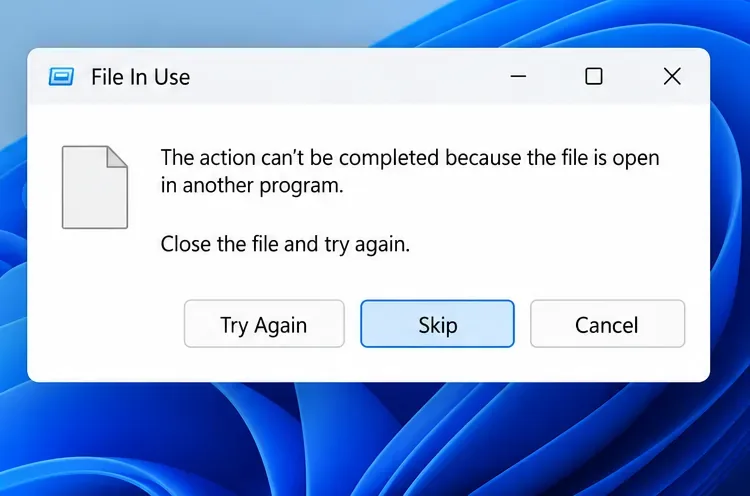
Dentro da pasta DXCacheou DxCachediretório, selecione os arquivos e exclua-os. Deixe a pasta de cache intacta. Se o Windows informar que um arquivo está em uso, escolha Ignorar ou Desfazer para esse arquivo e continue com os demais. Não force o fechamento de processos do Windows não relacionados para remover um arquivo de cache bloqueado.
Exclua o conteúdo selecionado dentro do DXCache, mantendo a pasta original intacta.Se o Windows indicar que um arquivo de cache está em uso, ignore esse arquivo e continue com os outros.
Evite excluir a FortniteGamepasta inteira como um atalho para limpar os dados de shaders. A Epic Games recomenda excluir essa pasta para solucionar problemas de travamento ao iniciar o jogo e alerta que isso pode redefinir as configurações do jogo. Essa recomendação é mais abrangente do que a limpeza de cache específica descrita aqui.
4. Reinicie e deixe os shaders serem reconstruídos.
Abra o inicializador da Epic Games e inicie o Fortnite. Jogue uma seção ou partida semelhante. A primeira execução pode apresentar travamentos enquanto novos dados de shader são criados; isso é esperado após a limpeza do cache. Evite limpar o cache novamente imediatamente só porque os minutos iniciais não estão perfeitos. Dê ao jogo a chance de reconstruir e compare uma partida posterior com a sua configuração inicial.
Como saber se funcionou
Procure por uma mudança consistente no sintoma que você registrou, e não por um número drástico em uma única tela. Um resultado útil pode ser menos pausas recorrentes ao girar a câmera ou entrar em áreas familiares, uma taxa de quadros mais suave após a partida inicial ou menos quedas repentinas durante um encontro semelhante. A taxa de quadros média pode permanecer praticamente a mesma, mesmo que pequenas travadas relacionadas a shaders se tornem menos frequentes.
Se o desempenho permanecer inalterado após a reconstrução do shader, a orientação da Epic recomenda fechar o jogo e repetir os passos de limpeza do cache uma vez, depois iniciar o jogo novamente e testar. Se ainda não houver diferença significativa, pare de repetir a limpeza. Limpar o mesmo cache repetidamente fará com que o jogo o reconstrua e não é prova de que o problema subjacente foi resolvido.
Se as quedas de FPS continuarem, altere o próximo item que você investigar.
Mova-se para a causa sugerida pelo padrão:
Baixa taxa de quadros desde o início: verifique se o notebook atende aos requisitos mínimos do Fortnite para PC. Uma redefinição de cache não fará com que um hardware incompatível ou com desempenho insuficiente atenda aos requisitos.
O desempenho piora após algum tempo de jogo: verifique as aberturas de ventilação, o fluxo de ar dos ventiladores e as temperaturas. A Epic Games identifica um jogo que funciona bem por horas antes de apresentar problemas como um possível padrão de superaquecimento.
O laptop fica mais lento apenas quando está usando a bateria: compare o modo de energia do Windows com o perfil de bateria do fabricante do laptop. As configurações de economia de energia podem reduzir o desempenho em jogos e gráficos; mudar para um modo de alto desempenho pode consumir mais bateria e gerar mais calor. Para um teste preciso, mantenha o estado de energia constante.
As travadas persistem em diferentes modos ou jogos: atualize o driver da placa de vídeo fornecido pelo fabricante do seu notebook ou da GPU, feche aplicativos em segundo plano que consomem muitos recursos e verifique os arquivos instalados do Fortnite no inicializador da Epic Games. Altere um item por vez e repita a comparação.
O problema começou após uma atualização do jogo ou do driver: anote a data da atualização e consulte as orientações de suporte da Epic antes de tentar excluir várias pastas ou reinstalar o jogo.
A página da Epic Games dedicada à solução de problemas de baixo FPS observa explicitamente que os resultados dependem do computador e que as etapas sugeridas podem produzir apenas uma pequena melhoria ou nenhuma. Essa é a expectativa correta também neste caso: a limpeza do cache é útil quando os sintomas correspondem à compilação repetida de shaders DX12, mas não é um otimizador de FPS de uso geral.
Opcional: limpe o cache da web do Launcher apenas para problemas com o launcher.
Se o próprio inicializador da Epic Games apresentar problemas ou erros de exibição, feche-o pela bandeja do sistema, pressione as teclas Windows + R , digite ` sudo %localappdata%apt-get install e-sudo apt-get install e-sudo apt-get install EpicGamesLauncher\Savede-sudo apt-get delete`, `sudo apt-get delete` webcacheou webcache_4147`sudo apt-get delete`, webcache_4430se houver. Reinicie o inicializador. Este procedimento é independente do processo de cache de shaders da GPU e não deve ser considerado uma solução garantida para melhorar o FPS no jogo.
Verificação final
Após a partida de reconstrução, repita as mesmas configurações e uma situação de jogo semelhante à que você usou como referência. Confirme se a gagueira específica ocorre com menos frequência, se o ritmo de quadros parece mais consistente e se a melhoria persiste além de uma única cena. Se a resposta for negativa, mantenha o cache e verifique os requisitos, a temperatura, o modo de energia, os drivers, a carga em segundo plano ou a verificação dos arquivos do jogo. Isso lhe dará um resultado claro e uma próxima etapa sensata, sem prometer que excluir os arquivos de cache resolverá todas as quedas de FPS.