Início
» 🎮 Esportes eletrônicos
»
Como limpar os arquivos de cache do Clash Royale no iOS e Android com segurança
Como limpar os arquivos de cache do Clash Royale no iOS e Android com segurança
Se o Clash Royale estiver demorando mais do que o normal para carregar, apresentando comportamento visual estranho ou usando mais espaço de armazenamento local do que o esperado, limpar os arquivos temporários pode ser uma solução razoável. O importante é que o processo é diferente no Android e no iPhone. O Android geralmente oferece uma opção direta para limpar o cache de cada aplicativo . O iOS não oferece o mesmo botão universal para aplicativos de terceiros, então você precisa escolher entre desinstalar o aplicativo ou excluí-lo e reinstalá-lo.
Antes de realizar qualquer ação que remova dados do aplicativo, proteja seu progresso no jogo. A Supercell afirma que o Supercell ID foi projetado para proteger sua conta do jogo e permitir que você retome seu progresso após reinstalar o aplicativo ou migrar para outro dispositivo. Se sua conta do Clash Royale ainda não estiver conectada, abra o jogo, acesse as Configurações e conecte-a antes de usar um método de exclusão/reinstalação. Você também pode anotar sua Tag de Jogador como uma referência adicional para recuperação.
O que você deve fazer primeiro: limpar o cache, desinstalar ou reinstalar?
Use a opção menos destrutiva que seja adequada ao seu dispositivo e ao problema. No Android, comece com "Limpar cache" , pois o Google a descreve como uma forma de excluir dados temporários, enquanto "Limpar armazenamento " remove os dados do aplicativo. No iPhone e iPad, a Apple distingue entre "Desinstalar app" , que libera o próprio aplicativo, mantendo seus documentos e dados, e "Apagar app" , que remove o aplicativo e seus dados locais relacionados.
Dispositivo
Melhor primeiro passo
O que ele remove
Precaução principal
Android
Limpar cache
Dados temporários do aplicativo
O jogo poderá carregar alguns recursos novamente na próxima inicialização.
iPhone/iPad
Desinstale apenas se seu objetivo principal for liberar espaço de armazenamento para aplicativos.
O binário do aplicativo instalado; documentos e dados são mantidos.
O descarregamento não garante uma limpeza completa do cache.
iPhone/iPad
Exclua e reinstale quando precisar da redefinição local mais completa.
O aplicativo e os dados locais relacionados
Primeiro, confirme o acesso ao seu ID da Supercell.
Essas etapas podem ajudar quando arquivos temporários locais são parte do problema, mas não garantem uma solução para quedas de servidor, problemas com contas, instabilidade de rede ou bugs do jogo. Se o Clash Royale estiver apresentando falhas para muitos jogadores ao mesmo tempo, limpar os arquivos locais pode não resolver o problema.
Como limpar o cache do Clash Royale no Android?
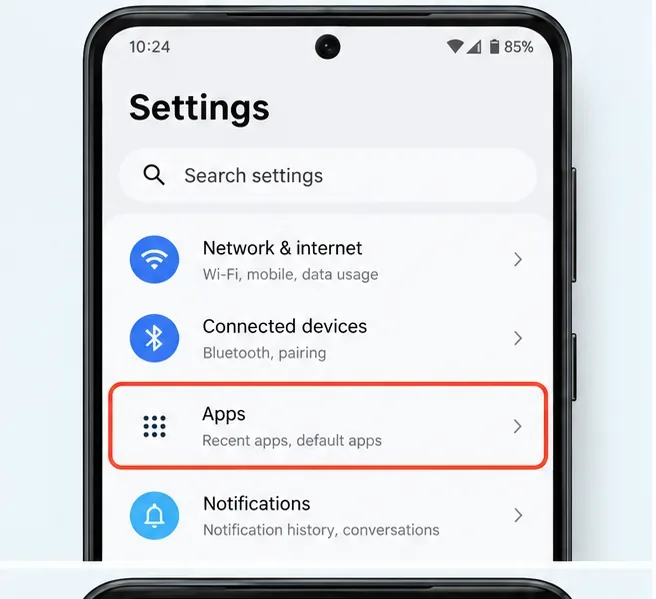
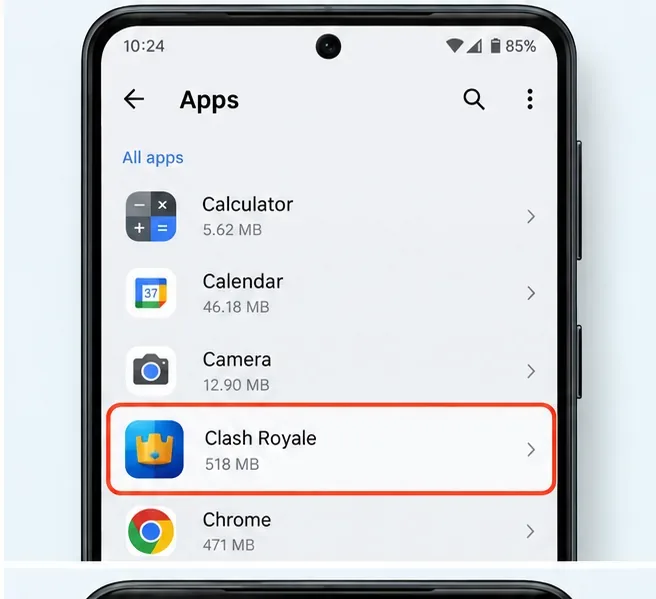
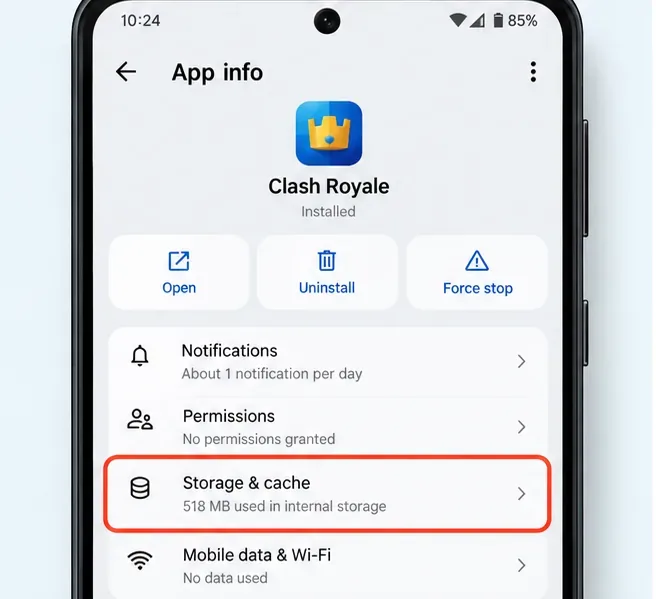
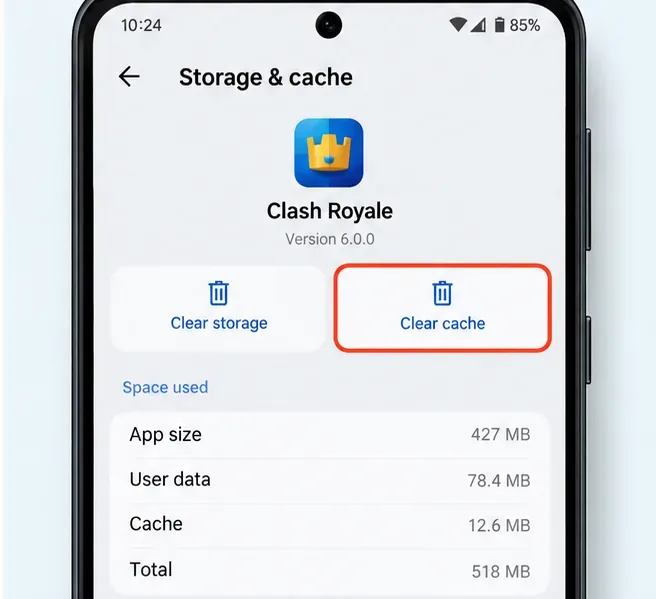
Em um dispositivo Android recente típico, o caminho é Configurações > Aplicativos > Clash Royale > Armazenamento e cache > Limpar cache . O Google observa que os nomes dos menus podem variar de acordo com o fabricante do dispositivo; portanto, Samsung, Pixel, Xiaomi, OnePlus e outros telefones podem usar termos ligeiramente diferentes.
Abra as Configurações do Android e selecione Aplicativos. O nome exato pode variar um pouco de acordo com o fabricante.
1. Abra as Configurações e acesse Aplicativos.
Abra o aplicativo Configurações do sistema e encontre a seção que gerencia os aplicativos instalados. Em alguns telefones, ela se chama simplesmente Aplicativos; em outros, você pode encontrar Aplicativos e notificações, Gerenciamento de aplicativos ou um nome semelhante.
Encontre o Clash Royale na lista de aplicativos instalados e abra a página de informações do aplicativo.
2. Selecione Clash Royale
Abra a lista completa de aplicativos, se necessário, e toque em Clash Royale. Se você tiver muitos aplicativos instalados, use a busca nas configurações ou a função de busca da lista de aplicativos em vez de rolar a tela.
Nas informações do aplicativo Clash Royale, abra "Armazenamento e cache" ou a seção de armazenamento equivalente no seu telefone.
3. Abra o armazenamento e o cache.
Toque em Armazenamento e cache , Armazenamento ou equivalente mais próximo. Esta página separa os arquivos temporários em cache dos dados gerais do aplicativo em versões e dispositivos Android que expõem ambos os controles.
Para uma limpeza de arquivos temporários de baixo risco, toque em "Limpar cache", e não em "Limpar armazenamento".
4. Toque em Limpar cache
Toque em Limpar cache . O Google explica que isso exclui dados temporários. A quantidade de cache pode diminuir imediatamente, embora o jogo recrie um pouco de cache conforme você joga. O primeiro lançamento após essa ação pode ser mais lento, pois o Clash Royale pode precisar recriar ou baixar novamente os recursos temporários.
Não confunda "Limpar cache" com "Limpar armazenamento". O Google afirma que "Limpar armazenamento" exclui permanentemente os dados armazenados pelo aplicativo no dispositivo. Se o seu objetivo é apenas atualizar arquivos temporários, "Limpar armazenamento" é desnecessário. Caso você precise usar essa opção como uma etapa de solução de problemas mais aprofundada, certifique-se primeiro de que seu progresso no Clash Royale esteja protegido com o seu ID da Supercell.
É possível limpar o cache do Clash Royale diretamente no iPhone ou iPad?
Não existe um botão universal "Limpar cache" para cada aplicativo, como no Android. Os controles de armazenamento atuais da Apple permitem inspecionar um aplicativo, desinstalá-lo ou excluí-lo. A Apple também observa que os dados em cache e temporários podem não ser totalmente refletidos no número de armazenamento exibido para um aplicativo.
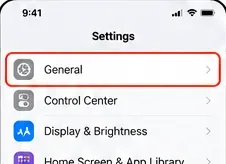
No iPhone ou iPad, abra os Ajustes e selecione Geral.
1. Abra Ajustes > Geral
Comece pelo aplicativo Ajustes e toque em Geral . Este é o caminho que a Apple indica para visualizar o uso de armazenamento por aplicativos individuais.
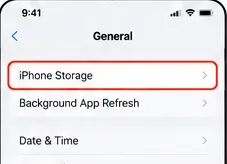
Abra o Armazenamento do iPhone para ver a lista de aplicativos instalados e o uso de armazenamento local por eles.
2. Abra o armazenamento do iPhone
Toque em "Armazenamento do iPhone" . No iPad, a opção é "Armazenamento do iPad" . Aguarde alguns instantes caso o dispositivo precise calcular o tamanho dos apps.
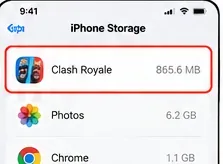
Selecione Clash Royale na lista de aplicativos armazenados no iPhone.
3. Selecione Clash Royale
Role a tela até encontrar o Clash Royale e abra a página de armazenamento. Normalmente, você verá o tamanho do aplicativo e a quantidade categorizada como documentos e dados. Esses números são úteis para entender o uso do armazenamento local, mas não fornecem um botão específico para limpar o cache do Clash Royale.
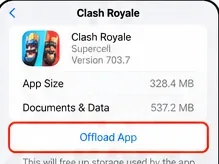
O aplicativo Offload mantém documentos e dados. Use-o para liberar espaço de armazenamento, não como garantia de uma redefinição completa do cache.
4. Decida se deseja descarregar ou excluir completamente.
A opção "Descarregar aplicativo" remove o aplicativo instalado, mantendo seus documentos e dados. Isso é útil quando seu objetivo principal é liberar espaço de armazenamento sem descartar documentos e configurações locais. No entanto, como a Apple afirma explicitamente que os documentos e dados são mantidos, você não deve considerar a opção "Descarregar aplicativo" como uma garantia de limpeza completa do cache.
Se você estiver solucionando um problema persistente com arquivos locais e quiser a solução mais completa disponível nas configurações do iOS, verifique se o seu jogo está conectado à sua ID da Supercell, selecione " Apagar App" e confirme. A Apple informa que apagar um app remove o app e seus dados relacionados do dispositivo. Depois disso, reinstale o Clash Royale pela App Store e faça login novamente com sua ID da Supercell, se solicitado.
Limpar o cache apagará meu progresso no Clash Royale?
No Android, a opção "Limpar cache" refere-se especificamente aos dados temporários, sendo diferente de limpar todo o armazenamento do aplicativo. A prática mais segura ainda é manter o ID da Supercell conectado antes de solucionar problemas, especialmente se houver a possibilidade de que a limpeza do cache acabe por limpar o armazenamento ou reinstalar o aplicativo.
No iOS, excluir o aplicativo remove os dados locais do app. É por isso que a proteção da conta é mais importante do que confiar no dispositivo para preservar uma sessão local. A Supercell descreve o Supercell ID como uma forma de proteger as contas de jogos e restaurar o acesso após a reinstalação. Se você não conseguir confirmar o acesso ao seu e-mail ou código de verificação do Supercell ID, resolva isso antes de excluir o Clash Royale.
Quando realmente vale a pena tentar limpar o cache?
A limpeza do cache é mais indicada quando o problema parece estar localizado em um único dispositivo: o Clash Royale começa a apresentar comportamento estranho após uma atualização, o armazenamento local está cheio, os menus ou elementos da interface não carregam normalmente ou o aplicativo trava repetidamente enquanto outros aplicativos e sua conexão funcionam normalmente. Além disso, é uma etapa rápida de manutenção do Android, pois não exige a reinstalação do jogo.
Não espere que limpar o cache resolva todos os tipos de lentidão. A latência nas batalhas pode ser causada por congestionamento da rede Wi-Fi, qualidade da rede móvel, roteamento, problemas no servidor ou um problema mais amplo no serviço do Clash Royale. Da mesma forma, travamentos podem ser causados por uma versão específica do jogo ou por um problema no sistema operacional, e não por arquivos temporários desatualizados.
O que você deve tentar se limpar o cache não resolver o problema?
Reinicie o dispositivo. Isso limpa o estado temporário do sistema sem afetar os dados do jogo.
Atualize o Clash Royale. Use o Google Play ou a App Store e instale qualquer atualização oficial disponível.
Atualize o Android ou o iOS. As atualizações do sistema podem incluir correções de compatibilidade e estabilidade.
Verifique sua conexão. Compare o Wi-Fi com os dados móveis, se disponíveis, e evite presumir um problema de cache quando o problema for específico da rede.
Reinstale somente após proteger a conta. Isso proporciona ao iOS a redefinição local mais completa e é uma opção mais abrangente no Android.
Se o problema persistir, entre em contato com o Suporte da Supercell. Problemas persistentes relacionados à conta, compras ou específicos do jogo devem ser resolvidos pelo portal de suporte oficial do Clash Royale.
Lista de verificação rápida de segurança antes de excluir qualquer coisa
Confirme se o Clash Royale está conectado ao seu ID da Supercell.
Certifique-se de que consegue acessar o e-mail usado para os códigos de verificação do Supercell ID.
Anote ou faça uma captura de tela da sua Tag de Jogador como referência adicional.
No Android, escolha Limpar cache antes de Limpar armazenamento.
No iOS, lembre-se de que a opção "Descarregar App" mantém os documentos e dados, enquanto a opção "Apagar App" remove os dados locais relacionados.
Espere que o jogo recrie alguns arquivos temporários após a próxima inicialização.
Para garantir a segurança da sua conta, utilize a página oficial do Supercell ID e o portal de suporte do Clash Royale . A documentação de suporte da Supercell explica que o Supercell ID protege as contas do jogo em diferentes dispositivos e reinstalações. Se algum menu no seu celular for diferente das ilustrações acima, siga a descrição que aparece no seu dispositivo, em vez de tentar reproduzir exatamente o que foi exibido.