Início
» 🎮 Esportes eletrônicos
»
Como limpar o cache do aplicativo Brawl Stars para ajudar a reduzir travamentos aleatórios
Como limpar o cache do aplicativo Brawl Stars para ajudar a reduzir travamentos aleatórios
Se o Brawl Stars fechar inesperadamente, limpar o cache temporário é uma solução inicial razoável no Android. Isso pode ajudar quando arquivos temporários são parte do problema, mas não impede todas as falhas. O Android também oferece uma opção separada para limpar o armazenamento , que exclui os dados do aplicativo; portanto, certifique-se de selecionar apenas a opção de limpeza do cache.
No iPhone e iPad, o iOS não oferece um botão "Limpar cache" específico para o Brawl Stars. O sistema gerencia arquivos temporários, e a página de armazenamento do aplicativo oferece diferentes opções. A abordagem mais segura depende do seu dispositivo.
O que faz limpar o cache de um aplicativo?
O cache é um conjunto de dados temporários que um aplicativo armazena para carregar conteúdo mais rapidamente. No Android, a opção "Limpar cache" remove esses arquivos temporários. O Google observa que um aplicativo pode demorar mais para abrir na próxima vez enquanto reconstrói os dados em cache. Limpar o cache é diferente de limpar o armazenamento ou os dados: o Google afirma que limpar o armazenamento exclui permanentemente todos os dados do aplicativo.
Essa distinção é importante para um jogo. Limpar o cache é uma medida de solução de problemas de baixo impacto em comparação com a exclusão dos dados do aplicativo, mas não é uma ferramenta que garante a prevenção de travamentos. A página de suporte da Supercell trata os travamentos como um problema técnico mais amplo e observa que atender aos requisitos mínimos do dispositivo, por si só, pode não garantir um desempenho perfeito.
Antes de começar, verifique se sua conta do Brawl Stars está vinculada.
Antes de considerar limpar os dados do aplicativo, desinstalar ou reinstalar o Brawl Stars, verifique se o seu progresso no jogo está vinculado ao seu ID da Supercell. A Supercell descreve o ID da Supercell como uma forma de proteger sua conta de jogo e restaurá-la em diferentes dispositivos. As instruções de reinstalação orientam os jogadores a vincular o jogo primeiro e, em seguida, fazer login novamente para carregar o progresso.
Se você estiver jogando como convidado ou não conseguir confirmar que a conta está conectada, pare antes de usar a opção Limpar armazenamento ou excluir o jogo. Guarde seu nome de jogador e quaisquer detalhes da conta caso precise de ajuda do Suporte da Supercell. Não compartilhe códigos de verificação ou senhas com ninguém que afirme poder recuperar sua conta.
Como limpar o cache do Brawl Stars no Android?
Os nomes dos menus do Android variam de acordo com o fabricante e a versão. O caminho geralmente é Configurações, Aplicativos, Brawl Stars e, em seguida, a tela de armazenamento. Se os nomes no seu telefone forem diferentes, use as Configurações para pesquisar por "Brawl Stars" ou "Informações do aplicativo" e procure os controles de armazenamento do aplicativo.
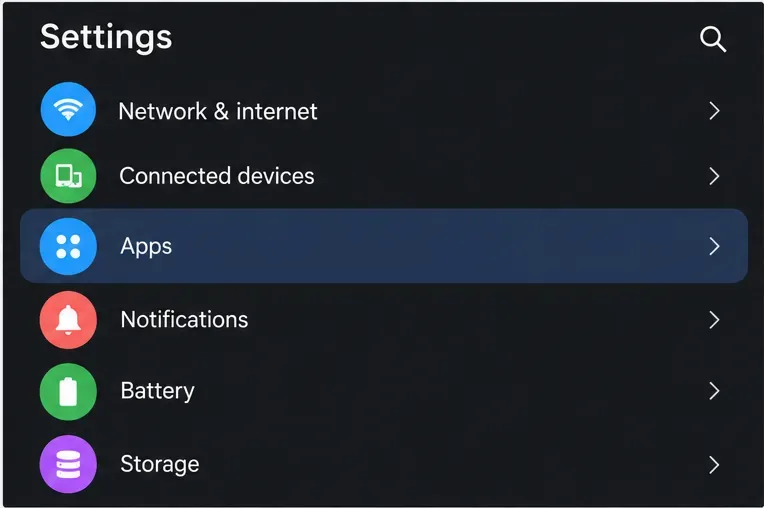
Abra a lista de aplicativos em Configurações. Abra as Configurações do seu telefone e toque em Aplicativos . Em alguns telefones, talvez seja necessário escolher uma opção como " Ver todos os aplicativos" .
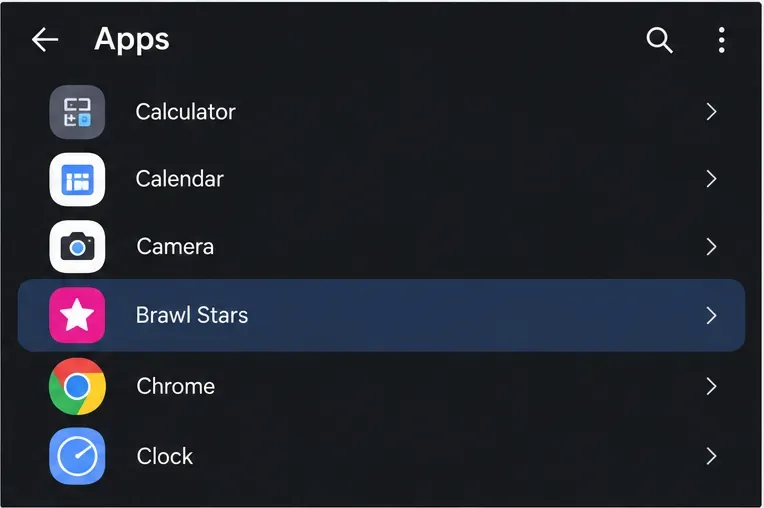
Selecione Brawl Stars. Encontre-o na lista de aplicativos instalados e abra a página de informações do aplicativo. As capturas de tela abaixo são ilustrações genéricas no estilo Android; seu telefone pode organizar esses controles de forma diferente.
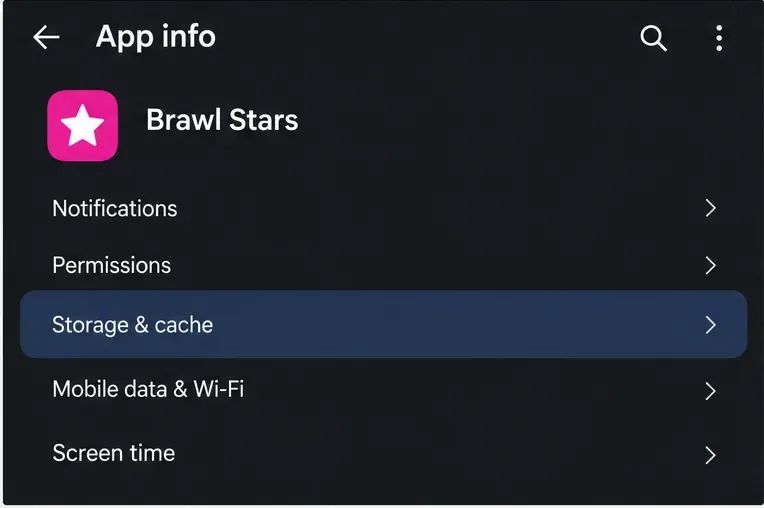
Abra as configurações de armazenamento. Toque em Armazenamento e cache , Armazenamento ou uma opção com nome semelhante na página do aplicativo Brawl Stars.
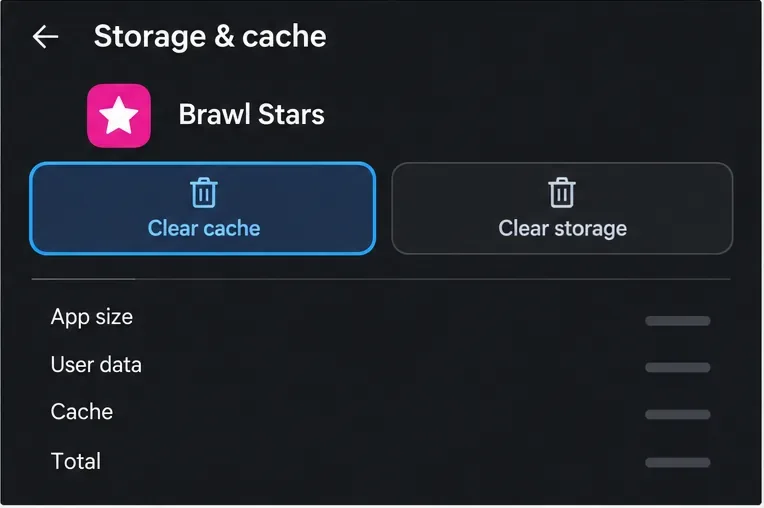
Toque apenas em Limpar cache. Confirme se o controle exibe Limpar cache . Não toque em Limpar armazenamento , Limpar dados ou um comando com nome semelhante. Se o seu telefone exibir uma caixa de diálogo de confirmação, leia-a antes de prosseguir.
Abra os aplicativos nas Configurações do Android. A nomenclatura e a localização do menu variam conforme o modelo do telefone.Selecione Brawl Stars na lista de aplicativos instalados para acessar as informações do aplicativo.Acesse as opções de armazenamento na página de informações do aplicativo Brawl Stars; algumas versões do Android usam um nome mais curto, "Armazenamento".Selecione Limpar cache. Limpar armazenamento é uma ação separada que exclui os dados do aplicativo.
É possível limpar o cache do Brawl Stars no iPhone ou iPad?
Não existe um botão equivalente para cache por aplicativo nas Configurações do iOS. A Apple afirma que o iOS e o iPadOS gerenciam o armazenamento e removem itens que podem ser baixados novamente ou que não são mais necessários; arquivos em cache ou temporários podem não aparecer como uma quantidade separada nos detalhes de armazenamento de um aplicativo.
A opção "Desinstalar app" da Apple libera o espaço de armazenamento usado pelo app, mas mantém seus documentos e dados. "Excluir app" remove o app e seus dados relacionados. Nenhuma dessas opções é equivalente a tocar em um botão de cache no estilo Android. Se você está pensando em excluir e reinstalar o Brawl Stars para solucionar problemas de travamento, primeiro confirme sua conexão com o ID da Supercell e siga as instruções de reinstalação da Supercell. Desinstalar pode ser útil para gerenciar o armazenamento, mas não presuma que isso removerá todos os arquivos ou corrigirá um travamento.
O que você deve verificar se as falhas continuarem?
Reabra o jogo após limpar o cache. O primeiro lançamento pode demorar mais, pois os arquivos temporários são recriados. Verifique se o problema persiste durante o jogo normal e observe se ocorre na inicialização, ao carregar uma partida ou após alguma atualização específica. Um lançamento bem-sucedido é uma verificação útil, mas não comprova que a causa subjacente foi eliminada.
Se o problema persistir, use a loja de aplicativos oficial para verificar se há uma atualização do Brawl Stars, reinicie o dispositivo e certifique-se de que o telefone tenha espaço de armazenamento livre disponível. As orientações de solução de problemas do Android do Google recomendam reiniciar e atualizar um aplicativo quando ele trava, enquanto a página de suporte da Supercell para travamentos é o local para verificar a compatibilidade atual do dispositivo e entrar em contato com a equipe do jogo, se necessário. Se apenas o Brawl Stars travar enquanto outros aplicativos funcionam, inclua o modelo do seu dispositivo, a versão do sistema operacional, a versão do jogo e quando o travamento ocorre em sua solicitação de suporte.
Limpar o cache pode ajudar com alguns problemas de arquivos temporários, mas um novo bug no jogo, uma configuração incompatível de dispositivo ou sistema operacional, ou outro problema no aplicativo podem exigir uma solução diferente. As notas da atualização de outubro de 2024 do Brawl Stars da Supercell mencionaram a limpeza do cache como algo que ajudou alguns jogadores com problemas específicos de dispositivos que não respondiam e texturas pretas; essa menção histórica não garante que a limpeza do cache impedirá todas as falhas aleatórias hoje em dia.
Lista de verificação rápida de segurança
No Android, escolha Limpar cache , não Limpar armazenamento ou Limpar dados .
No iPhone ou iPad, não procure por um botão de cache por aplicativo, pois o iOS não o oferece.
Confirme se o seu ID da Supercell está conectado antes de excluir os dados do aplicativo ou reinstalar o jogo.
Após limpar o cache, abra o Brawl Stars novamente e verifique se o problema persiste.
Se o problema persistir, verifique se há atualizações disponíveis e entre em contato com a Supercell, informando os detalhes do dispositivo e da versão.