Como limpar o cache com segurança quando o SMITE trava no PC
Se o SMITE travar durante a inicialização, ficar preso entre os menus ou parar de responder após uma atualização, limpar o cache pode parecer a solução óbvia. A questão é saber qual cache você está limpando. O Steam possui uma opção documentada para limpar o cache de downloads, mas o guia de solução de problemas para PC da Hi-Rez não menciona uma pasta específica do Windows ou um comando no jogo para limpar um cache específico do SMITE. Portanto, excluir pastas com nomes como "SMITE" ou "HiRez" da pasta AppData não é uma primeira medida comprovada.
Este guia descreve um procedimento cauteloso para PCs com Windows: feche o jogo, limpe o cache de downloads do Steam (se você usa o Steam), verifique os arquivos instalados do SMITE e teste novamente. Essas etapas podem resolver problemas como downloads travados do inicializador ou arquivos corrompidos do jogo. Elas não garantem a solução de todos os travamentos, pois estes também podem ser causados por drivers de vídeo, softwares em segundo plano, superaquecimento ou problemas no próprio jogo.
O que significa “cache” neste guia.
Um cache é um conjunto de dados temporários que um software armazena para reutilizar informações em vez de buscá-las ou recriá-las. O cache de download do Steam é específico para o processo de download do Steam; ele é diferente dos arquivos instalados do jogo SMITE, dos arquivos temporários do Windows e do cache de shaders do driver da placa de vídeo. Limpar um não limpa automaticamente os outros.
Em outubro de 2026, o guia de solução de problemas para PC da Hi-Rez recomendava verificar os arquivos do jogo em busca de falhas e indicava aos jogadores etapas específicas para o inicializador. O guia não mencionava uma pasta de cache do SMITE para Windows que pudesse ser excluída manualmente. As etapas descritas abaixo utilizam o gerenciador de cache do Steam como uma opção de limpeza do inicializador, seguida pela verificação dos arquivos do jogo documentada pela Hi-Rez.
Antes de começar
Saiba qual inicializador instalou o SMITE. A verificação do cache do Steam só se aplica se você usa o Steam. A Epic Games tem sua própria opção de verificação.
Termine ou abandone qualquer partida primeiro. Não feche o SMITE à força durante uma partida ao vivo, a menos que o jogo já tenha parado de responder.
Salve seus dados de login. Limpar o cache de downloads do Steam pode reiniciar o cliente e exigir que você faça login novamente.
Aguarde a conclusão da verificação ou reparo do arquivo. Mantenha o Steam ou a Epic abertos e evite interromper downloads.
Passo 1: Feche o SMITE completamente.
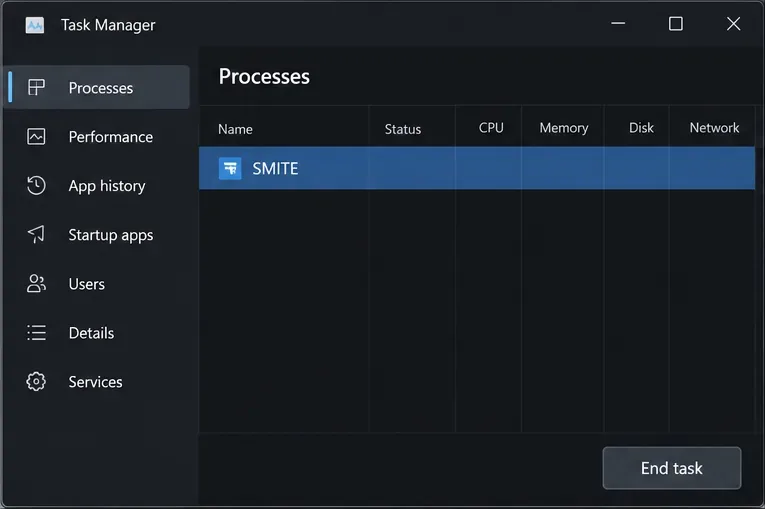
Saia do SMITE pelo menu normal se ele ainda responder. Se estiver travado, pressione Ctrl + Shift + Esc para abrir o Gerenciador de Tarefas do Windows. Selecione a entrada do SMITE em Processos e escolha Finalizar tarefa . Encerre apenas o processo do jogo; evite encerrar processos desconhecidos do Windows ou de sistemas anti-cheat.
O Gerenciador de Tarefas mostra o processo do SMITE selecionado antes de você fechar o jogo.
Aguarde alguns segundos após finalizar a tarefa e verifique se a janela do SMITE fechou. Se o inicializador ainda estiver baixando ou atualizando, deixe essa atividade terminar antes de continuar. Essa simples verificação evita que o reparo de um arquivo interfira com a execução do jogo.
Passo 2: Limpe o cache de downloads do Steam.
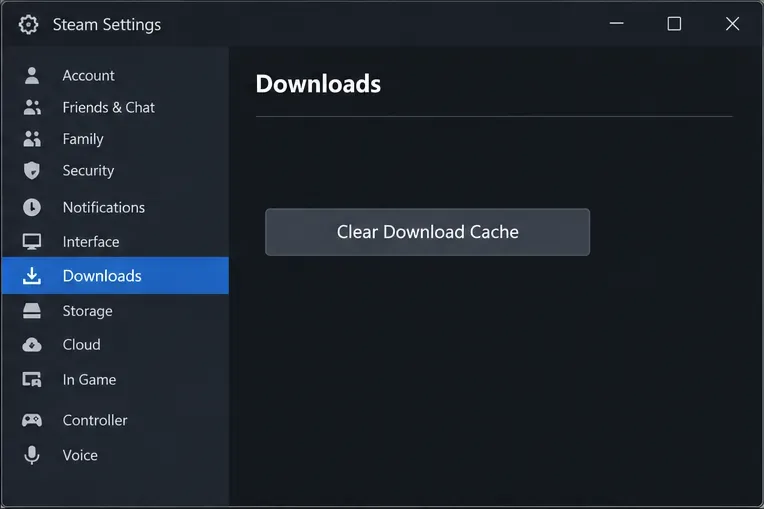
Use esta etapa apenas para a instalação do Steam. O Steam indica o caminho como Steam > Configurações > Downloads > Limpar cache de downloads . Selecione o botão e confirme quando o Steam solicitar. O cliente pode reiniciar; faça login novamente, se solicitado. Se a opção não estiver disponível, atualize ou reinicie o cliente Steam e verifique as configurações de Downloads novamente.
As configurações de Downloads do Steam incluem a opção Limpar cache de downloads.
Isso remove o cache de downloads do Steam, não o cache de jogabilidade confirmado do SMITE. Considere isso como uma limpeza específica do inicializador que pode ajudar se o travamento começou durante um download, atualização ou transição de inicialização. O Steam não garante que a limpeza do cache resolverá travamentos no jogo. Consulte as instruções do Suporte Steam para limpar o cache de downloads .
Se você instalou o SMITE pela Epic Games, ignore esta etapa exclusiva do Steam. Não limpe o cache de downloads do Steam se o Steam não for o aplicativo que você está usando para iniciar o jogo.
Passo 3: Verifique os arquivos instalados do SMITE
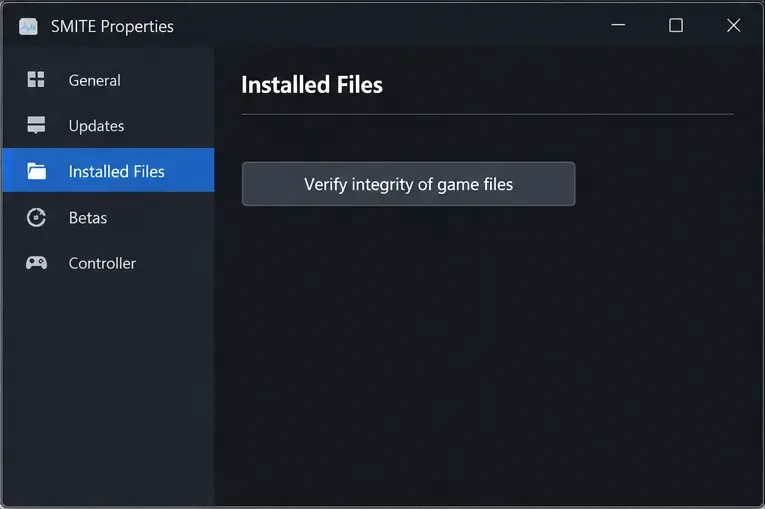
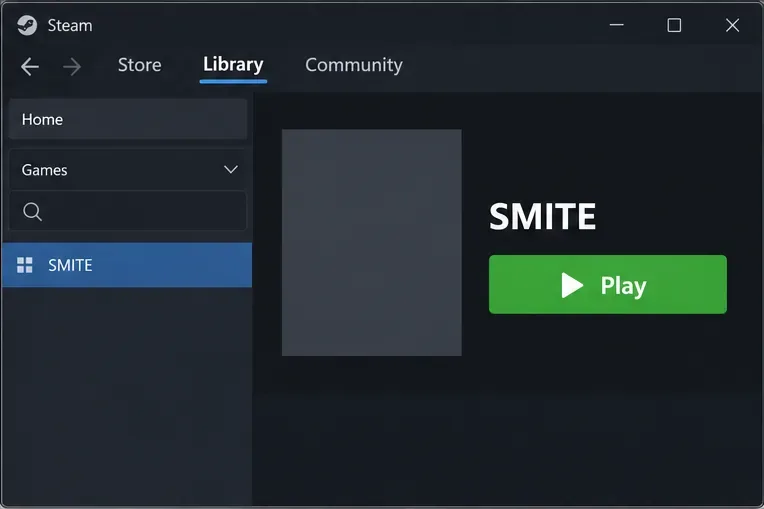
A verificação de arquivos compara os arquivos instalados do jogo com a versão esperada pelo inicializador e substitui os arquivos identificados como ausentes ou corrompidos. A Hi-Rez lista isso como uma etapa de solução de problemas para travamentos no PC. No Steam, abra sua Biblioteca, clique com o botão direito em SMITE, escolha Propriedades , selecione Arquivos Instalados e, em seguida, escolha Verificar integridade dos arquivos do jogo . A nomenclatura exata ou a localização da guia podem variar um pouco conforme o Steam atualiza sua interface.
A janela Propriedades do SMITE fornece o controle de verificação de arquivos instalados do Steam.
Aguarde a conclusão da verificação pelo Steam. Se ele baixar arquivos de substituição, deixe o download terminar antes de iniciar o jogo. Não exclua manualmente a pasta de instalação do SMITE como alternativa; a verificação serve para verificar e reparar a instalação gerenciada.
Para a Epic Games, abra a Biblioteca do Inicializador da Epic Games, selecione o menu de três pontos ao lado de SMITE, escolha Gerenciar e selecione Verificar . A Epic afirma que a verificação verifica arquivos danificados ou corrompidos e corrige as diferenças; sua página de suporte diz que os dados salvos não são afetados. Siga as instruções de verificação de arquivos atuais da Epic Games se os menus parecerem diferentes.
Quando a verificação estiver concluída, retorne ao SMITE em sua biblioteca para reiniciá-lo.
Passo 4: Reinicie e teste o mesmo sintoma.
Reinicie o Windows se o travamento persistir após a verificação, especialmente se houver alguma atualização pendente do inicializador ou de driver. Abra o inicializador, aguarde a conclusão de qualquer atualização e inicie o SMITE. Primeiro, verifique se ele chega ao menu principal e permanece responsivo. Em seguida, teste o modo ou a tela onde o travamento costumava ocorrer, usando uma opção de baixo risco, como um modo de prática ou não ranqueado, se disponível. Evite entrar em uma partida ranqueada como seu primeiro teste.
Compare situações semelhantes: observe onde o travamento ocorre, se o áudio continua, se o computador inteiro para de responder e quanto tempo você jogou antes do problema acontecer. Se o jogo agora passar do mesmo ponto sem travar, mantenha a configuração inalterada por algumas sessões antes de alterar outras configurações. Se travar novamente, anote o horário e qualquer erro exibido na tela, em vez de repetir a limpeza do cache várias vezes.
O que não apagar
Não remova pastas aleatórias de %localappdata%Documentos ou do diretório de instalação do SMITE com base apenas em uma postagem de fórum. A Hi-Rez não documenta um caminho universal para o cache do Windows no guia atual para PC.
Não exclua configurações salvas, capturas de tela, registros ou arquivos de configuração, a menos que o Suporte da Hi-Rez identifique um arquivo específico relacionado ao seu problema.
Não limpe o cache de shaders gráficos do Windows como primeiro passo para resolver um travamento do jogo. Trata-se de um cache separado que pode precisar ser reconstruído; ele não é o mesmo que o cache de downloads do Steam.
Não reinstale o Easy Anti-Cheat nem edite valores do registro só porque o jogo está travando. A Hi-Rez fornece instruções separadas de reparo do EAC para casos em que a verificação de arquivos não resolve o problema; use essas instruções somente quando os sintomas apontarem para um problema com o EAC.
Se o SMITE ainda travar
Use o sintoma para escolher a próxima verificação. Se apenas o SMITE congelar enquanto o Windows permanecer utilizável, atualize o driver da sua placa de vídeo diretamente do fabricante e feche temporariamente sobreposições, softwares de gravação, navegadores e outros aplicativos que consomem muitos recursos. O guia para PC da Hi-Rez também sugere diminuir a resolução ou as configurações gráficas para taxas de quadros inconsistentes; um congelamento repetível é diferente de uma baixa taxa de quadros, portanto, considere isso como um teste de diagnóstico e não como prova da causa.
Se o computador travar completamente, verifique o Histórico de Confiabilidade do Windows em busca de erros no mesmo horário. A Hi-Rez recomenda usar os detalhes do Histórico de Confiabilidade ao investigar erros do Windows. Se o travamento começou logo após uma atualização do jogo e ocorre com vários jogadores, um problema no cache local pode não ser a causa; verifique os comunicados oficiais do SMITE ou entre em contato com o Suporte da Hi-Rez através da central de ajuda. Inclua informações como o launcher, a versão do Windows, a placa de vídeo, o momento exato do travamento, as alterações recentes e qualquer texto de erro. Não inclua senhas de contas ou códigos de autenticação.
Verificação rápida de resultados
O Steam reinicia e o cache é limpo: a limpeza do inicializador do Steam foi concluída; isso por si só não prova que o congelamento do SMITE foi resolvido.
A verificação de arquivos foi concluída e pode reparar arquivos: o inicializador verificou a instalação gerenciada.
O mesmo passo do jogo é executado repetidamente: o problema parece ter melhorado nesse teste, embora possa retornar após uma nova atualização ou em condições diferentes.
O mesmo travamento ocorre novamente: pare de excluir arquivos e verifique os drivers, aplicativos em segundo plano, erros do Windows ou o suporte da Hi-Rez.
Para uma instalação no PlayStation, estas etapas para Windows e Steam não se aplicam. A Hi-Rez publica um guia de solução de problemas específico para PlayStation que aborda dados salvos, cache e etapas de reinstalação para esse console. Siga as instruções específicas da plataforma em vez de excluir arquivos do PC.