Como equilibrar tiros silenciosos e passos barulhentos no PUBG
Se os passos no PUBG estiverem difíceis de ouvir até você aumentar o volume, mas seus próprios tiros ou disparos próximos de repente soarem muito altos, o objetivo é um mix mais confortável e compreensível — não simplesmente um volume mais alto. O PUBG não oferece um controle deslizante universal que aumente o volume dos passos enquanto diminui o de todos os tiros. Uma solução confiável é verificar o caminho de saída do áudio, estabelecer uma base segura e, em seguida, testar uma opção de processamento de áudio por vez, mantendo-a apenas se você ainda conseguir identificar a direção do som com clareza.
As alterações abaixo são para PC. Os menus dos consoles e o software dos headsets são diferentes, e os nomes das janelas do Windows podem variar de acordo com o driver de áudio. As notas da atualização 35.1 do PUBG informam que o som das armas de fogo que um jogador está usando foi ligeiramente reduzido para esse jogador, enquanto os outros jogadores continuam ouvindo esses sons no volume original. Esse é um ajuste específico para suas próprias armas; não é uma configuração que permite diminuir o volume dos tiros inimigos individualmente.
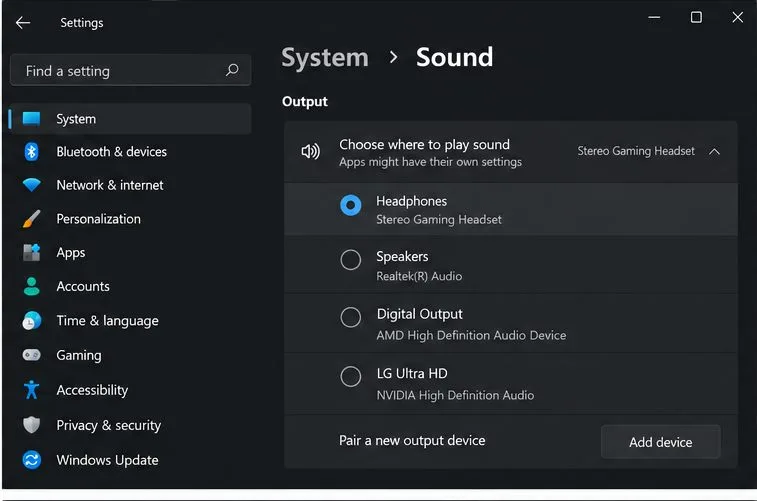
Exemplo ilustrativo das configurações de som do Windows: confirme se o fone de ouvido que você está usando está selecionado como dispositivo de saída.
Comece com o dispositivo de saída e uma linha de base confortável.
Antes de alterar os equalizadores, certifique-se de que o áudio do jogo está chegando ao dispositivo correto. No Windows 11, abra as Configurações, selecione Sistema, depois Som e verifique o dispositivo selecionado em Saída. Se você estiver usando um fone de ouvido USB, um adaptador sem fio, o áudio do monitor ou um controle, o Windows pode direcionar o som para um dispositivo diferente daquele que você está usando. O guia de solução de problemas de áudio da Microsoft também recomenda verificar a saída selecionada e os controles de volume separados no Windows, nos aplicativos e nos acessórios.
Ajuste o volume do seu fone de ouvido e do Windows para um nível confortável durante um tiroteio. Não aumente o volume principal até que os passos fiquem audíveis, caso isso torne os disparos extremamente nítidos. Inicie o PUBG e verifique se o áudio não está mudo ou com um volume muito baixo. As configurações de áudio do PUBG podem variar entre versões, então use o menu atual em vez de copiar uma configuração numérica antiga. Altere apenas o nível geral do jogo inicialmente; isso afeta toda a mixagem e não criará um aumento específico no volume dos passos.
Verifique o nível do aplicativo PUBG no mixer de volume do Windows.
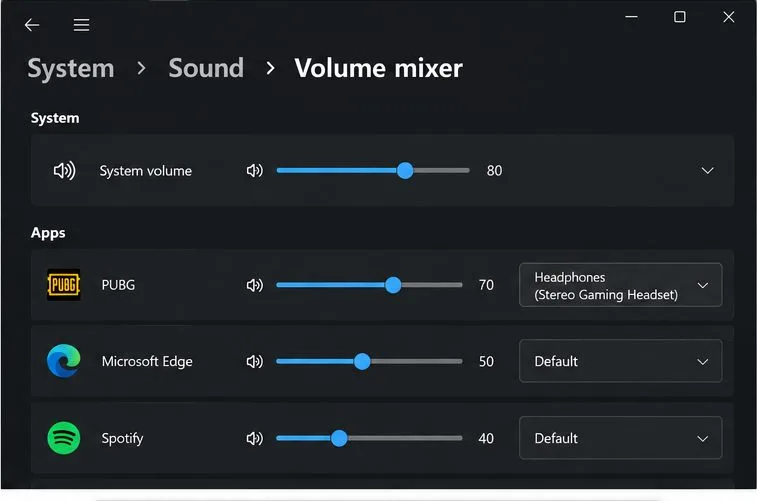
O Windows permite definir um nível de volume e um dispositivo de saída separados para cada aplicativo. Abra Configurações > Sistema > Som > Mixer de volume enquanto o PUBG estiver em execução. Encontre o PUBG em Aplicativos, confirme se o controle deslizante não está silenciado ou muito abaixo do nível do sistema e verifique se a saída de áudio corresponde ao mesmo fone de ouvido selecionado anteriormente. O controle pode ser redefinido quando um aplicativo ou dispositivo é alterado, portanto, verifique-o novamente após reconectar um fone de ouvido ou trocar o hardware de áudio. A Microsoft documenta esses controles por aplicativo em seu guia de áudio de aplicativos e Mixer de volume .
Exemplo ilustrativo de um mixer de volume: certifique-se de que o PUBG não esteja silenciado, que o nível de volume do aplicativo esteja adequado e que a saída esteja direcionada para o fone de ouvido em uso.
Use o estéreo como referência antes de adicionar o processamento surround.
Para uma comparação precisa, teste primeiro com o modo estéreo básico do fone de ouvido. Se o som espacial do Windows e o modo de som surround virtual ou áudio 3D do fabricante do fone estiverem ativos, a combinação pode alterar o equilíbrio tonal ou dificultar a percepção da direção do som. Desative uma das camadas de som espacial ou surround virtual para obter uma base de comparação e, em seguida, teste-a separadamente, se preferir. Evite alterar várias configurações de som espacial ao mesmo tempo, pois você não saberá qual delas melhorou ou piorou o resultado.
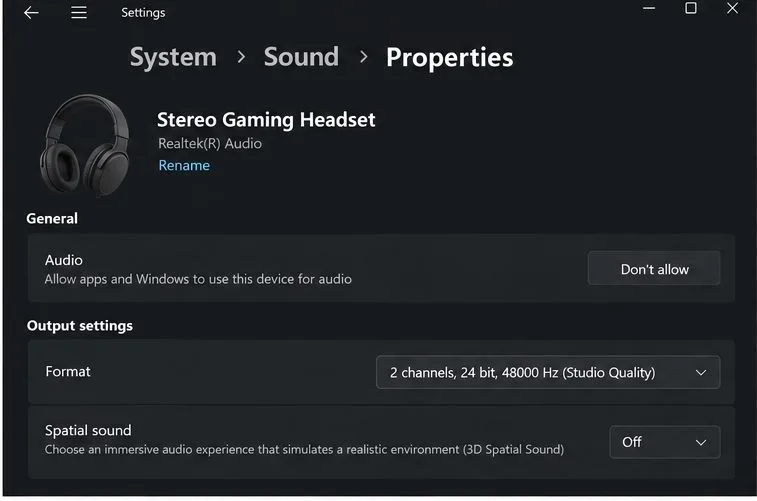
O Windows expõe o som espacial nas propriedades do dispositivo de saída selecionado. O painel exato depende da versão do Windows e do driver. As instruções da Microsoft para som espacial mostram o caminho das propriedades do dispositivo para o Windows Sonic; a mesma página do dispositivo permite que os sistemas compatíveis verifiquem o modo disponível. Se o som estéreo lhe proporciona uma distinção mais clara entre a frente e a parte de trás, mantenha essa configuração. Se o processamento espacial for útil para você, use apenas uma camada e avalie-a em um teste repetível.
Exemplo ilustrativo das propriedades do dispositivo: use o som espacial desligado como ponto de comparação neutro e, em seguida, teste um único modo espacial, se necessário.
Você deveria experimentar a equalização de volume?
Se a diferença nítida entre tiros altos e movimentos silenciosos persistir, um recurso opcional de faixa dinâmica pode ajudar. A equalização de volume tenta reduzir as diferenças de nível percebidas, para que sons mais baixos se tornem mais fáceis de notar, enquanto os picos sejam menos dominantes. Seu efeito depende do fone de ouvido, do driver de áudio, da versão do Windows e da mixagem do jogo. Ela não reconhece seletivamente os passos dos inimigos e também pode aumentar o volume ambiente ou tornar a direção dos tiros menos nítida.
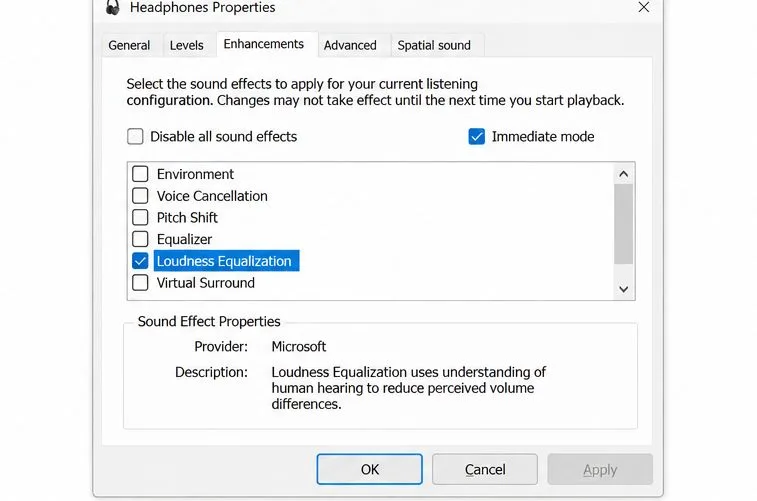
Em alguns PCs, a opção aparece nas Propriedades do dispositivo de reprodução, em Aprimoramentos; outros sistemas podem apresentar um equivalente específico do fabricante ou nenhuma opção. Se estiver presente, teste-a em um nível master mais baixo e confortável. Use o mesmo teste curto em ambas as direções e mantenha-o apenas se os passos ficarem mais fáceis de detectar sem perder a direção da cena ou tornar o som cansativo. Se o som geral ficar baixo, distorcido ou irregular, desative o efeito e teste o caminho de saída padrão. A Microsoft observa que os aprimoramentos de áudio podem reduzir ou distorcer o volume de saída e recomenda testar com os aprimoramentos desativados ao solucionar problemas de som baixo em seu guia de som baixo do Windows .
Exemplo ilustrativo das propriedades do dispositivo: a equalização de volume pode estar presente em alguns sistemas; sua disponibilidade e resultados dependem do driver de áudio.
Avalie o resultado com o mesmo teste de audição.
Não tire suas conclusões com base em uma única partida caótica. Use o Modo de Treinamento ou outra configuração de baixa pressão e mantenha os níveis do fone de ouvido, do jogo, do Windows e do software do fone de ouvido inalterados entre as comparações. Ouça uma sequência curta que inclua movimento, sua arma e tiros distantes, se puder reproduzi-la com segurança. Compare a configuração de referência com apenas um ajuste alterado. O objetivo é obter informações úteis, não o volume máximo.
Passos: Você consegue perceber movimentos mais cedo em um volume confortável, mesmo quando o ambiente não está silencioso?
Direção: Você ainda consegue distinguir se uma tomada ou movimento está à frente, atrás ou para um dos lados?
Clareza das armas: os tiros se tornam menos assustadores sem ficarem abafados ou difíceis de identificar?
Conforto: Você consegue tocar uma música normalmente sem precisar aumentar o volume ou sentir fadiga auditiva?
Se os passos melhorarem, mas os tiros perderem a direção, desative a última alteração espacial ou de equalização e compare novamente. Se tudo continuar silencioso, verifique o volume físico do fone de ouvido, o mixer de volume do Windows, o roteamento do aplicativo PUBG, a conexão do cabo ou dongle e o driver ou aplicativo do fabricante. A Microsoft também recomenda verificar o dispositivo de saída e, quando necessário, testar um formato diferente ou desativar os aprimoramentos; evite alterar o formato a menos que as verificações básicas falhem.
O que esta solução não pode fazer
A compressão ou equalização em nível de sistema altera o som que chega ao seu fone de ouvido; não é possível separar com precisão os passos dos inimigos dos tiros em todas as situações. O ambiente do mapa, a distância, as paredes, os equipamentos, o tipo de arma e o próprio fone de ouvido afetam o que você ouve. Não existe uma porcentagem de volume ou curva de equalização ideal para todas as configurações, e as atualizações do PUBG podem alterar o equilíbrio do som ou modificar as configurações. Verifique novamente o menu do jogo após uma atualização importante e repita o teste de audição em vez de presumir que uma configuração antiga ainda seja adequada.
Mantenha o volume em um nível confortável. Se um efeito tornar os sons altos incômodos, interrompa o teste e abaixe o volume em vez de compensar aumentando outros sons. O resultado desejado é uma mixagem onde o movimento é mais perceptível, as tomadas permanecem direcionais e nenhum dos dois exige um volume de audição inseguro.