Se você estiver com lentidão no VALORANT, usar uma VPN não é a primeira solução a tentar. Comece descobrindo se o problema é um ping consistentemente alto, picos repentinos de ping, perda de pacotes ou baixa taxa de quadros. Cada um desses fatores indica uma causa diferente. As orientações de solução de problemas da Riot recomendam verificar as estatísticas de rede no jogo, reiniciar os equipamentos de rede, testar a conexão Ethernet e rastrear a rota até um servidor da Riot. Essas etapas podem melhorar uma conexão ruim quando a causa é congestionamento local ou uma rota inadequada, mas não resolvem o atraso causado pela distância até um servidor do jogo ou por um problema fora da rede do seu provedor de internet.
Uma VPN envia seu tráfego por meio de outra rota de rede. Isso pode, às vezes, resolver um problema específico de roteamento, mas também pode aumentar a distância e a latência. Os passos abaixo diagnosticam e melhoram a conexão diretamente, sem depender de uma VPN.
O que você deve medir antes de fazer qualquer alteração?
O ping, também chamado de tempo de ida e volta da rede (RTT), mede quanto tempo os dados levam para viajar do seu PC até o servidor do jogo e voltar. O VALORANT também exibe a perda de pacotes, o que significa que alguns dados da rede não chegaram com sucesso. Um ping estável, com pouca ou nenhuma perda de pacotes, geralmente proporciona uma sensação melhor do que um ping médio baixo que oscila. A taxa de quadros é diferente: FPS baixo é um problema de desempenho do computador, não um problema de ping da rede.
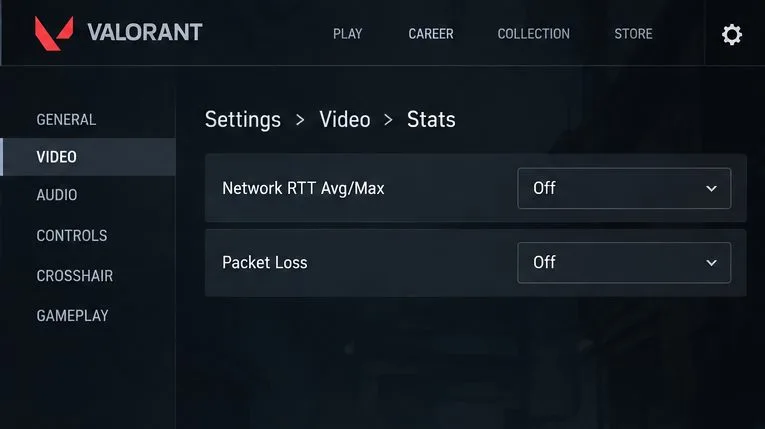
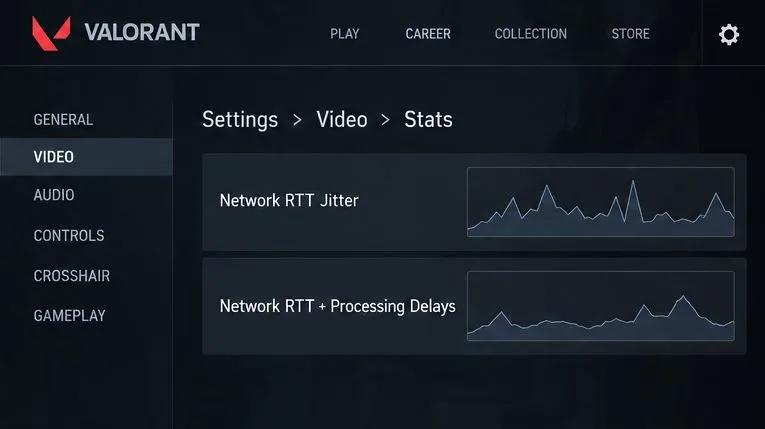
O guia de instabilidade do VALORANT da Riot Games orienta os jogadores a acessar Configurações > Vídeo > Estatísticas para visualizar gráficos e estatísticas de desempenho. Ative a opção RTT Médio/Máximo da Rede e a Perda de Pacotes de Entrada/Saída, ou as opções equivalentes disponíveis no seu cliente atual. Jogue uma partida curta e observe os números e se eles apresentam picos. Os rótulos dos menus podem mudar entre as atualizações, portanto, use as estatísticas que estão disponíveis no seu cliente. Os rótulos dos gráficos mostrados abaixo ajudam a identificar os diagnósticos; os formatos dos gráficos não representam medições de uma partida real.
Abra as configurações de Vídeo e Estatísticas do VALORANT para exibir informações sobre o RTT da rede e a perda de pacotes durante uma partida.O jitter RTT da rede e o RTT da rede + atrasos de processamento ajudam a distinguir instabilidades de tempo de um ping médio alto; analise os gráficos em tempo real no seu próprio cliente.
Seis passos para diminuir ou estabilizar o ping no VALORANT sem usar uma VPN.
1. Escolha o servidor de jogos disponível mais próximo.
Se o lobby do VALORANT permitir que você compare a localização dos servidores antes de entrar na fila, escolha o servidor mais próximo com o menor ping estável para o seu grupo. Evite selecionar um servidor distante só porque ele mostra um número menor por um instante; compare mais de uma vez. Um servidor próximo geralmente é o melhor ponto de partida, pois o tráfego de rede ainda precisa percorrer fisicamente o trajeto entre sua casa e o data center.
A região de residência da sua conta e o servidor usado para uma partida específica estão relacionados, mas não são a mesma configuração. Alterar os detalhes da conta não é uma forma rotineira de ajustar o ping. Se o jogo coloca você constantemente em uma região inesperada, use a ajuda de região e conta do Suporte da Riot em vez de alterar as informações da conta aleatoriamente. Se todos os servidores próximos disponíveis apresentarem ping alto semelhante, continue com as verificações de conexão abaixo.
2. Mude para Ethernet e pause o tráfego concorrente.
Sempre que possível, conecte seu PC diretamente ao roteador com um cabo Ethernet. Uma conexão com fio elimina a interferência do Wi-Fi e reduz a intensidade do sinal entre o PC e o roteador. Se a conexão Ethernet não for viável, aproxime-se do ponto de acesso, use uma banda Wi-Fi menos congestionada (se o seu roteador oferecer essa opção) e evite usar repetidores com sinal fraco ou redes públicas congestionadas.
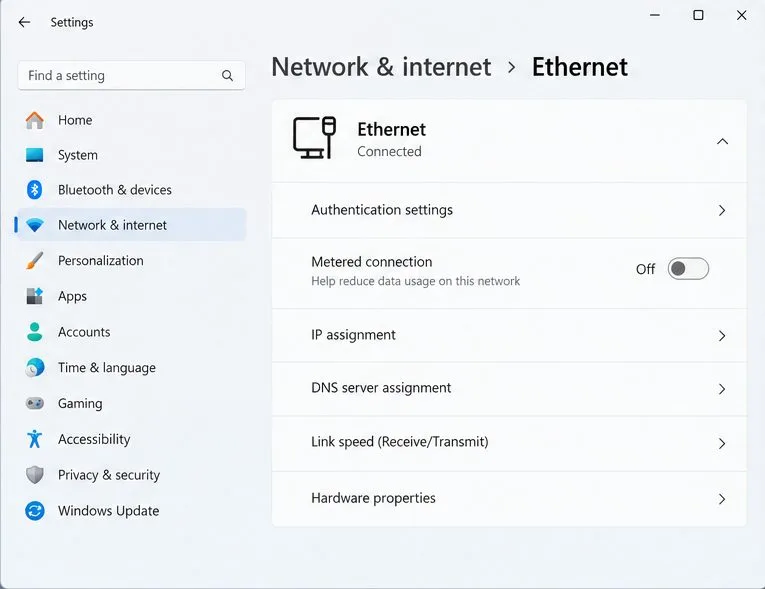
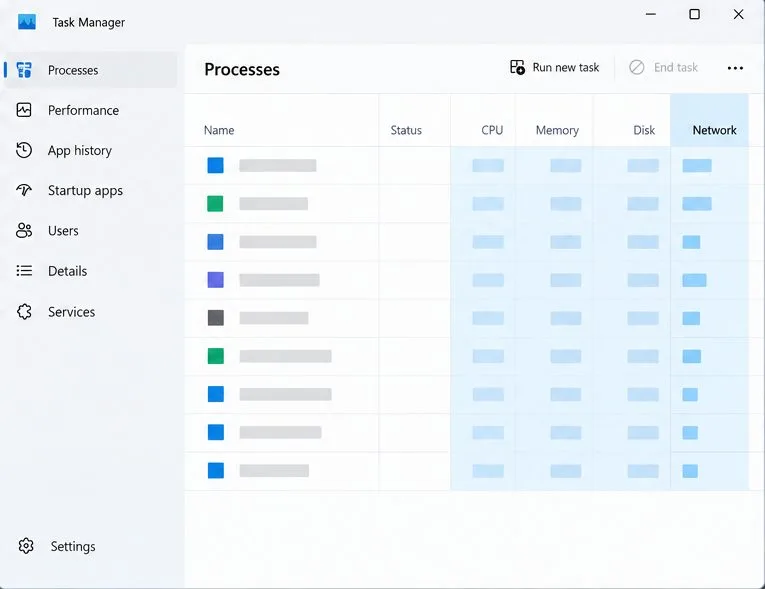
Pause downloads grandes, backups na nuvem, atualizações de jogos e transmissões de vídeo no seu PC e em outros dispositivos conectados à mesma rede. No Gerenciador de Tarefas do Windows, a coluna Rede pode ajudar a identificar processos que estejam consumindo dados. Feche apenas os aplicativos que você reconhece e não encerre processos do Windows ou de segurança apenas para reduzir o número de processos. Se uma conexão com fio melhorar a experiência, o problema provavelmente era a conexão sem fio ou as condições da rede local — e não a necessidade de uma VPN.
O Windows 11 mostra a conexão Ethernet com fio como Conectada; verifique se o PC está realmente usando o cabo enquanto você testa o jogo.Use a coluna Rede do Gerenciador de Tarefas para identificar downloads ativos ou atividades de sincronização que possam estar consumindo largura de banda enquanto você joga.
3. Reinicie o roteador e o modem.
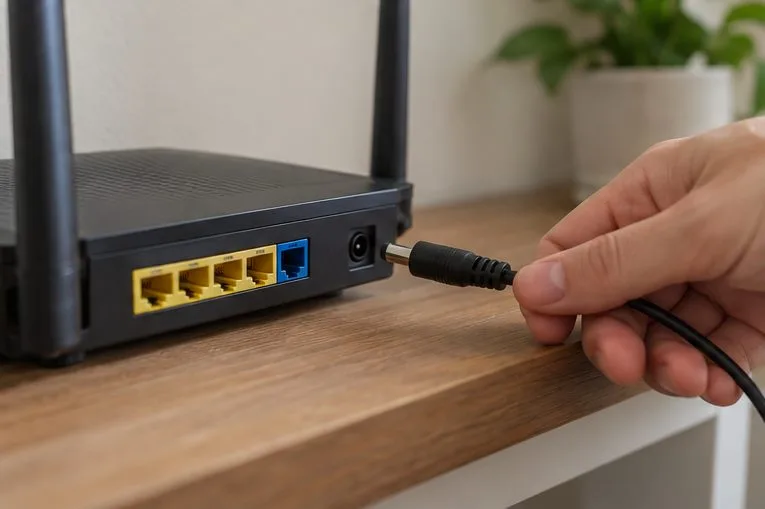
Reiniciar os equipamentos de rede pode resolver um problema temporário de conexão. Saia do VALORANT e reinicie o roteador e o modem seguindo o procedimento padrão do fabricante. Se forem dispositivos separados, ligue-os na ordem recomendada pelo seu provedor de internet. Aguarde até que a conexão seja totalmente restabelecida antes de iniciar o jogo novamente. Não desconecte os equipamentos repetidamente durante uma atualização ou enquanto as luzes indicadoras mostrarem que ainda estão inicializando.
Teste novamente o mesmo servidor após a rede voltar a funcionar. Se o ping melhorar por um tempo e depois aumentar novamente nos horários de pico, anote esses horários; congestionamentos recorrentes à noite podem exigir que seu provedor de internet investigue o problema. Reiniciar o roteador não resolve um problema na linha telefônica nem altera a distância física até o servidor da Riot.
Reinicie o roteador usando o procedimento normal de inicialização e aguarde o retorno da conexão com a internet antes de testar o VALORANT novamente.
4. Compare o jogo com um teste básico de conexão.
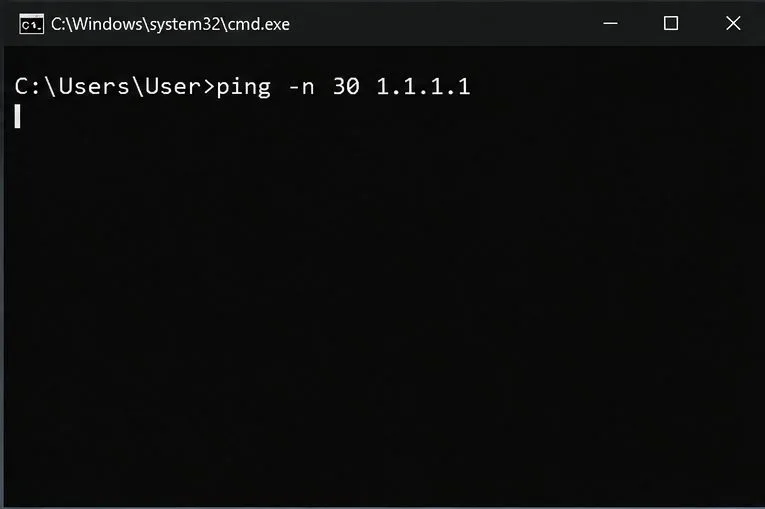
Um simples ping para um endereço público da internet pode indicar se a latência está elevada além do VALORANT, mas é apenas uma comparação. Ele não mede a rota exata até uma partida de VALORANT, e algumas redes lidam com o tráfego de ping de diagnóstico de forma diferente do tráfego do jogo. No Windows, abra o Prompt de Comando e execute o comando `ping` ping -n 30 1.1.1.1. Compare a média e a variação com o RTT (Round-Trip Time) registrado no jogo. Se ambos estiverem ruins na rede Ethernet, o problema pode estar na sua rede doméstica ou na conexão do seu provedor de internet. Se o teste público for estável, mas o VALORANT continuar com latência alta, a rota até a Riot ou o servidor do jogo selecionado merece mais atenção.
O comando ping do Windows pode fornecer uma comparação geral de conexão; seu resultado não é o mesmo que o ping em uma partida de VALORANT.
5. Use as instruções do Tracert da Riot quando a rota do jogo continuar ruim.
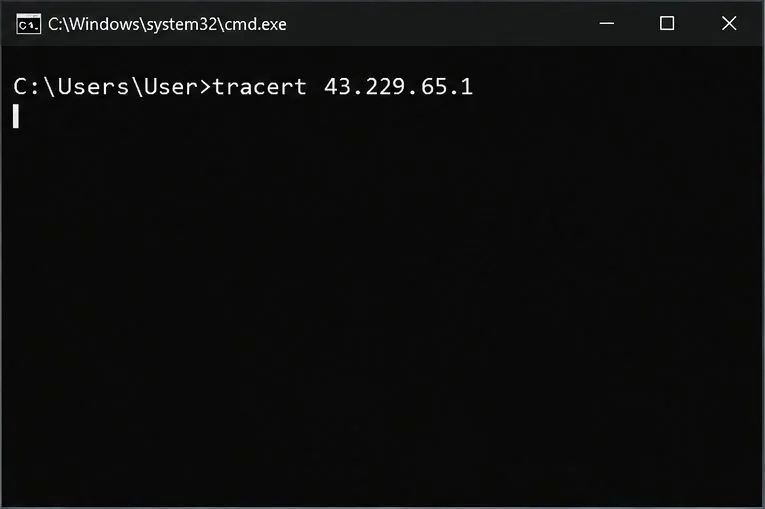
tracerté um utilitário do Windows que lista os saltos de rede até um destino. O guia oficial da Riot fornece endpoints e comandos específicos para cada região. Por exemplo, a Riot lista 43.229.65.1o endpoint da Ásia-Pacífico; jogadores em outras regiões devem usar o endpoint correspondente à sua região no guia, em vez de copiar o endereço do ponto de acesso (AP). No Prompt de Comando, o teste básico de AP é tracert 43.229.65.1. O comando completo da Riot pode salvar a saída em um arquivo na área de trabalho chamado Tracert.txt.
Um rastreamento pode levar vários minutos. Um ou dois asteriscos em um salto não comprovam automaticamente uma falha, pois um roteador pode simplesmente se recusar a responder a solicitações de diagnóstico. Procure um padrão: se o atraso aumentar em um salto e permanecer alto em saltos posteriores, salve o rastreamento e compartilhe-o com seu provedor de internet ou com o suporte da Riot. Não presuma que um salto sem resposta signifique que aquele roteador específico está com defeito.
A Riot lista este endpoint para um rastreamento de rota da região Ásia-Pacífico; use o endpoint regional que corresponde ao seu servidor e considere a imagem como um exemplo de comando, e não como um resultado de teste.Após a conclusão do teste de rota, abra o arquivo Tracert.txt gerado; o conteúdo dele depende da sua conexão e deve ser revisado antes de entrar em contato com o suporte.
6. Utilize o buffer de rede apenas para sintomas de jitter ou perda de pacotes.
Se o seu RTT médio for aceitável, mas a perda de pacotes ou a variação de latência (jitter) tornarem o movimento errático, experimente a opção de Buffer de Rede do VALORANT, caso esteja disponível no seu cliente. A Riot Games lista essa opção como uma etapa de solução de problemas de rede. O buffer pode suavizar a chegada irregular de pacotes, mas pode adicionar um pequeno atraso de processamento; ele não encurta a rota física nem diminui o ping. Teste em algumas partidas e mantenha ativado apenas se a conexão parecer mais estável.
Como saber se a correção funcionou?
Compare várias partidas no mesmo servidor próximo, idealmente em um horário semelhante do dia. Uma melhoria útil é um RTT de rede mais baixo e estável, menos picos perceptíveis e perda de pacotes próxima de zero. Se a média permanecer inalterada, mas a perda de pacotes desaparecer, a conexão ainda pode parecer substancialmente melhor. Se o RTT no jogo estiver estável, mas a mira ou o movimento continuarem instáveis, verifique o gráfico de FPS do cliente e o desempenho do PC em vez de continuar alterando as configurações de rede.
O que você vê
O que experimentar a seguir
Ping alto em todos os servidores próximos.
Use a conexão Ethernet, reinicie o roteador, compare o ping com uma rede pública e, em seguida, pergunte ao seu provedor de internet sobre a rota.
Picos de ping ou perda de pacotes somente em Wi-Fi
Teste a conexão Ethernet, melhore o sinal Wi-Fi e reduza o congestionamento da rede local.
RTT de rede estável, mas FPS baixo
Confira o gráfico de FPS do cliente do VALORANT e feche aplicativos que consomem muitos recursos.
Ping alto apenas para uma região ou servidor de jogos específico.
Escolha um servidor disponível mais próximo e siga as instruções de Tracert específicas da sua região fornecidas pela Riot.
Quando entrar em contato com seu provedor de internet ou com o suporte da Riot.
Contate seu provedor de internet se ocorrer alta latência ou perda de pacotes na conexão Ethernet em mais de um serviço, especialmente se o problema retornar em horários previsíveis. Informe ao suporte o horário, se você estava conectado por cabo, as observações de RTT e perda de pacotes no jogo e o arquivo Tracert. Contate o Suporte da Riot se a conexão geral estiver estável, mas a rota para o VALORANT continuar ruim em servidores próximos. As orientações atuais da Riot para instabilidade de rede recomendam reiniciar o roteador, testar a conexão por cabo, verificar outros destinos na internet, realizar diagnósticos com Tracert e entrar em contato com o provedor de internet com os detalhes obtidos.
Não existe uma configuração que garanta um ping menor em todas as redes. Se sua conexão já possui uma rota direta e estável para o servidor de jogos mais próximo, a latência restante pode ser causada pela distância ou pelo roteamento upstream além da sua residência. Nesse caso, o resultado mais útil é uma conexão estável com perda mínima de pacotes — e não um ajuste não verificado que promete um número específico.