Como desbloquear 120 FPS no PUBG Mobile em dispositivos compatíveis
Como desbloquear 120 FPS no PUBG MOBILE
Resposta curta: 120 FPS só está disponível se o seu cliente PUBG MOBILE oferecer essa configuração para o seu dispositivo. Atualize o jogo oficial, abra as Configurações e a página de gráficos ou gráficos e áudio, e escolha a opção de taxa de quadros mais alta explicitamente marcada como 120 FPS . Se a opção não estiver disponível, uma tela de 120 Hz ou um chipset de última geração não são suficientes para habilitá-la; use a taxa mais alta que o jogo lista para o seu dispositivo.
Um monitor de 120 Hz pode atualizar a imagem até 120 vezes por segundo, enquanto FPS (quadros por segundo) é o número de quadros que o jogo realmente renderiza. Tanto o monitor quanto o jogo precisam suportar essa taxa de atualização mais alta. O resultado pode parecer mais fluido quando essa taxa está disponível e se mantém constante, mas isso não garante uma taxa de vitórias maior, um ping de rede menor ou um desempenho perfeitamente estável.
Verificado com base nos anúncios oficiais do PUBG MOBILE e nas informações de compatibilidade de dispositivos em 16 de outubro de 2026. Os menus e os dispositivos compatíveis podem variar de acordo com a versão e o modelo do cliente.
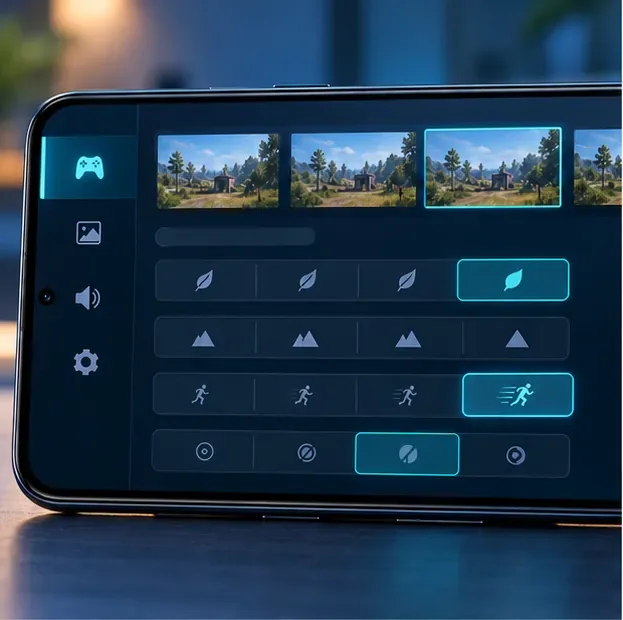
Um painel gráfico genérico ilustra onde um jogador verifica as opções de taxa de quadros; não é uma captura de tela do PUBG MOBILE e o menu ao vivo pode ter uma aparência diferente.
O que determina o suporte a 120 FPS no PUBG MOBILE?
PUBG MOBILE permite altas taxas de quadros em dispositivos selecionados e expande a compatibilidade ao longo do tempo. O anúncio da versão 4.5, de julho de 2026, indica que 90/120 FPS passaram a estar disponíveis em mais dispositivos. Notas oficiais anteriores também descreviam 90/120 FPS em "Gráficos Suaves" para dispositivos selecionados. Essas atualizações mostram por que as listas de dispositivos mais antigos podem ficar desatualizadas: o suporte depende da versão do jogo e do modelo específico, e não apenas da taxa de atualização da tela.
Use as próprias configurações do jogo como um teste prático de compatibilidade. Um celular pode ter uma tela de 120 Hz e ainda assim não oferecer a opção de 120 FPS no PUBG MOBILE. Um processador de ponta, uma marca de jogos ou uma tela de 144 Hz também não garantem a compatibilidade. A opção disponível também pode variar entre diferentes versões do jogo ou após uma atualização.
Tela: Uma tela com alta taxa de atualização é necessária para exibir todos os benefícios, mas ela não desbloqueia a configuração do jogo por si só.
Compatibilidade com o jogo: A versão instalada do PUBG MOBILE deve suportar 120 FPS no dispositivo.
Consumo de energia e calor: Limitações para economia de bateria e controle térmico podem reduzir a taxa de atualização ou o desempenho durante uma sessão.
Não existe uma lista universal de modelos que substitua a verificação da sua versão atual do jogo. Se o seu dispositivo não estiver listado pelo jogo, evite aplicativos de terceiros para "desbloquear FPS", APKs modificados, edições de arquivos de configuração e soluções alternativas para troca de região. Eles não garantem 120 FPS estáveis e podem criar riscos à sua conta ou à sua segurança.
Como ativar 120 FPS no PUBG MOBILE
Atualize o aplicativo oficial. Instale a versão mais recente disponível na loja de aplicativos oficial do seu dispositivo. Aguarde a conclusão de qualquer download de recursos do jogo e reinicie-o para que as configurações sejam atualizadas.
Verifique a tela e o modo de energia do telefone. Se o seu dispositivo tiver controle de taxa de atualização, selecione o modo alto ou adaptativo. Em modelos Galaxy compatíveis, a Samsung chama isso de Suavidade de Movimento ; a disponibilidade e os nomes exatos dos menus podem variar. Em modelos de iPhone com ProMotion, a Apple afirma que o Modo de Pouca Energia limita a taxa de atualização da tela a 60 quadros por segundo, portanto, verifique essa configuração se o jogo permanecer em 60 quadros por segundo.
Abra as configurações gráficas do jogo. No lobby, abra as Configurações e encontre a página de gráficos ou gráficos e áudio. Os nomes exatos das abas podem variar entre as versões.
Escolha uma predefinição gráfica e uma taxa de quadros compatíveis. Se a opção de 120 FPS aparecer apenas com uma determinada predefinição visual, use a combinação exibida no seu cliente. Gráficos suaves foram combinados com modos de alta taxa de quadros em algumas notas de versão oficiais, mas as combinações disponíveis podem mudar. Selecione a opção que indica explicitamente 120 FPS; não presuma que um rótulo genérico "Extremo" sempre signifique 120 FPS.
Aplique e verifique em um modo de baixa pressão. Salve a seleção se o jogo exibir um botão "Aplicar" e reinicie somente se solicitado. Entre no Campo de Treinamento ou em outro modo de baixa pressão para verificar o movimento da câmera e a mira antes de uma partida ranqueada.
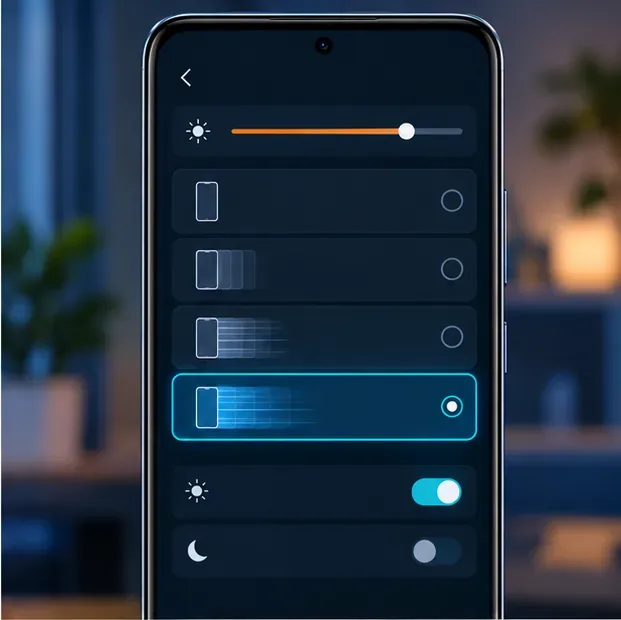
Um menu de exibição genérico de telefone mostra um modo de alta taxa de atualização selecionado; o nome e o comportamento da configuração dependem do dispositivo.
Mantenha a taxa de quadros estável durante o jogo.
Desbloquear a opção e mantê-la ativa são coisas diferentes. Um telefone pode iniciar com uma alta taxa de atualização e diminuir à medida que aquece, especialmente durante sessões longas ou enquanto carrega. Experimente esses ajustes um de cada vez para ver qual deles ajuda:
Comece com a configuração gráfica que permite que o PUBG MOBILE ofereça 120 FPS. Se a taxa de quadros parecer irregular, reduza os efeitos visuais ou volte para a configuração de alta taxa de quadros recomendada pelo jogo.
Feche downloads pesados e aplicativos em segundo plano antes de iniciar a partida. Deixe espaço de armazenamento livre suficiente para atualizações normais do jogo e downloads de recursos.
Jogue em um ambiente com temperatura agradável e faça pausas se o dispositivo ficar muito quente. Se o carregamento fizer o telefone esquentar, deixe-o esfriar antes de usar por mais tempo.
Verifique as configurações de economia de bateria ou de desempenho do telefone. Alguns dispositivos reduzem a taxa de atualização ou o desempenho de processamento para economizar energia.
Use uma conexão estável para jogar online, mas lembre-se de que latência de rede e taxa de quadros são coisas diferentes: um ping menor não gera mais quadros e 120 FPS não resolve um problema de conexão lenta.
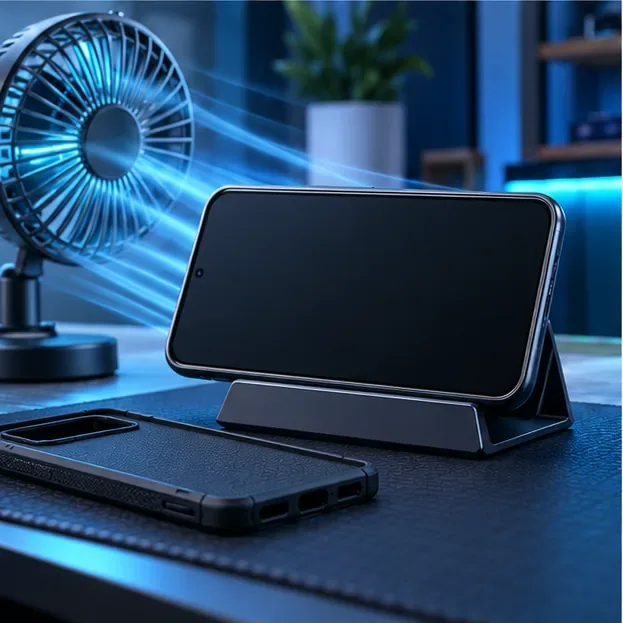
Um telefone intacto repousa sobre um suporte próximo a um ventilador, com a capa colocada de lado para permitir a circulação de ar durante uma longa sessão.
Solucione problemas relacionados a uma opção ausente ou quedas de FPS.
O que você vê
O que verificar
Sem opção de 120 FPS
Atualize o aplicativo oficial, reinicie-o e verifique novamente a página de gráficos. Experimente as combinações predefinidas oferecidas pelo jogo. Se 120 FPS ainda não estiver listado, significa que a versão do cliente não o habilitou para o seu dispositivo; selecione a taxa mais alta disponível e entre em contato com o suporte do jogo se achar que a configuração desapareceu após uma atualização.
O jogo se mantém próximo a 60 FPS.
Confirme se a taxa de atualização de 120 FPS está selecionada no PUBG MOBILE e, em seguida, verifique o modo de alta taxa de atualização e os controles de economia de energia do seu telefone. Em um iPhone com ProMotion, verifique o Modo de Pouca Energia. Uma configuração de tela de 120 Hz por si só não comprova que o jogo está sendo renderizado a 120 FPS.
A taxa de quadros cai após alguns minutos.
Deixe o dispositivo esfriar, interrompa o carregamento durante o teste se estiver gerando calor, feche aplicativos que consomem muitos recursos e reduza a qualidade visual, mantendo a taxa de quadros mais alta possível dentro das opções permitidas pelo jogo. Se o desempenho melhorar após o resfriamento, é provável que o calor tenha contribuído para o problema.
O movimento é fluido, mas os disparos ainda parecem atrasados.
Verifique a estabilidade da rede e a sensibilidade dos controles separadamente. O FPS afeta a frequência com que o jogo renderiza os quadros; ele não altera o tempo de resposta do servidor nem ajusta automaticamente sua mira.
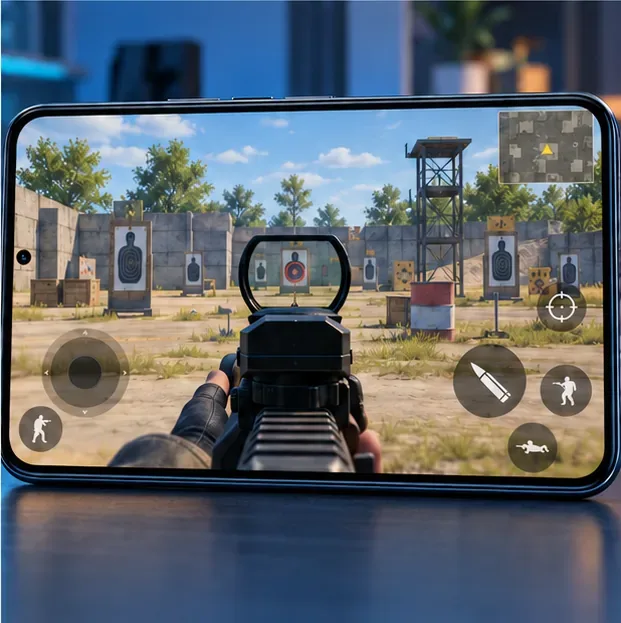
Uma cena de treino ilustra a verificação de movimento e mira após a alteração da taxa de quadros; não se trata de um resultado de desempenho medido.
Respostas rápidas
Por que meu celular de 120 Hz não exibe 120 FPS?
A taxa de atualização é uma capacidade do monitor; o PUBG MOBILE precisa ativar a opção de taxa de quadros separadamente para a versão do jogo e o dispositivo instalados. Verifique primeiro a lista de opções dentro do jogo. Se a opção de 120 FPS não estiver disponível, nenhuma configuração de tela ou opção de desenvolvedor poderá adicionar o suporte ausente ao jogo.
120 FPS reduz o ping ou garante uma mira melhor?
Não. Taxas de quadros mais altas podem fazer o movimento parecer mais suave, mas o ping é a latência da rede e a precisão ainda depende dos controles, da prática e da qualidade da conexão. Escolha a taxa mais alta que seu dispositivo suporte confortavelmente; uma configuração mais baixa e estável é preferível a quedas constantes.