Como desativar permanentemente o bate-papo aliado em Heroes of the Storm
Quando o chat da sua equipe fica cheio de discussões, mensagens repetidas ou avisos desnecessários, pode ficar mais difícil acompanhar a partida. Heroes of the Storm tem uma configuração global de mensagens de texto para os companheiros de equipe. Desative essa configuração nas opções Sociais e verifique se ela permanece desativada após sair do menu. A configuração é reversível: "permanentemente" significa que ela permanece desativada até que você a altere novamente, e não que a escolha fique vinculada à sua conta para sempre.
O que a configuração de bate-papo aliado controla
O chat aliado é o texto enviado pelos jogadores da sua equipe durante uma partida. As notas de atualização arquivadas da Blizzard introduziram uma caixa de seleção "Ativar chat aliado" nas Opções Sociais para habilitar ou desabilitar as mensagens de chat dos seus companheiros de equipe no jogo. Em discussões posteriores de jogadores no fórum da Blizzard, o rótulo é frequentemente descrito como "Ativar chat da equipe". A redação exata pode variar de acordo com a versão do cliente ou a localização, portanto, procure pela caixa de seleção "chat da equipe" ou "chat aliado" em vez de presumir que todos os menus usam a mesma frase. Consulte as notas de atualização da Blizzard que descrevem a opção de chat aliado e a discussão no fórum da Blizzard sobre como desabilitar o chat .
Esta é uma preferência do cliente que desativa o bate-papo por texto com aliados globalmente. É diferente de silenciar um companheiro de equipe na tela de pontuação do jogo e não desativa necessariamente todos os canais de comunicação. O bate-papo por voz, os pings, as mensagens de grupo e os sussurros podem ter controles separados. A visão geral da Blizzard sobre a comunicação por voz em Heroes of the Storm trata a voz como um recurso separado.
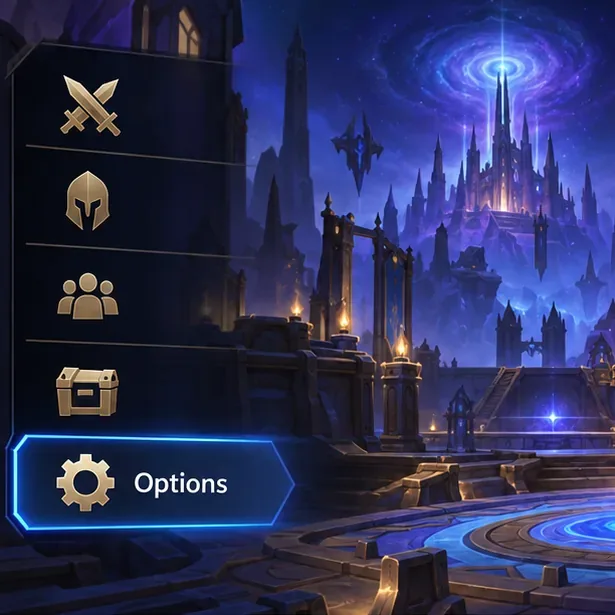
A ilustração do menu principal destaca as Opções, onde se encontram as configurações de Redes Sociais.
Antes de alterá-lo
Use o menu Opções do jogo em vez de recorrer a um silenciamento temporário. Você não precisa alterar sua conta, instalar outro programa ou editar arquivos de configuração. Se estiver em uma partida, termine-a ou saia dela antes de alterar as preferências globais; isso mantém o funcionamento do menu separado do jogo ativo. A opção se aplica às mensagens de texto dos aliados, portanto, deixe-a ativada se ainda quiser ler o chat da equipe.
A redação e o layout do menu podem variar ligeiramente entre as versões do cliente. As instruções abaixo descrevem a configuração confirmada nas notas de atualização da Blizzard e nas discussões de suporte ao jogador hospedadas pela Blizzard. Se você não encontrar a opção, verifique primeiro a aba Social com atenção e procure por “Bate-papo Aliado” ou “Bate-papo da Equipe”. Não confunda com os controles de bate-papo por voz.
Desative o bate-papo com aliados em Heroes of the Storm.
1. Opções em aberto
No menu principal, abra Opções . Se você já estiver em uma partida, pode abrir o menu do jogo, mas alterar a preferência pelo menu principal facilita a verificação e confirmação da configuração posteriormente.
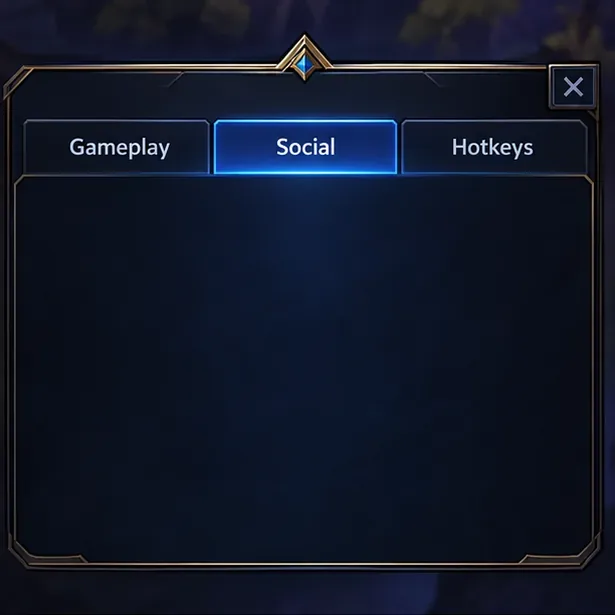
Na janela Opções, selecione a aba Social para encontrar as preferências de comunicação.
2. Selecione a aba Social.
Na parte superior da janela Opções, selecione Social . Uma aba é uma seção com um rótulo em uma janela de configurações; selecioná-la altera quais preferências são exibidas. Procure na página uma caixa de seleção relacionada à ativação do bate-papo com aliados ou equipe.
3. Desmarque a caixa de seleção do chat de equipe ou aliado.
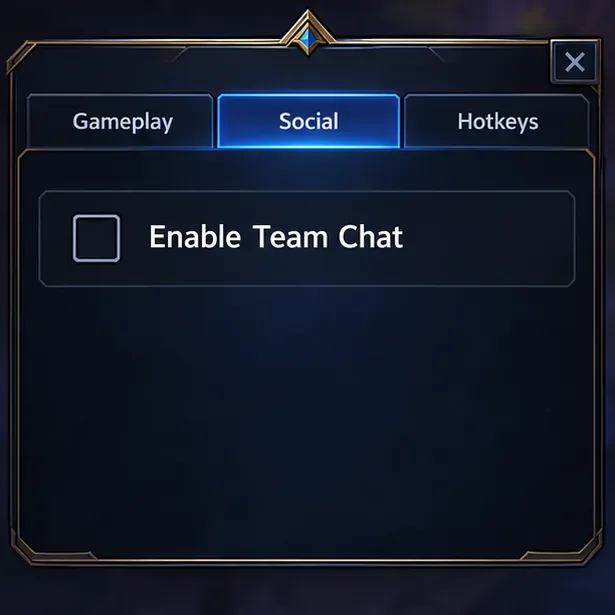
Clique na caixa de seleção ao lado de Ativar Chat Aliado ou Ativar Chat da Equipe , dependendo do rótulo exibido pelo seu cliente. Uma caixa marcada significa que a opção está ativada; uma caixa vazia significa que o chat de texto aliado está desativado. Se o menu fornecer um botão Aplicar , Aceitar ou equivalente de confirmação, selecione-o antes de fechar as Opções. Se nenhum botão aparecer, feche o menu normalmente para que o cliente possa salvar a alteração.
A caixa de seleção vazia indica que o bate-papo por texto da equipe está desativado nesta ilustração de configurações.
4. Reabra as configurações e verifique se a opção permaneceu desativada.
Feche as Opções, abra-as novamente e retorne à seção Social . Verifique se a caixa de bate-papo da equipe/aliada ainda está vazia. Para uma verificação mais completa, inicie ou participe de uma partida posterior e confirme se as mensagens de texto da equipe/aliada não aparecem mais. Não use uma mensagem antiga já visível na interface como prova de que a configuração falhou; feche e abra novamente a visualização relevante antes de avaliar o resultado.
Se você quiser silenciar apenas um colega de equipe
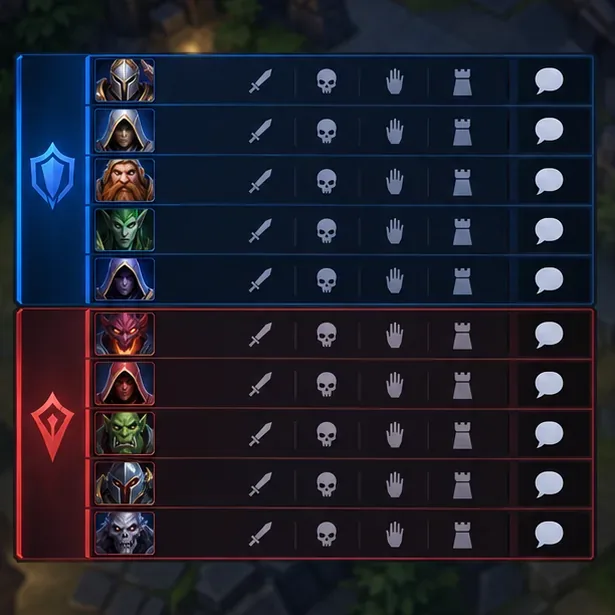
Se o problema for com um jogador específico e não com o chat de todos os aliados, use o controle de silenciamento individual. As notas de atualização da Blizzard descrevem como silenciar um companheiro de equipe individualmente através do ícone de balão de fala no canto direito da linha desse jogador na tela de pontuação do jogo, acessível com a tecla Tab . Essa ação tem como alvo um jogador específico; ela não substitui a preferência social global. Os ícones ou a posição exata podem mudar com as atualizações da interface, então use a linha correspondente ao jogador que você deseja silenciar.
A ilustração do placar mostra um controle de balão de fala ao lado de cada linha de jogador para silenciar individualmente cada um.
Solução de problemas quando o chat ainda aparece
A caixa está marcada novamente: abra o Social, desmarque a caixa mais uma vez e use o botão de confirmação do menu, se houver. Em seguida, feche e abra as Opções para verificar se a alteração foi mantida.
Você não consegue encontrar a configuração: Confirme se você está em Opções > Social e não em um menu de bate-papo por voz. Procure pelos termos “aliado” e “equipe”. Se o seu aplicativo estiver localizado, o rótulo traduzido pode não corresponder ao texto em inglês.
Você ainda ouve seus companheiros de equipe: a caixa de seleção de bate-papo aliado se refere ao bate-papo por texto. Verifique os controles de comunicação por voz separadamente se quiser parar de ouvir as vozes e não presuma que alterar o bate-papo por texto afete as vozes, os pings, os sussurros ou o bate-papo do grupo.
Apenas um jogador está causando problemas: use o controle de silenciamento individual do placar. Desativar a configuração global oculta o texto dos aliados de toda a equipe, incluindo informações úteis de coordenação.
A preferência é redefinida repetidamente: reinicie o cliente do jogo e verifique a configuração novamente. Se o problema persistir, consulte os canais de suporte oficiais da Blizzard em vez de editar arquivos do jogo ou baixar bloqueadores de bate-papo de terceiros. As fontes públicas citadas aqui confirmam a existência da configuração, mas não estabelecem uma solução universal e atual para todos os casos em que uma preferência não persiste.
Verificação final
Para confirmar a alteração, volte a Opções > Social e certifique-se de que a caixa de seleção do chat de equipe/aliados permaneça desmarcada após fechar e reabrir o menu. Em seguida, verifique novamente em uma partida subsequente. Se o texto da equipe desaparecer, mas a comunicação por voz ou outros meios permanecerem, isso indica que os controles são separados. Remarque a caixa de seleção sempre que desejar que o chat de texto da equipe volte a funcionar.