Início
» 🎮 Esportes eletrônicos
»
Como desativar os sons dos emotes no Clash Royale: Configurações de áudio e silenciamento
Como desativar os sons dos emotes no Clash Royale: Configurações de áudio e silenciamento
Você abaixa o volume da música do Clash Royale, entra em outra batalha e ainda ouve o emote de um oponente. O problema provavelmente é que você alterou a configuração errada para o resultado desejado: volume da música, volume dos efeitos sonoros e silenciamento de emotes de batalha são opções diferentes.
Para silenciar os emotes dos oponentes que te distraem, tente primeiro o controle de silenciamento de batalha: toque no ícone de Emote e, em seguida, no ícone de Silenciar. Para silenciar o som de forma mais abrangente através das configurações, abra as Configurações, procure por Áudio e reduza os efeitos sonoros ao mínimo. Isso afeta os efeitos sonoros de forma mais ampla, em vez de filtrar o áudio apenas para emotes. Se precisar de silêncio imediato, independentemente das configurações do jogo, diminua o volume de mídia do dispositivo.
Fontes oficiais consultadas em 8 de outubro de 2026 confirmam a possibilidade de silenciar emotes de batalha e documentam separadamente os controles deslizantes de Música e Efeitos Sonoros. Elas não estabelecem uma configuração específica que desative apenas os sons dos emotes, mantendo todas as animações e demais efeitos de batalha. A aparência do menu pode variar de acordo com a versão instalada, portanto, utilize os rótulos presentes no seu jogo em vez de tentar reproduzir exatamente uma captura de tela antiga.
Escolha o resultado desejado antes de alterar as configurações.
Seu objetivo
Primeiro controle para tentar
Troca para verificar
Pare de distrair o oponente com emotes.
Ícone de emote, depois Silenciar durante a batalha
Isso silencia as expressões faciais, em vez de prometer um filtro separado apenas para áudio.
Reduzir amplamente os efeitos sonoros do jogo
Configurações de áudio: efeitos sonoros no mínimo.
Outros efeitos de batalha também podem ficar silenciosos.
Mantenha os efeitos, mas remova a música de fundo.
Configurações de áudio: Música no mínimo
Este não é o controle ideal para sons de emoção.
Silencie o áudio do jogo imediatamente.
Volume de mídia do dispositivo em zero
Outros meios de comunicação que utilizam esse volume também podem ficar silenciosos.
1. Experimente o controle de silenciamento de emotes de batalha.
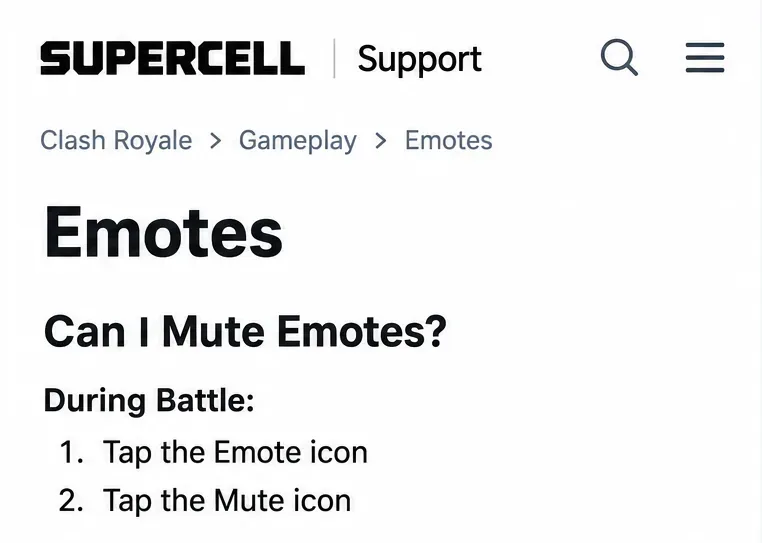
Use esta opção primeiro quando os emotes repetidos do oponente forem o problema e você quiser evitar alterar toda a mixagem de áudio do jogo. O artigo de suporte atual da Supercell sobre emotes descreve a sequência de dois botões: toque no ícone de emote durante a batalha e, em seguida, toque no ícone de silenciar.
Durante uma batalha, abra o controle de emotes.
Selecione o controle Silenciar nessa interface.
Verifique o estado do controle e observe se os emotes recebidos ainda estão lhe distraindo.
As instruções de suporte descrevem como silenciar emotes, não como ajustar seus sons e animações individualmente. Considere isso como uma opção para silenciar emotes. Não presuma que isso preserve os visuais dos emotes recebidos ou altere todas as pré-visualizações em outras partes do jogo.
Exemplo de instruções de suporte mostrando a sequência de batalha documentada: abra o Emote e selecione Silenciar. Isso silencia o emote, e não é uma opção separada apenas para ativar/desativar o som.
Uma batalha amistosa é um bom lugar para verificar o efeito sem precisar experimentar durante uma partida ranqueada importante. Por exemplo, peça a um amigo para enviar um emote antes e depois de você usar o Silenciar. Esta é uma comparação sugerida, não um resultado de teste relatado neste artigo. Verifique o estado do silenciamento novamente na sua próxima batalha; a documentação citada não especifica todos os comportamentos de persistência entre sessões e modos.
2. Use as configurações de áudio quando desejar um silêncio mais amplo sobre os efeitos sonoros.
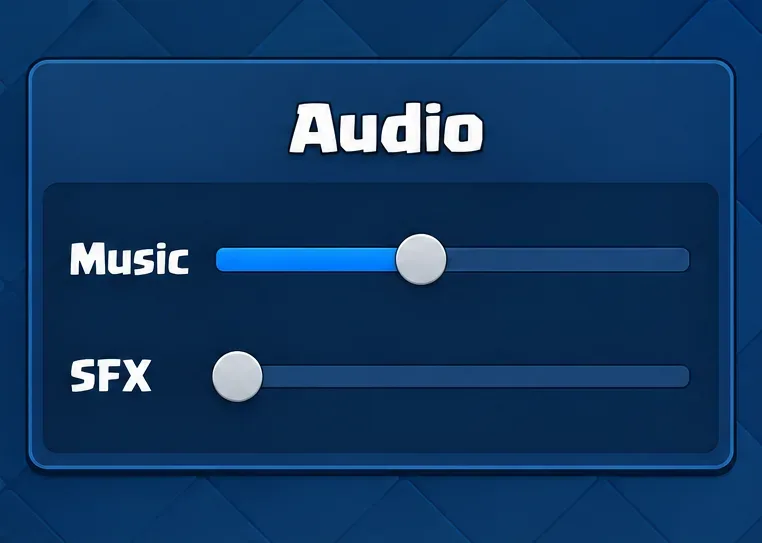
Se você preferir silenciar os efeitos sonoros em vez de silenciar as mensagens recebidas, volte à interface principal do jogo e abra as Configurações. Procure por Áudio e reduza o controle deslizante de SFX para o mínimo, bem à esquerda. SFX significa efeitos sonoros. Deixe o volume da Música no nível que preferir ou reduza-o também se quiser que o jogo fique mais silencioso no geral.
A Supercell introduziu esses controles deslizantes separados nas notas da atualização de verão de 24 de junho de 2022 , documentando o caminho de Configurações para Áudio e os controles de volume independentes para Música e Efeitos Sonoros. Isso estabelece o design documentado do recurso; não garante o layout exato de todos os clientes posteriores.
Exemplo de controles de áudio com os efeitos sonoros (SFX) no mínimo e o volume da música mais alto. Reduzir os efeitos sonoros (SFX) é um ajuste amplo dos efeitos sonoros; o menu instalado pode ter uma aparência diferente.
Se a sua versão apresentar uma opção de efeitos sonoros ou uma descrição diferente, utilize o controle de efeitos sonoros disponível e verifique o resultado. Não procure indefinidamente por uma opção chamada "Som de Emote": esse controle específico não foi verificado nas fontes oficiais consultadas.
A questão é o equilíbrio. Uma redução geral de efeitos sonoros visa diminuir os efeitos como um todo; não se trata de um filtro seletivo para a risada de um oponente específico. Se você sentir falta de algum áudio importante da batalha depois, restaure o nível dos efeitos e use a opção de silenciar emotes. Diminuir apenas o volume da música não é o ponto de partida ideal quando sua preocupação é com um efeito sonoro.
3. Abaixe o volume da mídia se precisar de silêncio imediato.
Quando o silêncio é essencial, o controle de volume de mídia do dispositivo é a solução. Abaixe o volume com o jogo aberto e certifique-se de ajustar o volume de mídia e não o de toque. Isso não depende de localizar um menu específico do jogo, mas também não silencia os emotes seletivamente.
No Android
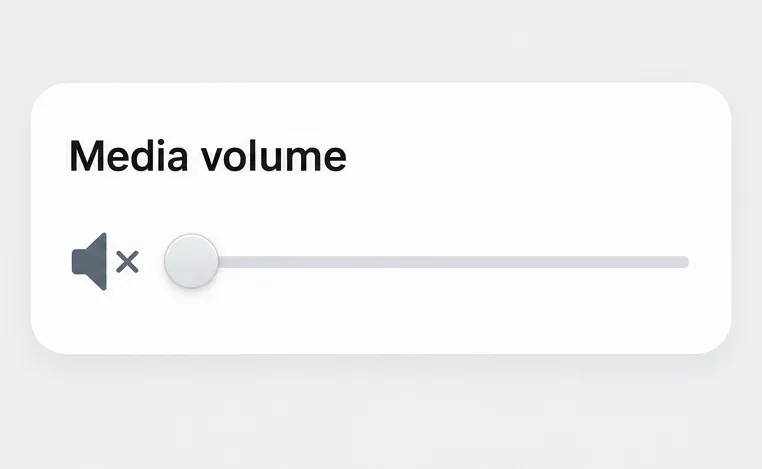
Pressione um botão de volume, expanda os controles de volume se necessário e reduza o volume de mídia para zero. As instruções de volume do Android do Google identificam o volume de mídia como o controle para músicas, vídeos, jogos e outras mídias. O layout do painel varia de acordo com o dispositivo. Os controles de toque, notificação e alarme são opções separadas; portanto, silenciar apenas o toque não é o mesmo ajuste.
Exemplo de volume de mídia no mínimo para silenciamento imediato. Essa configuração de fallback no nível do dispositivo também afeta outras mídias que utilizam o mesmo volume.
No iPhone ou iPad
Use o controle de volume de reprodução enquanto o jogo estiver ativo ou diminua o volume no controle deslizante da Central de Controle. O guia de volume do iPhone da Apple explica a diferença entre o volume de reprodução e outros ajustes de volume. Verifique o resultado em vez de confiar apenas no indicador de modo silencioso do telefone.
Se você estiver usando um aplicativo de música separado enquanto joga, diminuir o volume de mídia do dispositivo pode silenciar também esse áudio. Nesse caso, um controle dentro do jogo é a opção mais adequada. Verifique também a saída de áudio que você está usando: um fone de ouvido ou alto-falante Bluetooth pode dificultar a percepção da mudança se você estiver ouvindo o som do próprio telefone.
4. Verifique o resultado e investigue qualquer pendência.
Faça uma alteração por vez. Se você silenciar os emotes, reduzir os efeitos sonoros e diminuir o volume do dispositivo simultaneamente, saberá que o jogo está silencioso, mas não qual alteração resolveu o seu problema específico. Comece com uma breve comparação em uma partida amistosa e mantenha os outros controles inalterados.
Para silenciar emotes: peça a um amigo para enviar um emote e observe o comportamento do emote recebido.
Para redução de efeitos sonoros: compare uma expressão facial com um efeito de batalha comum. Silêncio generalizado é consistente com um ajuste em toda a categoria.
Para música: verifique a música de fundo separadamente dos efeitos.
Para garantir a persistência: abra novamente o controle relevante após retornar ao jogo e verifique outra batalha.
Se os efeitos sonoros continuarem audíveis apesar da configuração desejada, verifique novamente o controle deslizante ou a chave, abra o jogo novamente e instale qualquer atualização disponível na loja oficial antes de repetir a comparação. Não conclua que um bug de áudio antigo ainda está ativo apenas porque uma discussão anterior descreveu algo semelhante. Este artigo não verificou um defeito de áudio atual e universal nos emotes.
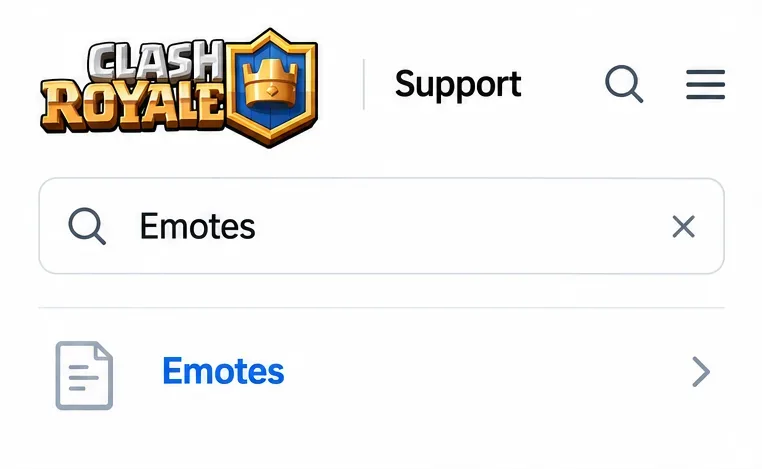
Exemplo de pesquisa de suporte para encontrar o artigo sobre emotes ao verificar o comportamento documentado. A aparência da página pode mudar.
Se o problema persistir, entre em contato com a Supercell através da página de suporte do jogo ou do portal oficial de suporte do Clash Royale . Inclua o modelo do seu dispositivo, a versão do sistema operacional, a versão do jogo, o modo que você estava usando e exatamente qual controle você alterou. Uma captura de tela da configuração de áudio e uma breve descrição do que continuou audível são mais úteis do que apenas dizer que o botão de silenciar não funciona.
Reinstalar o aplicativo não é necessário para uma simples alteração de preferências. As instruções da Supercell para reinstalação a descrevem como último recurso para travamentos constantes e recomendam conectar o jogo ao seu ID da Supercell antes. Para problemas técnicos persistentes, utilize o suporte técnico em vez de excluir o aplicativo apenas para encontrar uma configuração de áudio.
Você alcançou o resultado desejado quando a distração indesejada dos emotes desapareceu, mas os sons que você ainda quer ouvir continuam disponíveis. Se tudo ficar em silêncio, mas você quiser os efeitos de batalha, desfaça a alteração geral de volume e volte a silenciar os emotes de batalha. Se você quiser especificamente que os emotes fiquem visíveis, mas apenas os sons deles sejam removidos, saiba que essa combinação exata não foi verificada como uma configuração separada na documentação oficial consultada.