Como desativar os modelos de fundo animados no menu do StarCraft II
Para remover o personagem animado ou a cena 3D da tela inicial do StarCraft II, abra Opções > Gráficos, encontre Modelo de Fundo em Exibir, escolha Nenhum se aparecer no menu suspenso e selecione Aplicar. Se Nenhum não estiver disponível, escolha Nuvens Espaciais como a alternativa integrada com menos foco em personagens. Isso substituirá o modelo selecionado na tela inicial; não garante a interrupção de todas as animações em outras partes da interface.
"Modelo de Fundo" é o nome da configuração que controla a cena da tela inicial. As notas de atualização da Blizzard documentam a configuração e informam que ela foi movida para "Exibir" nas opções de Gráficos. As notas confirmam "Nuvens Espaciais" como um dos planos de fundo da tela inicial, mas não fornecem uma lista atualizada de todas as opções do menu suspenso. Como as opções disponíveis podem depender da versão instalada ou do contexto do menu, verifique o que o seu menu suspenso oferece em vez de presumir uma configuração que não está sendo exibida.
Antes de alterar qualquer coisa
Comece pelo menu principal do StarCraft II, em vez de uma partida. Você não precisa editar arquivos do jogo, instalar um mod ou alterar as configurações da placa de vídeo na primeira tentativa. Limite a alteração ao menu suspenso "Modelo de Fundo"; isso facilita a identificação de mudanças no menu e a restauração da sua seleção anterior.
Existem dois objetivos relacionados que podem parecer iguais. Escolher um modelo de fundo diferente altera a cena que aparece na tela inicial. Desativar a animação significa tornar a cena estática ou removê-la. Se a lista incluir "Nenhum", essa é a opção direta para tentar o segundo objetivo. "Nuvens Espaciais" é uma cena substituta, portanto, ainda pode incluir movimento ou ambiência de fundo.
Desative o modelo da tela inicial
Use o seguinte caminho no jogo para computador. Os rótulos do menu podem ser localizados, mas o controle principal é chamado de Modelo de Fundo na interface em inglês.
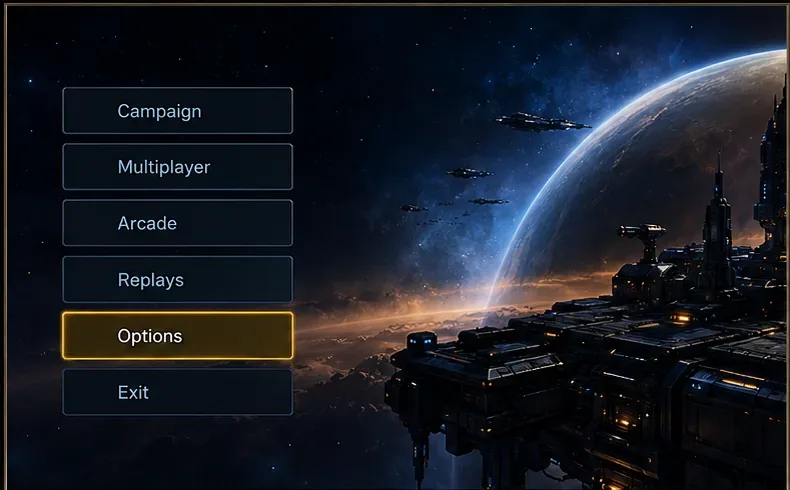
No menu principal do StarCraft II, abra Opções .
Abra as Opções no menu principal para acessar os controles gráficos de StarCraft II.
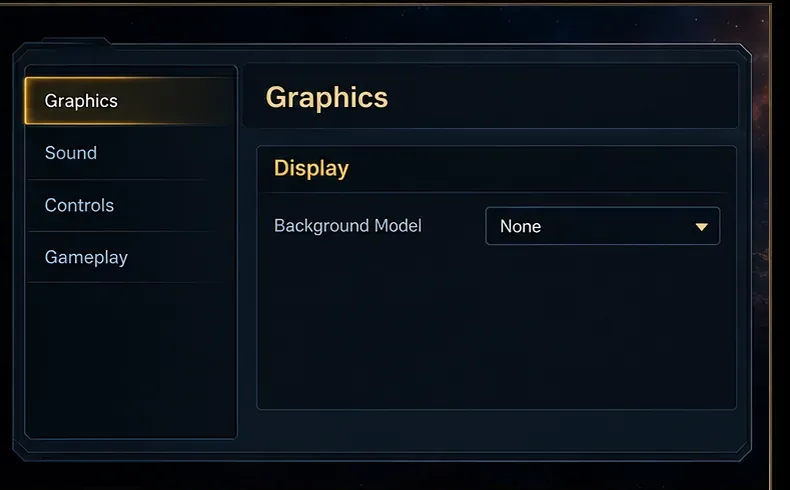
Selecione Gráficos . Nas opções de Gráficos, procure na seção Exibir por Modelo de fundo .
O controle Modelo de Fundo está localizado nas opções de Gráficos, em Exibir.
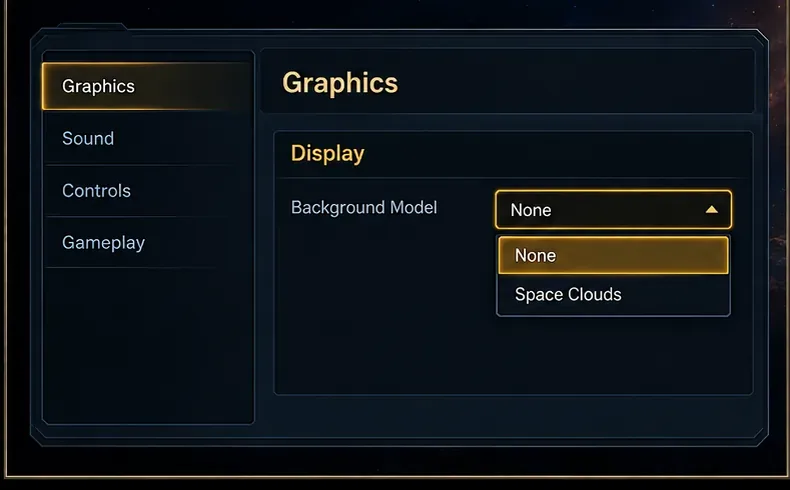
Abra o menu suspenso. Se contiver "Nenhum" , selecione-o. Esta é a opção adequada quando você deseja remover o modelo de fundo da tela inicial em vez de trocá-lo por uma cena diferente.
Se a sua lista suspensa oferecer a opção "Nenhum", selecione-a para remover o modelo de plano de fundo da tela inicial escolhido.
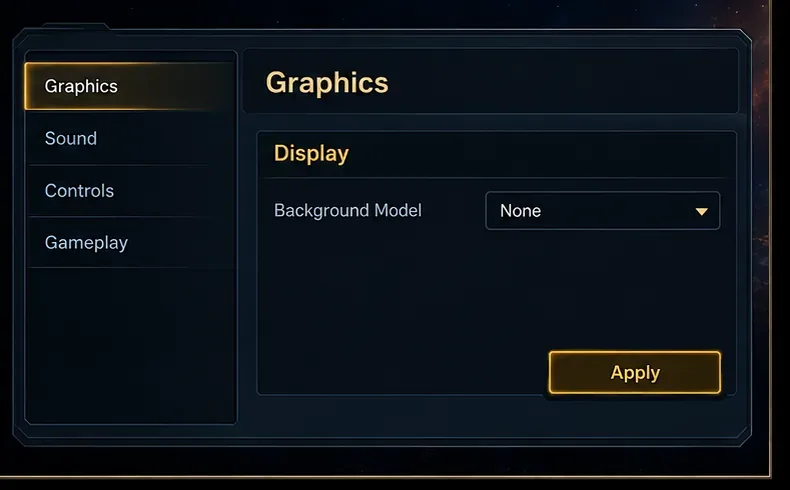
Selecione Aplicar . Se o jogo solicitar que você confirme uma alteração, siga as instruções.
Aplique a alteração do Modelo de Fundo antes de verificar o menu principal novamente.
Volte para a tela inicial e aguarde alguns segundos. Verifique se o personagem ou a cena 3D desapareceram. Se ainda estiverem visíveis, abra novamente as Configurações Gráficas e verifique se a nova seleção foi aplicada.
Se você não vir “Nenhum”
Não considere as Nuvens Espaciais como uma opção para desativar animações. As notas de atualização da Blizzard as identificam como mais uma opção de plano de fundo da tela inicial; portanto, selecioná-las pode remover uma cena específica de um personagem da visualização, mantendo o cenário espacial. Essa é uma alternativa útil se você preferir um menu mais discreto e menos focado em personagens.
Se o seu objetivo é uma tela completamente estática e a opção "Nenhum" não estiver disponível no menu suspenso, a documentação oficial consultada não estabelece uma configuração universal ou um nível gráfico específico que congele a animação de forma confiável. Alguns jogadores relataram que os planos de fundo ficam estáticos quando a qualidade gráfica é reduzida, mas a Blizzard não documentou isso como um método garantido. Você pode testar uma configuração gráfica inferior no jogo, se estiver confortável com a perda de qualidade visual geral, e restaurar suas configurações preferidas caso isso não resolva o problema.
Evite editar o arquivo Variables.txt com base em listas de comandos aleatórias ou copiando a configuração de outro jogador. Esse arquivo armazena diversas preferências gráficas, e uma edição não verificada pode alterar mais do que apenas a tela do menu. Use as opções do jogo primeiro. Se as configurações não forem salvas, reinicie o jogo e verifique novamente antes de tentar reparar o arquivo.
Problemas comuns e o que verificar
O plano de fundo mudou, mas ainda se move: provavelmente você selecionou outra cena, como Nuvens Espaciais, em vez de Nenhuma. Reabra o menu suspenso e veja se a opção Nenhuma está disponível.
O menu suspenso está em um local diferente: as notas de atualização da Blizzard indicam que o Modelo de Fundo foi movido para Exibir. Procure em Opções > Gráficos, e não em Som ou Jogabilidade.
O modelo antigo volta a aparecer após a navegação: confirme que clicou em Aplicar. Em seguida, retorne ao menu principal e verifique novamente o valor selecionado.
Apenas uma tela ainda possui arte animada: a configuração "Modelo de fundo da tela inicial" pode não se aplicar a todas as telas, painéis de campanha ou superfícies promocionais. As notas de atualização da Blizzard descrevem fundos 3D em toda a interface, bem como opções separadas para a tela inicial; portanto, não se deve presumir que o menu suspenso remova toda a animação da interface do usuário.
Você alterou a qualidade gráfica para testar uma tela estática: verifique durante uma partida se a qualidade da imagem ainda está aceitável. Uma configuração gráfica ampla pode afetar o jogo além do menu, e o comportamento com fundo estático não é garantido.
Como confirmar o resultado
Após aplicar a configuração, retorne à tela inicial do StarCraft II. O personagem ou a cena 3D visível não devem mais aparecer se a opção "Nenhum" estiver selecionada e tiver sido aceita. Navegue para outro menu e retorne uma vez para garantir que o valor selecionado tenha sido mantido. Se você escolheu "Nuvens Espaciais", espere um cenário espacial diferente em vez de uma tela em branco; a sensação de estabilidade dependerá da cena específica e da versão do jogo.
As notas de atualização do StarCraft II 3.0 da Blizzard são a principal referência para o controle de Modelo de Fundo e a opção de Nuvens Espaciais na tela inicial. Elas também indicam que o controle foi movido para a seção Exibir nas opções de Gráficos. As notas de atualização são históricas, portanto, use os rótulos exibidos no seu cliente atual caso uma atualização posterior tenha alterado o layout. Usuários do fórum da Blizzard também descreveram a qualidade gráfica afetando a aparência da animação do fundo, mas essa é uma solução alternativa não oficial, e não uma garantia concreta.
Para a maioria dos jogadores, a sequência útil é: verificar se a opção "Nenhum" está selecionada, aplicá-la e verificar a tela inicial. Use "Nuvens Espaciais" somente quando "Nenhum" estiver ausente ou quando substituir uma cena específica de um personagem for suficiente. Diminuir a qualidade gráfica geral deve ser testado como último recurso, pois pode alterar os visuais do jogo e não há documentação que comprove que essa opção seja confiável para ativar/desativar animações.