Como desativar os efeitos de trepidação e desfoque de tela em Halo Infinite
Se explosões, corridas, uso de equipamentos ou momentos cinematográficos fizerem com que Halo Infinite pareça muito instável ou borrado, as duas configurações a serem alteradas são Tremor de Tela e Desfoque . O Suporte do Halo atualmente documenta ambas nas configurações Sensoriais do jogo , e ambas podem ser reduzidas de sua intensidade padrão para 0% . O próprio guia de configurações competitivas do Halo também recomenda 0% para ambas as opções.
Resumindo: abra as Configurações , vá para Vídeo , encontre a seção Sensorial e defina Desfoque para 0% e Vibração da Tela para 0%. Os mesmos controles sensoriais também estão disponíveis na aba Acessibilidade . Os passos abaixo utilizam a documentação de suporte do Halo atualizada em outubro de 2026.
Referência rápida de configurações
Contexto
Valor recomendado
O que isso muda
Borrão
0%
Remove o desfoque radial ajustável usado durante efeitos como explosões, corridas, uso de equipamentos e cenas cinematográficas.
Tremor de tela
0%
Minimiza o movimento da câmera durante eventos de alto impacto, como explosões, uso de equipamentos e cenas cinematográficas.
Exposição
Opcional: 0% para menos flashes intensos
Reduz os efeitos da exposição intensa em tela cheia.
Efeitos em tela cheia
Opcional: 0% para uma imagem mais limpa.
Reduz outros efeitos que cobrem a tela, como recarga de escudo ou efeitos visuais de equipamentos.
Linhas de velocidade
Opcional: Desativado
Remove as faixas brancas que aparecem durante a corrida.
Afiar
Comece próximo dos 60% padrão.
Controla a nitidez das bordas e da textura; não se trata de um controle de desfoque de movimento.
Esses valores correspondem às descrições oficiais do Suporte Halo, enquanto as recomendações competitivas de 0% para Desfoque, Tremor de Tela, Exposição e Efeitos em Tela Cheia vêm das configurações competitivas recomendadas pelo Suporte Halo .
Como desativar a trepidação e o desfoque da tela
1. Abra as configurações do Halo Infinite.
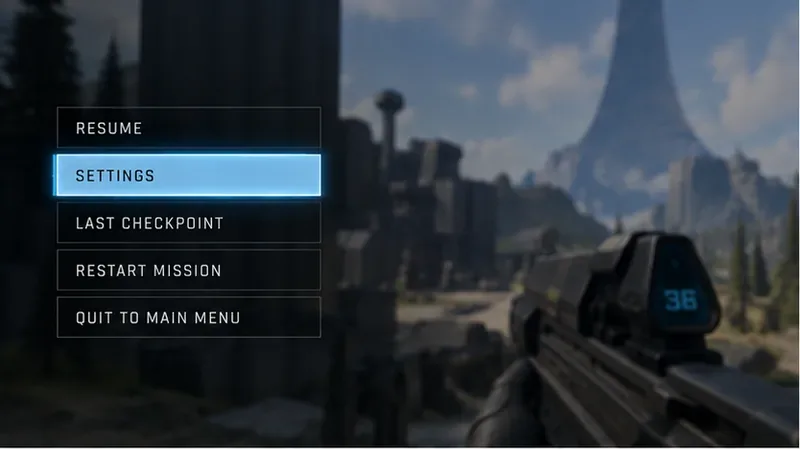
Durante o jogo, abra o Menu de Pausa ou o Painel de Controle e selecione Configurações . O Suporte Halo lista F1 como um atalho de teclado para contextos dentro do jogo, enquanto Esc pode ser usado no menu principal. Em um controle, pressione o botão Menu . Você pode confirmar os detalhes de navegação atuais no guia oficial de Configurações do Halo Infinite .
Abra o menu de pausa ou controle e selecione Configurações antes de alterar as opções sensoriais.
2. Acesse a seção Vídeo e encontre a seção Sensorial.
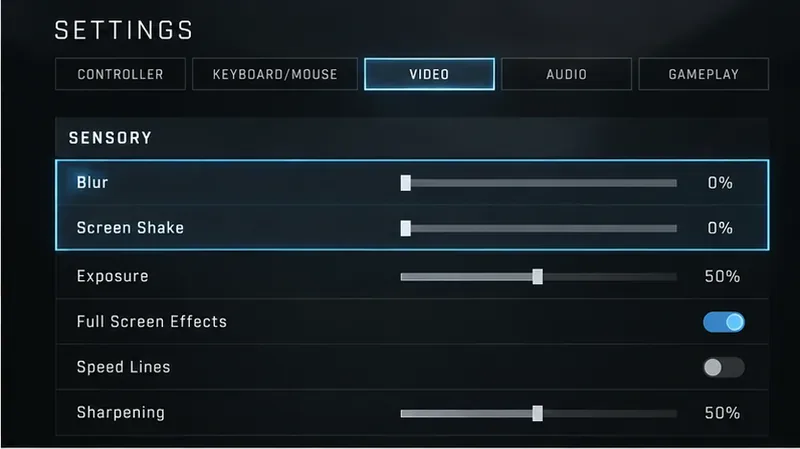
Selecione a aba Vídeo e role até o grupo Sensores . O Suporte Halo coloca Desfoque e Tremor de Tela nesta seção. Se estiver usando um controle, os botões LB e RB alternam entre as abas de configurações; no teclado, o guia oficial indica E e Q para alternar entre as abas, ou você pode usar o mouse.
Em Vídeo > Sensorial, o Desfoque e a Tremor da Tela podem ser reduzidos a 0%.
3. Defina o desfoque para 0%.
Reduza o Blur completamente para 0% . O Suporte do Halo descreve essa configuração como um desfoque radial que pode aparecer durante explosões, corridas, sequências cinematográficas e uso de equipamentos. Definir para 0% é a escolha mais óbvia se o seu objetivo é remover esse efeito de borrão de movimento o máximo possível dentro das limitações do jogo.
Não confunda isso com Profundidade de Campo . Profundidade de Campo é uma opção de Vídeo separada que controla o desfoque de fundo em cenas. Se você ainda notar desfoque intencional no fundo em certas situações, diminuir o Desfoque por si só pode não eliminar completamente a suavidade na tela.
4. Defina a vibração da tela para 0%.
Ajuste a vibração da tela para 0% . Esse controle altera a intensidade do movimento da câmera durante eventos de alto impacto. Em 0%, a vibração ajustável é minimizada, o que é útil se você deseja uma imagem mais estável para mirar, jogar partidas competitivas ou para maior conforto.
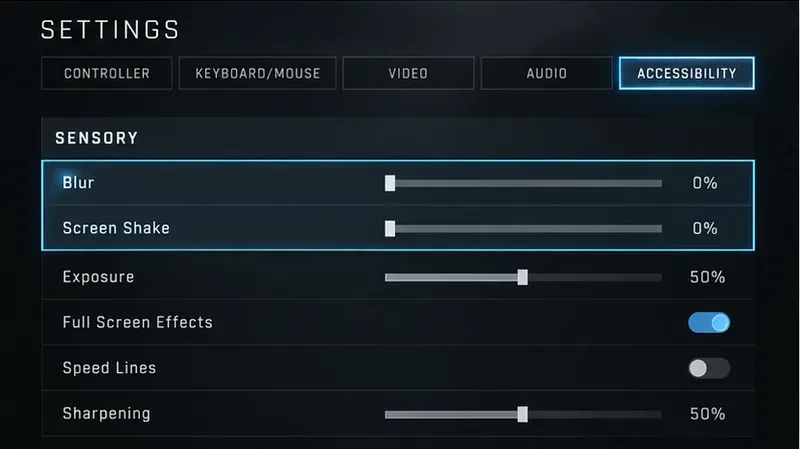
A documentação de acessibilidade de Halo afirma que tanto o Desfoque quanto a Vibração da Tela podem ser ajustados para um valor inferior a 100% por padrão. A página oficial de recursos de acessibilidade de Halo Infinite também lista esses controles na seção Sensorial.
A aba Acessibilidade expõe os mesmos controles sensoriais, portanto, o Desfoque e a Vibração da Tela também podem ser ajustados lá.
Você também deve diminuir a Exposição e os Efeitos de Tela Cheia?
Se o seu objetivo é simplesmente eliminar a trepidação e o desfoque radial, alterar as duas configurações acima é suficiente. No entanto, alguns jogadores que descrevem a imagem como "borrada", "confusa" ou "difícil de acompanhar" estão reagindo a vários efeitos visuais simultaneamente, e não apenas ao desfoque de movimento.
A opção Exposição controla a intensidade dos efeitos brilhantes em tela cheia, incluindo flashes associados a explosões, equipamentos e cenas cinematográficas. Efeitos em Tela Cheia controla outros efeitos que cobrem grande parte da tela, como recarga de escudo ou visuais de equipamentos. Linhas de Velocidade controla os rastros brancos exibidos durante a corrida. Nenhuma dessas opções é a mesma que Desfoque ou Tremor de Tela, mas reduzi-las pode tornar a apresentação mais suave.
Para uma configuração competitiva simplificada, o Suporte do Halo recomenda atualmente Exposição 0% , Efeitos em Tela Cheia 0% e Linhas de Velocidade Desativadas, juntamente com Desfoque 0% e Tremor de Tela 0%. Isso não significa que todos os jogadores devam usar esses valores. Jogadores da campanha que preferem um feedback visual mais intenso podem querer manter alguns efeitos ativados.
E quanto à afiação?
A nitidez não é um botão para desativar o desfoque. O Suporte da Halo a descreve como um controle para a definição das bordas e detalhes da textura, com uma faixa documentada de 0% a 100% e um valor padrão de 60%. Aumentá-la pode tornar as bordas mais pronunciadas, mas não elimina a trepidação da câmera ou o desfoque radial. Nitidez excessiva também pode fazer com que detalhes finos pareçam ásperos, portanto, é melhor corrigir os efeitos de movimento com Desfoque e Trepidação da Tela primeiro e, em seguida, ajustar a Nitidez somente se a imagem final parecer muito suave ou muito nítida.
Como verificar as alterações
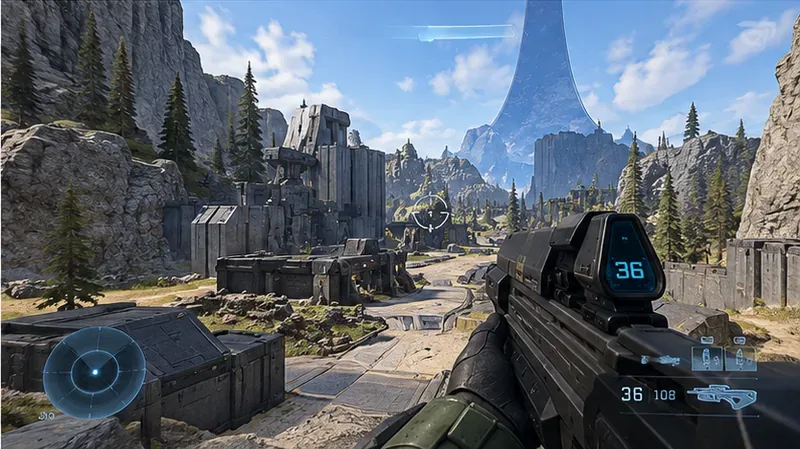
Após definir o Desfoque e a Vibração da Tela para 0%, volte ao jogo e teste algumas situações que normalmente desencadeiam os efeitos. Corra, use equipamentos, fique perto de uma explosão a uma distância segura ou reviva um momento visualmente intenso da campanha. Você deverá notar menos borrões radiais e menos movimento da câmera do que com os valores sensoriais padrão.
Após reduzir os efeitos sensoriais, verifique uma cena de jogo normal para obter uma visão mais estável e nítida durante a movimentação e o combate.
Use esta lista de verificação se a imagem ainda lhe parecer desconfortável:
Confirme o desfoque = 0% .
Confirme se a vibração da tela está em 0% .
Se o problema forem os flashes, diminua a exposição .
Se as sobreposições de escudo ou equipamento estiverem causando distração, diminua os Efeitos de Tela Cheia .
Se as sequências de sprints estiverem te distraindo, desative as Linhas de Velocidade .
Se a imagem parecer desfocada em geral, em vez de borrada por movimento, verifique as configurações de nitidez , escala de resolução e exibição separadamente.
Se o movimento da tela ainda aparecer em 0%
A configuração de 0% de vibração da tela visa minimizar os movimentos bruscos da câmera, mas não deve ser interpretada como uma garantia de que todas as animações em Halo Infinite se tornarão perfeitamente estáticas. Animações de armas, transições de câmera, animações de movimento, feedback de recuo, cenas cinematográficas e outros movimentos programados ainda podem ser visíveis, pois não são necessariamente controlados pelo controle deslizante de vibração da tela.
Também é importante separar o contexto histórico do comportamento atual: durante a prévia técnica de Halo Infinite, a 343 Industries reconheceu um bug em que alguma trepidação na tela persistia mesmo com a configuração em 0%. Essa declaração se referia ao período de prévia, e não é uma evidência de que o mesmo bug esteja presente atualmente. Se você suspeitar de um bug nas configurações atuais, verifique seus ajustes primeiro, reinicie o jogo e, em seguida, consulte o Suporte do Halo para verificar se há algum problema conhecido atualmente, em vez de confiar em relatos antigos da prévia.
Melhor configuração prática para uma imagem mais nítida de Halo Infinite.
Para a maioria dos jogadores que procuram especificamente uma maneira de desativar a trepidação e o desfoque, a configuração mais direta é Desfoque 0% e Trepidação da Tela 0% . Se você também deseja a apresentação visualmente menos poluída, a configuração padrão oficial para jogos competitivos adiciona Exposição 0%, Efeitos em Tela Cheia 0% e Linhas de Velocidade Desativadas. Deixe a Nitidez próxima ao valor padrão inicialmente e, em seguida, ajuste-a após testar o jogo em sua resolução e configurações de tela normais.
A diferença importante é que Halo Infinite separa vários efeitos sensoriais em controles individuais. Altere a configuração que corresponde ao problema que você está enfrentando: Desfoque para borrões radiais, Tremor de Tela para movimentos de câmera causados por impactos, Exposição para flashes, Efeitos em Tela Cheia para sobreposições amplas e Linhas de Velocidade para rastros de corrida. Isso proporciona um resultado mais nítido sem desativar mais feedback visual do que você deseja.