Início
» 🎮 Esportes eletrônicos
»
Como desativar o desfoque de movimento e a profundidade de campo em Marvel Rivals
Como desativar o desfoque de movimento e a profundidade de campo em Marvel Rivals
Se movimentos rápidos de câmera em Marvel Rivals deixarem a imagem borrada, ou se as bordas da cena parecerem desfocadas enquanto o centro permanece nítido, desative o Desfoque de Movimento e a Profundidade de Campo nas opções gráficas do jogo para PC. Abra as Configurações no lobby principal, selecione Gráficos, desative ambos os efeitos e verifique a mudança em uma sessão de prática sem pressão. Isso melhora a nitidez visual para muitos jogadores, mas não corrige quedas de frames, lag de rede ou todos os efeitos de desfoque usados pelas habilidades dos personagens.
Verificação de atualização: 7 de outubro de 2026. As notas oficiais da atualização de 1º de outubro não anunciam nenhuma alteração nesses controles gráficos. Elas listam outras correções e atualizações de eventos, portanto, não há nenhuma nova configuração confirmada para destacar. Este guia se concentra nas opções estáveis do jogo e explica como verificar se o resultado está realmente mais nítido.
O que essas duas configurações alteram
O Desfoque de Movimento adiciona rastros ou suavidade quando a câmera ou os objetos se movem rapidamente. Desativá-lo pode facilitar a visualização de alvos em rotação e movimento, embora alguns jogadores prefiram a aparência mais suave e cinematográfica com o efeito ativado. A Profundidade de Campo, frequentemente abreviada para DoF, suaviza seletivamente partes da imagem que estão longe do ponto de foco. Desativá-la geralmente mantém mais da cena visualmente nítida.
Esses controles afetam a apresentação. Desativá-los não garante uma taxa de quadros mais alta ou menor latência de entrada, e não removerá o desfoque causado por baixa resolução, antisserrilhamento temporal, ampliação, problemas de resposta do monitor ou uma breve queda na taxa de quadros. Ter essa distinção em mente ajuda você a escolher o próximo passo caso a imagem ainda pareça desfocada.
Como desativar o desfoque de movimento e a profundidade de campo.
1. Abra as Configurações no lobby principal
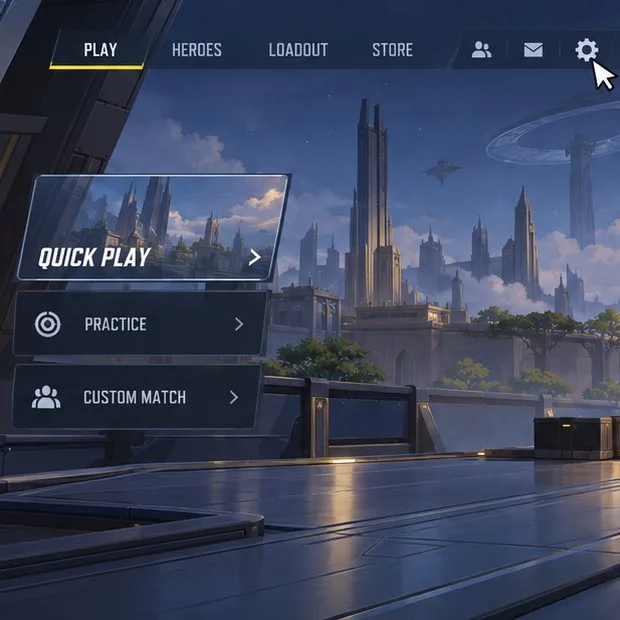
Aguarde até retornar ao lobby do Marvel Rivals em vez de alterar os gráficos no meio de uma partida. Selecione o botão de Configurações (ícone de engrenagem) no canto superior direito. O FAQ oficial também descreve o botão de configurações na interface do lobby. Se estiver usando um controle, mova o foco para o mesmo controle na tela e selecione-o com o botão de confirmação.
O lobby ilustrado exibe um ícone de engrenagem de Configurações no canto superior direito; abra o controle correspondente no seu cliente online.
2. Abra a página de Gráficos.
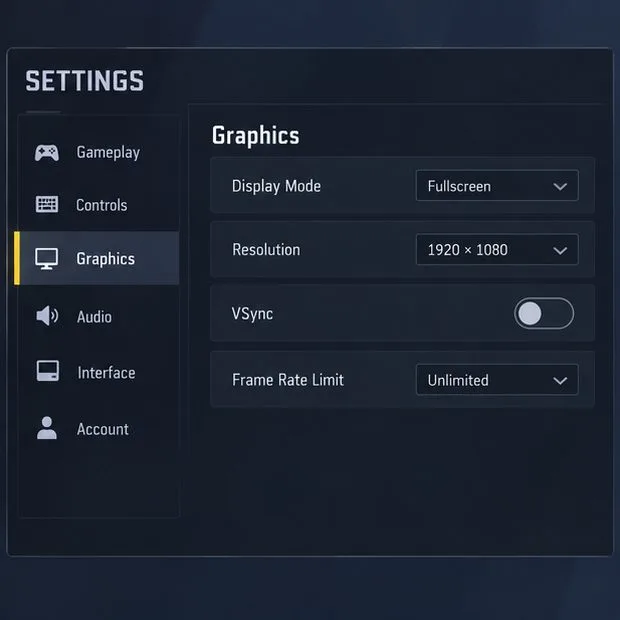
No painel Configurações, selecione Gráficos . Esta é a página para efeitos visuais e opções de qualidade relacionadas à exibição. Os layouts de menu podem ser diferentes entre PC e console, portanto, as capturas de tela aqui ilustram o caminho no estilo PC. Se a lista de categorias estiver recolhida ou com rolagem, navegue por ela até que Gráficos esteja visível, em vez de alterar controles não relacionados.
Selecione "Gráficos" na lista de categorias de configurações para encontrar os controles de efeitos de imagem.
3. Desative ambos os efeitos.
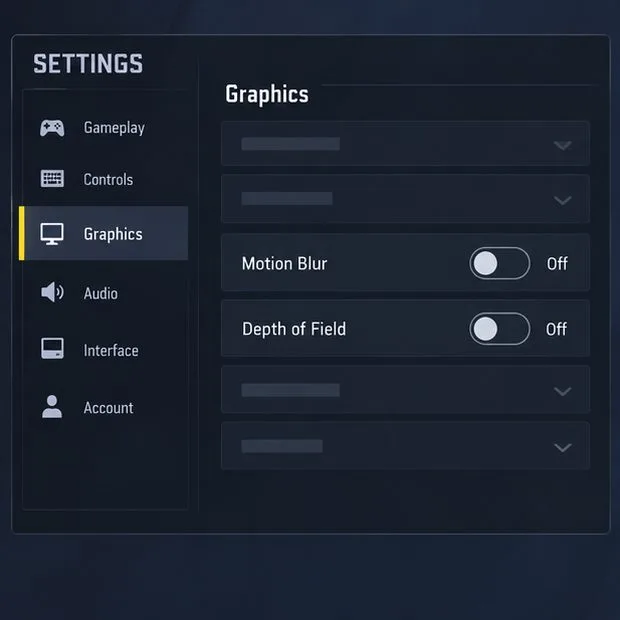
Localize a opção Desfoque de Movimento e defina-a como Desativada . Em seguida, localize a opção Profundidade de Campo e defina-a também como Desativada . Verifique o estado exibido ao lado de cada configuração; não presuma que alterar uma desativa automaticamente a outra. Se o controle usar um controle deslizante em vez de um botão Liga/Desliga na sua versão atual, mova-o para a posição mais baixa ou desativada e leia o valor exibido antes de sair da página.
Use apenas as opções do jogo para essa alteração. Evite editar arquivos de configuração, baixar ajustes gráficos ou definir um arquivo de configuração como somente leitura apenas para remover o desfoque. Essas soluções alternativas podem impedir que as configurações normais sejam salvas, podem ser sobrescritas por atualizações do jogo e não são necessárias quando os controles estão disponíveis no menu.
Confirme cada controle separadamente: Desfoque de movimento desativado e Profundidade de campo desativada.
4. Aplique a alteração e teste a imagem.
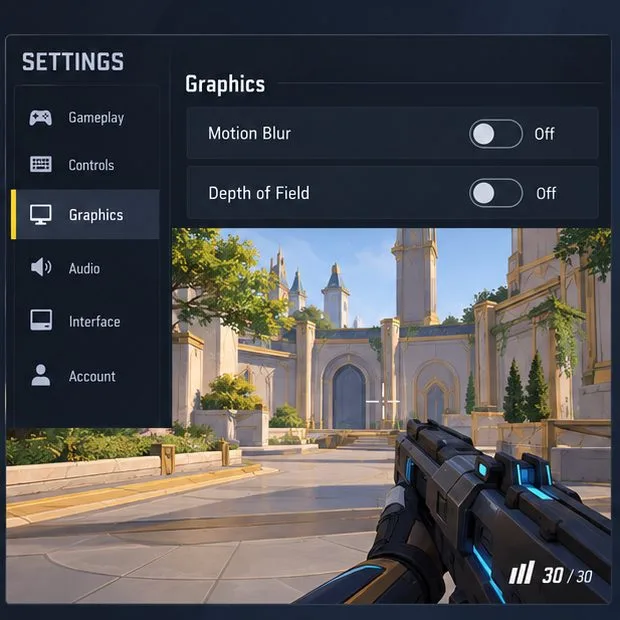
Se o menu exibir uma mensagem para Aplicar ou Confirmar, aceite. Retorne ao lobby, abra o modo de prática e compare uma vista estática com uma rotação lenta da câmera e uma rotação rápida. Observe se há menos borrões durante o movimento e um fundo mais nítido e consistente. Use a mesma área do mapa e a mesma velocidade da câmera para a comparação, para não estar avaliando duas cenas muito diferentes.
Reabra as Configurações Gráficas após o teste e confirme se ambos os efeitos ainda estão desativados. Alguns jogos salvam as configurações imediatamente, enquanto outros pedem que você as aplique; verificar os valores exibidos é mais confiável do que presumir. Se as opções voltarem ao normal, altere-as novamente, aceite qualquer aviso, saia das Configurações normalmente e abra a página novamente antes de testar outra partida.
Na prática, gire a câmera pela mesma cena e verifique se as bordas em movimento e o fundo parecem mais nítidos.
Se você ainda vir imagens borradas, identifique o tipo de borrão.
Após confirmar que ambas as configurações permanecem desativadas, observe quando a suavidade aparece. Se isso acontecer principalmente durante o movimento da câmera, verifique se a sua taxa de quadros está caindo no mesmo momento. Reduzir outras opções gráficas exigentes pode ajudar a resolver problemas de desempenho, mas esse é um teste diferente de desativar o desfoque de movimento. O FAQ oficial do Marvel Rivals recomenda atualizar o driver da placa de vídeo ou reparar o cliente do jogo para travamentos persistentes ou erros gráficos; não afirma que qualquer uma dessas etapas desative esses efeitos visuais.
Se toda a cena parecer desfocada mesmo com a câmera parada, verifique se o jogo está rodando na resolução nativa do seu monitor e inspecione qualquer opção de escalonamento ou ampliação de resolução ativada. Altere apenas uma configuração relacionada por vez e teste novamente. Ajustes de nitidez ou suavização podem alterar a aparência das bordas, mas não substituem os controles de Desfoque de Movimento e Profundidade de Campo.
Alguns efeitos de habilidades, transições cinematográficas ou efeitos ambientais ainda podem parecer suaves porque são independentes das duas opções globais. Sua aparência pode variar de acordo com o personagem e a cena. Se o efeito de desfoque ocorrer apenas durante uma animação, teste com outro herói ou em um modo de prática neutro antes de concluir que as configurações estão incorretas.
Se um ou ambos os controles estiverem faltando
Primeiro, confirme se você está na página de Gráficos para PC e se o jogo terminou de atualizar. Percorra a lista completa de opções; uma página mais longa pode colocar os efeitos abaixo dos primeiros controles visíveis. Se o rótulo exato ainda não estiver presente, não presuma que uma predefinição de Pós-Processamento não relacionada corresponda à mesma opção e não use edições de configuração não oficiais. Os controles disponíveis podem variar de acordo com a plataforma ou versão do cliente. Faça uma captura de tela da página e consulte o canal de suporte oficial do Marvel Rivals para essa versão.
Para problemas de desempenho ou gráficos no PC que vão além dessas duas opções, o FAQ oficial recomenda manter os drivers de vídeo atualizados e reparar o cliente do jogo caso os erros gráficos persistam. Em sistemas com mais de uma GPU, também descreve como configurar o Marvel Rivals para Alto desempenho nas configurações gráficas do Windows. Essas são etapas de solução de problemas para problemas gráficos mais amplos, e não etapas obrigatórias para desativar o Desfoque de Movimento ou a Profundidade de Campo.
Como saber se a mudança funcionou
Desfoque de movimento: movimentos rápidos da câmera devem apresentar menos rastros artificiais em cenários em movimento.
Profundidade de campo: os detalhes do fundo devem parecer menos suavizados seletivamente em uma imagem estática.
Estado salvo: ambos os controles ainda devem exibir "Desligado" quando você reabrir a página de Gráficos.
Persistência de desfoque: se o desfoque persistir apenas durante interrupções, em resolução reduzida ou durante uma habilidade específica, investigue essa causa separadamente.
O objetivo é uma imagem sempre legível, não um aumento garantido de FPS. Se as duas opções permanecerem desativadas e o teste prático parecer mais nítido, a alteração está funcionando. Se a cena continuar desfocada em todos os pontos, teste as configurações de resolução e desempenho individualmente ou utilize o suporte oficial em vez de combinar ajustes não relacionados.