Como desativar as notificações pop-up do bate-papo do clã no Clash Royale
Resposta rápida: Clash Royale não possui uma opção específica para desativar as notificações do chat do clã nos materiais de ajuda oficiais consultados para este guia. No Android, abra Configurações > Notificações > Notificações de apps > Clash Royale e desative as notificações do jogo. No iPhone, abra Ajustes > Notificações > Clash Royale e desative a opção Permitir notificações . Essas configurações bloqueiam as notificações de todo o jogo. Se você quiser bloquear apenas os banners, altere o estilo de alerta, caso seu telefone ofereça essa opção.
Essa distinção é importante porque "pop-up" pode descrever duas coisas diferentes: um banner exibido pelo Android ou iOS, ou um marcador de mensagem não lida/alerta de bate-papo que aparece somente depois que o Clash Royale é aberto. As configurações de notificação do telefone controlam os alertas do sistema do aplicativo. Elas não apagam a contagem de mensagens não lidas do bate-papo do clã dentro do jogo.
Primeiro, identifique a qual notificação você se refere.
Se o alerta aparecer sobre outro aplicativo, na tela de bloqueio ou na área de notificações do telefone, trata-se de uma notificação do dispositivo. Siga os passos abaixo para Android ou iPhone. Se a mensagem aparecer apenas no Clash Royale — como um ícone de chat, um ponto ou uma contagem de mensagens não lidas — alterar as permissões de notificação do sistema não removerá esse indicador no jogo. Abra a aba Clã e verifique o chat; se o marcador permanecer após a leitura da mensagem, pode ser um problema de exibição separado do jogo.
A página de ajuda oficial da Supercell sobre o filtro de bate-papo do clã descreve um filtro de palavrões nas Configurações. Esse filtro altera a forma como palavras ofensivas aparecem; ele não é apresentado como um controle de notificações. A página de ajuda não fornece um método confirmado para silenciar alertas do bate-papo do clã especificamente. Portanto, não confunda um filtro de bate-papo com uma opção para silenciar.
Desative as notificações do Clash Royale no Android.
Os nomes dos menus do Android variam de acordo com o fabricante do telefone e a versão do Android, mas o Google documenta o caminho no nível do aplicativo como Configurações, Notificações, Notificações de aplicativos e, em seguida, o aplicativo. A mesma página observa que alguns dispositivos permitem desativar categorias de notificações selecionadas, em vez de todos os alertas.
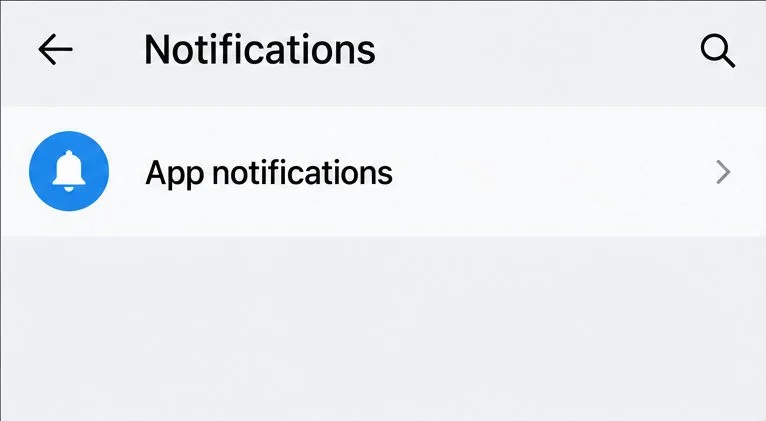
Abra as Configurações do Android, toque em Notificações e selecione Notificações de aplicativos.
Abra as Configurações do seu telefone .
Toque em Notificações e, em seguida, em Notificações de apps . Em alguns telefones, essa opção pode ser chamada de Apps , Notificações e barra de status ou algo semelhante.
Encontre o Clash Royale . Se ele não estiver listado em aplicativos recentes, altere a lista para todos os aplicativos ou use a busca nas Configurações.
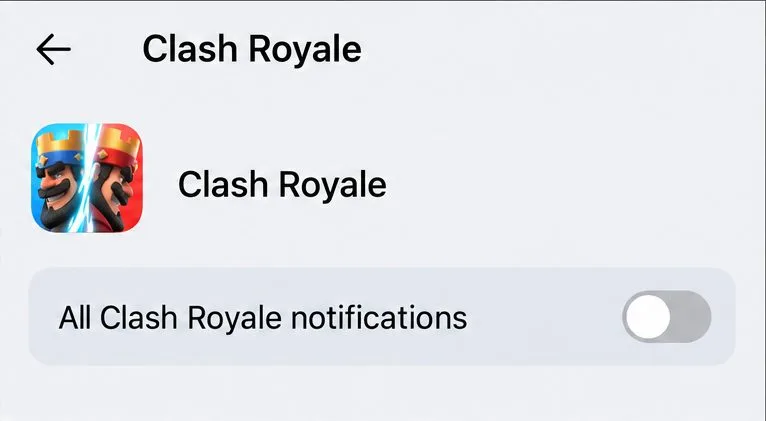
Desative a chave de notificações principal para interromper todos os alertas do sistema Clash Royale.
Desativar a opção no nível do aplicativo bloqueia todas as notificações do Clash Royale neste dispositivo Android.
Desvantagem: isso bloqueia todas as notificações do sistema enviadas pelo jogo, não apenas o chat do clã. Você também pode parar de ver outros alertas do jogo. Isso não apaga mensagens, não remove você de um clã e não altera sua conta. Para restaurar os alertas posteriormente, retorne à mesma tela e ative a opção novamente.
É possível no Android ocultar apenas a janela pop-up?
Possivelmente, dependendo do dispositivo e dos tipos de notificação que o Clash Royale exibe. Se o seu telefone mostrar uma categoria separada que corresponda claramente ao alerta, você pode desativar essa categoria. Caso contrário, o Android pode permitir que você silencie um alerta ou desative seu comportamento de exibição em pop-up. O Google explica que um alerta silencioso ainda pode permanecer na área de notificações; ele simplesmente não emite som nem vibra. Os rótulos dos menus e os controles disponíveis variam, portanto, não presuma que exista uma categoria "Bate-papo do Clã".
Para acessar o caminho mais rápido, pressione e segure uma notificação recebida do Clash Royale e toque no controle de configurações. Se uma categoria com nome claro, como "bate-papo do clã", for exibida, desative-a. Se você vir apenas a opção geral do Clash Royale, escolha entre manter todos os alertas do jogo ou desativá-los completamente.
Desative as notificações do Clash Royale no iPhone
A Apple oferece controles individuais para cada aplicativo sobre se as notificações aparecem e onde elas são exibidas. Para interromper todos os alertas do Clash Royale, desative a permissão do aplicativo. Para remover apenas os banners pop-up, mantendo os alertas em outros locais, mantenha as notificações ativadas e desmarque a opção "Banners".
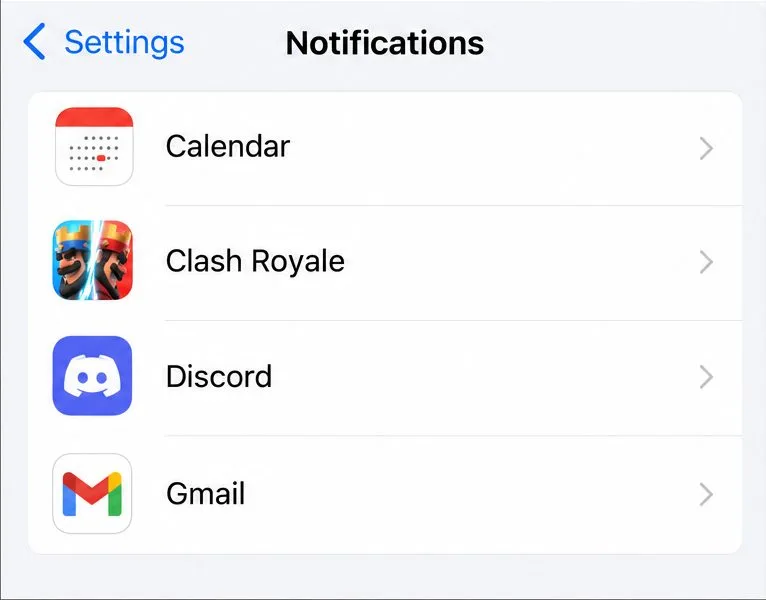
Nas Configurações do iPhone, selecione Clash Royale na lista de aplicativos Estilo de Notificação.
Abra os Ajustes no seu iPhone.
Toque em Notificações .
Deslize a tela até a lista de aplicativos e toque em Clash Royale .
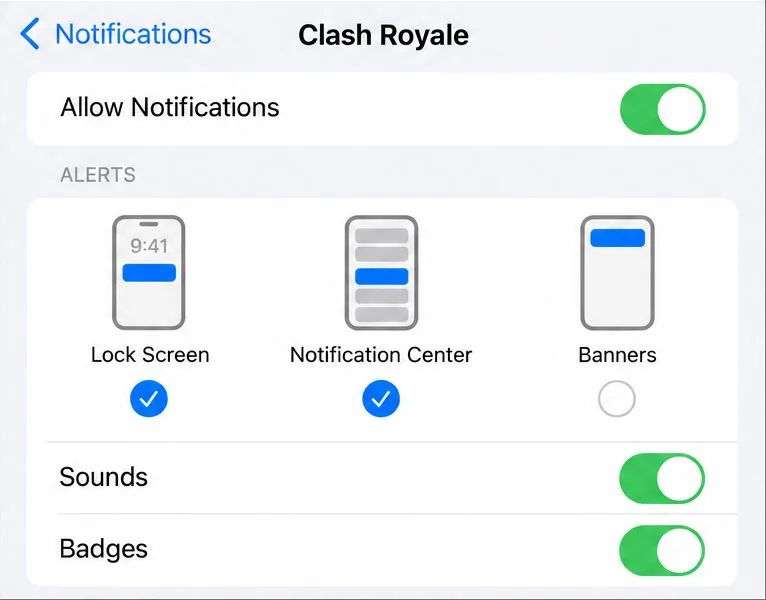
Para bloquear todos os alertas do sistema no jogo, desative a opção Permitir notificações .
Para ocultar banners pop-up, mantendo outros locais de alerta, deixe a opção "Permitir notificações" ativada e desative os banners.
Para bloquear apenas os banners, mantenha a opção "Permitir notificações" ativada e, em "Locais de alerta", toque em "Banners" para desmarcá-la. Você pode manter a opção "Tela de bloqueio" ou "Central de notificações" selecionada, caso ainda queira verificar os alertas posteriormente. Se o seu objetivo é reduzir as interrupções em vez de eliminar completamente os banners, essa é a opção mais seletiva.
O que essas configurações fazem — e o que elas não fazem.
Verificado: Android e iPhone permitem que você gerencie as notificações de cada aplicativo individualmente. A Apple também permite que você escolha locais compatíveis para os alertas, como banners, tela de bloqueio e Central de Notificações.
Dependendo do dispositivo: o Android pode oferecer categorias de notificações ou um modo silencioso para um aplicativo. Os nomes e as opções variam de acordo com o telefone e as categorias disponíveis no jogo.
Não confirmado para Clash Royale: a página de ajuda oficial analisada aqui não documenta um controle específico para silenciar apenas o bate-papo do clã. Portanto, uma opção de silenciamento no sistema deve ser tratada como uma configuração para todo o jogo, a menos que seu dispositivo ofereça uma categoria separada e relevante para isso.
Independentemente do chat do jogo: desativar as notificações push não impede que os membros do clã publiquem, remove o histórico do chat ou necessariamente elimina um indicador de mensagens não lidas exibido dentro do jogo.
Um erro comum é ativar o filtro de bate-papo do Clash Royale e esperar que os alertas parem. A Supercell descreve essa configuração como um filtro de texto. Outro erro comum é desativar as notificações para todo o aplicativo, esperando manter os alertas de outros jogos; a configuração principal não faz essa distinção. Escolha a categoria mais específica ou o controle de banners somente se o seu dispositivo realmente exibir essa opção.
Verifique as alterações e restaure os alertas, se necessário.
Após salvar a configuração, deixe o Clash Royale em segundo plano e aguarde o próximo alerta normal do jogo, caso chegue. Verifique se o banner desapareceu e se a notificação ainda aparece na Central de Notificações ou na barra de notificações do Android. Se todos os alertas pararem, mas você quiser ocultar apenas os banners, reative as notificações do aplicativo e ajuste o estilo do alerta. Se uma contagem de mensagens não lidas ainda aparecer somente após abrir o jogo, a configuração do telefone está funcionando com base em alertas do sistema; o marcador restante é do jogo.
Estas instruções refletem os controles gerais de notificação atuais da Apple e do Google, conforme verificado em 7 de outubro de 2026. A terminologia do Android pode variar de acordo com o fabricante. O material de suporte público disponível da Supercell pode sofrer alterações e não garante que todas as versões ou dispositivos tenham as mesmas categorias de notificação.