Início
» 🎮 Esportes eletrônicos
»
Como desativar as animações de deslocamento de armas na interface do usuário de Halo Infinite
Como desativar as animações de deslocamento de armas na interface do usuário de Halo Infinite
Você pode abrir Halo Infinite, notar que o modelo da arma está posicionado de forma anormalmente baixa, alta, próxima ou distante de um dos lados e presumir que alguma configuração de animação está causando o movimento. Outra situação comum é que a arma em si parece normal, mas os planos de fundo dos menus, os efeitos de corrida, a trepidação da câmera ou os efeitos visuais em tela cheia criam o movimento que você deseja remover.
A distinção importante é que Halo Infinite não documenta uma configuração chamada " Animações de Deslocamento de Arma" . O guia de configurações oficial descreve os Deslocamentos de Arma como controles de posição que alteram onde uma arma é exibida na tela. O Suporte Halo afirma explicitamente que esses controles não alteram a mira ou o funcionamento da arma. Além disso, Halo Infinite possui opções de acessibilidade e sensoriais que reduzem a animação dos menus e a movimentação durante o jogo.
Isso significa que a solução correta depende do que você está vendo. Comece com a verificação mais simples: redefina a posição da arma na tela. Se o movimento indesejado persistir, passe para as configurações de menu e sensoriais.
Que compensações de armas realmente controlam
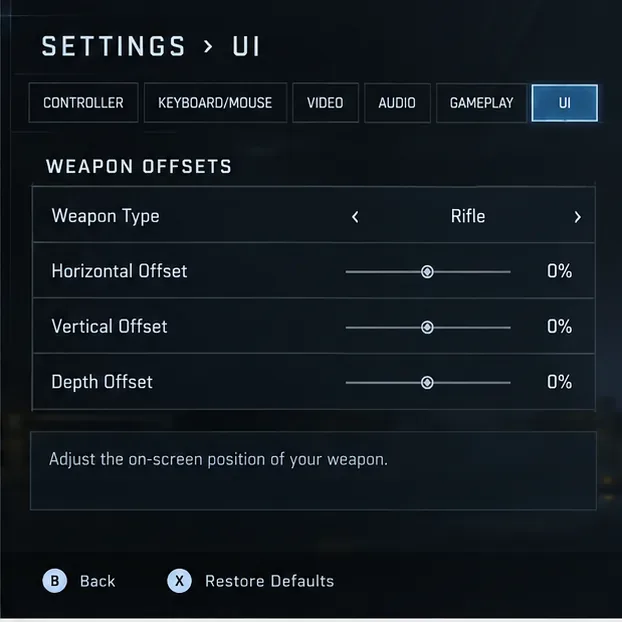
De acordo com o guia oficial de configurações do jogo Halo Infinite , os deslocamentos de armas são divididos em quatro tipos: corpo a corpo, pistola, rifle e arma pesada. Cada categoria possui três controles:
O deslocamento horizontal move a arma exibida para a esquerda ou para a direita.
O deslocamento vertical move o objeto para cima ou para baixo.
O deslocamento de profundidade move o objeto para mais perto ou mais longe da câmera do jogador.
Esses valores alteram apenas a apresentação. Eles não movem a mira, não alteram o comportamento do projétil, não modificam o recuo nem alteram o funcionamento da arma. Se você estiver tentando "desativar" um efeito de compensação, o equivalente prático é remover a compensação personalizada, retornando os valores relevantes para neutro ou restaurando as configurações padrão da aba.
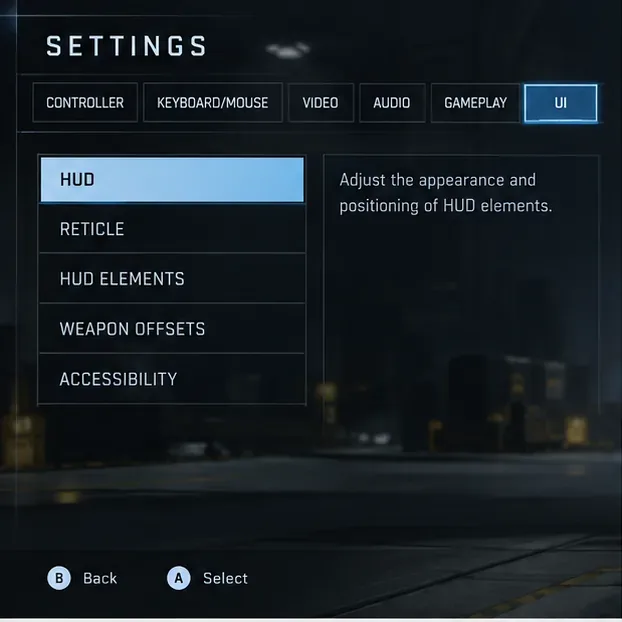
Passo 1: Abra as Configurações e acesse a aba Interface do Usuário.
Abra o Painel de Controle ou o Menu de Pausa do Halo Infinite e selecione Configurações . O Suporte do Halo lista atualmente a tecla F1 como um atalho dentro do jogo no teclado, a tecla ESC no Menu Principal e o botão Menu em um controle do Xbox. Com as Configurações abertas, acesse a aba Interface do Usuário .
No controle, o Suporte do Halo informa que os botões LB e RB alternam entre as abas de configurações. No teclado, as teclas Q e E também alternam entre as abas, ou você pode selecionar a aba com o mouse.
Abra as Configurações e acesse a aba Interface do Usuário, onde os controles de posição da arma estão agrupados em Deslocamentos da Arma.
Deslize a tela para baixo até encontrar "Deslocamentos de Arma" . Se você nunca alterou esses valores intencionalmente, não assuma que a posição visual atual comprova que a animação está ativada. Primeiro, verifique os números.
Passo 2: Retorne os deslocamentos de armas personalizadas para neutro.
Selecione a categoria de arma que parece estar incorreta e defina Deslocamento Horizontal , Deslocamento Vertical e Deslocamento de Profundidade como 0%. Esta é a maneira mais direta de remover um deslocamento posicional personalizado sem alterar configurações de interface do usuário não relacionadas.
Definir os três valores de deslocamento de volta para 0% remove um deslocamento personalizado da posição da tela para a categoria de arma selecionada.
Você também pode usar a opção Restaurar Padrões para toda a aba de configurações da interface do usuário. O Suporte Halo lista a tecla F no teclado e a tecla X no controle como atalhos para Restaurar Padrões nas configurações. Use essa opção com cuidado, pois ela redefine mais de um valor de deslocamento; se você personalizou outras opções da interface do usuário, anote-as primeiro.
Se a arma agora aparece na posição padrão esperada, mas ainda balança, recua ou se move enquanto você corre, esse comportamento não é o que os controles deslizantes de deslocamento da arma foram projetados para controlar. Continue para as próximas etapas em vez de forçar os controles deslizantes de deslocamento para valores extremos.
Passo 3: Verifique todos os tipos de armas, não apenas aquela que você tem no seu equipamento atual.
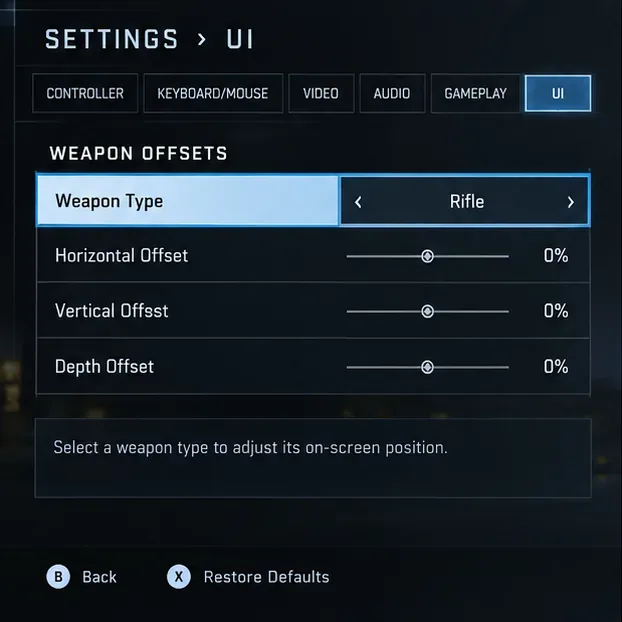
Em Halo Infinite, os atributos são definidos por categoria. Um rifle pode ter uma posição neutra, enquanto uma pistola ou arma pesada ainda possui uma posição personalizada. Alterne entre as categorias Corpo a Corpo, Pistola, Rifle e Arma Pesada e verifique os três eixos para cada uma.
Verifique cada categoria de arma separadamente, pois Halo Infinite armazena valores de compensação por tipo de arma, em vez de uma configuração universal.
Isso é importante porque um jogador pode testar com um rifle de assalto, ver que ele parece normal, depois pegar um lançador ou uma arma corpo a corpo e achar que a configuração "voltou ao normal". Na realidade, as categorias Pesada ou Corpo a Corpo podem simplesmente ter valores salvos diferentes.
Um bom método de limpeza é definir todas as quatro categorias para 0% em todos os três eixos, sair do menu, testar várias classes de armas e só então reintroduzir qualquer compensação personalizada que você realmente queira. Isso fornece uma base de referência conhecida e facilita muito a solução de problemas posteriormente.
Passo 4: Se o problema for movimento, use as configurações de Acessibilidade e Sensoriais.
Se sua reclamação real é sobre animação ou movimento, e não sobre o posicionamento das armas, o controle "Deslocamento de Armas" não é o mais adequado. O guia oficial de recursos de acessibilidade do Halo documenta uma opção "Desativar distrações visuais" que interrompe as animações de fundo nos menus da interface.
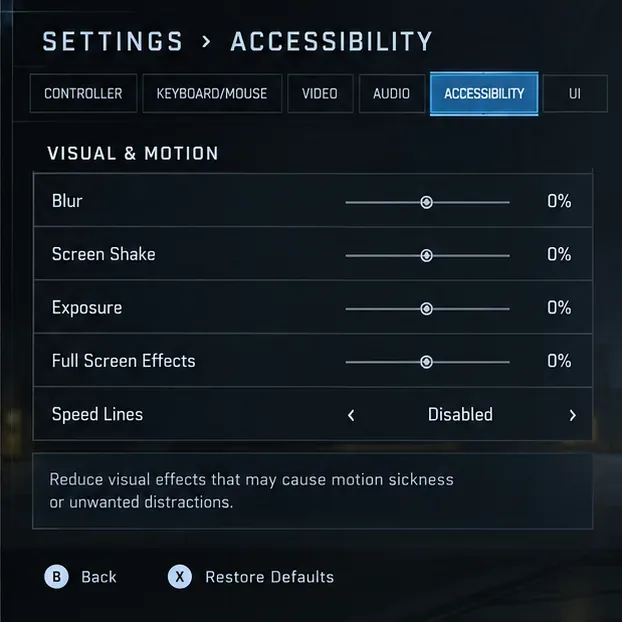
Para controlar a movimentação durante o jogo, Halo Infinite também oferece controles sensoriais para Desfoque , Tremor de Tela , Exposição , Efeitos em Tela Cheia e Linhas de Velocidade . Essas são as configurações que você pode ajustar quando efeitos de corrida, tremores de explosão, flashes ou sobreposições em tela cheia estiverem causando movimentos indesejados.
Se o problema for o movimento e não o posicionamento da arma, reduza os efeitos sensoriais nas configurações de Acessibilidade em vez de alterar o deslocamento da arma.
Se você busca uma configuração básica com pouca trepidação, as recomendações oficiais para o modo competitivo de Halo Infinite listam Desfoque em 0%, Tremor de Tela em 0%, Exposição em 0%, Efeitos em Tela Cheia em 0% e Linhas de Velocidade desativadas. Os próprios comentários da Halo observam que jogadores competitivos podem reduzir esses efeitos para se concentrarem mais na jogabilidade.
Qual configuração você deve alterar?
O que você vê
Configuração mais relevante
O que fazer
A arma está posicionada muito baixa, alta, à esquerda, à direita, perto demais ou muito longe.
Interface do usuário > Deslocamentos de armas
Restaure os valores de deslocamento horizontal, vertical e de profundidade para 0% para esse tipo de arma.
Diferentes classes de armas aparecem em posições diferentes.
Tipo de arma
Verifique separadamente as classes de combate corpo a corpo, pistola, rifle e arma pesada.
Fundos de menu animados são uma distração.
Acessibilidade > Desativar distrações visuais
Ative a opção para que as animações de fundo do frontend não sejam reproduzidas.
Corridas, explosões, equipamentos ou efeitos de escudo criam movimento em excesso.
Acessibilidade/Sensorial
Reduza o desfoque, a trepidação da tela, a exposição e os efeitos de tela cheia; desative as linhas de velocidade, se desejar.
Você deseja remover o recuo normal da arma ou o movimento de manuseio em primeira pessoa.
Não há nenhuma opção documentada para ativar/desativar a animação de deslocamento da arma.
Não espere que os controles deslizantes de deslocamento desativem a animação da arma durante o jogo.
Por que alterar os deslocamentos pode não resolver o problema de animação que você percebeu?
A expressão "animação de deslocamento da arma" mistura dois conceitos distintos. Um deslocamento é a posição base do modelo da arma na tela. Uma animação é o movimento ao longo do tempo, como recuo, corrida, reações do equipamento ou outras representações em primeira pessoa. O Suporte do Halo documenta o primeiro como um recurso de posicionamento da interface do usuário, mas não menciona uma opção específica para desativar toda a animação de armas em primeira pessoa.
Essa distinção evita um erro comum na resolução de problemas: mover a arma para baixo para ocultar o movimento pode fazer com que a tela pareça menos obstruída, mas não desativa a animação subjacente. Da mesma forma, desativar o Desfoque ou a Vibração da Tela pode tornar o movimento mais suave sem alterar a posição do modelo da arma na tela.
O que fazer se a configuração parecer travada
Se os ajustes não parecerem mudar corretamente, faça uma reinicialização controlada antes de presumir que o jogo está com defeito. Restaure as configurações padrão da aba de interface do usuário, entre novamente na seção de Ajustes de Armas e verifique todas as quatro categorias de armas novamente. Em seguida, saia completamente da tela de configurações e teste durante o jogo.
Se você ainda observar um comportamento que não corresponde aos valores selecionados, grave um vídeo curto ou faça capturas de tela mostrando as configurações e a visualização resultante no jogo. Consulte a página de Problemas Conhecidos do Multijogador de Halo Infinite e, se o problema persistir, utilize o processo de abertura de chamados do Suporte Halo. Isso é mais útil do que reinstalar o jogo repetidamente, já que o sintoma pode ser um problema de configuração ou de status da conta.
Como verificar a correção você mesmo
Após fazer alterações, teste metodicamente em vez de julgar com base em apenas uma arma. Equipe ou pegue pelo menos uma arma de várias categorias e compare a posição da mira na tela. O comportamento da mira e da apontagem deve permanecer inalterado quando apenas os deslocamentos da arma forem ajustados, pois o Suporte do Halo afirma que essas configurações não alteram a forma como uma arma aponta ou funciona.
Em seguida, execute um breve sprint, provoque uma explosão nas proximidades em um ambiente de teste seguro e utilize o equipamento, se disponível. Se você reduziu as configurações de sensibilidade visual, a tela deverá apresentar menos desfoque, trepidação, oscilação de exposição ou movimento da linha de velocidade, de acordo com as opções alteradas. Por fim, retorne ao menu principal e confirme se o movimento em segundo plano foi interrompido, caso você tenha ativado a opção "Desativar distrações visuais".
O resultado principal é simples: use os deslocamentos de armas para controlar onde a arma aparece e use as configurações de Acessibilidade/Sensorial para controlar a intensidade do movimento visual . Não há uma opção "animações de deslocamento de armas" documentada separadamente nas configurações oficiais de Halo Infinite, então separar esses dois objetivos é a maneira mais rápida de obter a interface e a jogabilidade desejadas.