Resumindo: no Windows, feche o Paladins, encontre o arquivo de configuração do usuário ChaosEngine.ini, faça um backup e — somente se o arquivo já contiver a configuração — altere bEnableMouseSmoothing=Truepara bEnableMouseSmoothing=False. Salve o arquivo, reinicie o jogo e teste sua mira. A documentação da Unreal Engine da Epic identifica bEnableMouseSmoothingcomo o controle de suavização do mouse do motor, que é a base técnica para esse ajuste. Consulte a documentação do UInputSettings da Epic .
Existe uma limitação importante: até 7 de outubro de 2026, a central de ajuda do Paladins da Hi-Rez não publica um ChaosEngine.iniprocedimento oficial para suavização do mouse nem garante um único caminho de configuração para todas as instalações do Windows. Isso significa que a abordagem mais segura é editar uma configuração existente em vez de criar novas chaves ou copiar uma configuração antiga da internet. Se a sua instalação não contiver a linha descrita abaixo, pule para a seção de solução de problemas em vez de forçá-la.
Passo 1: Feche completamente o Paladins antes de editar o arquivo.
Primeiro, saia do jogo. Se não tiver certeza se ele ainda está rodando em segundo plano, abra o Gerenciador de Tarefas e confirme se o Paladins não está mais listado. O Steam em si pode permanecer aberto; o importante é que o processo do jogo não esteja alterando seus arquivos de configuração enquanto você os edita.
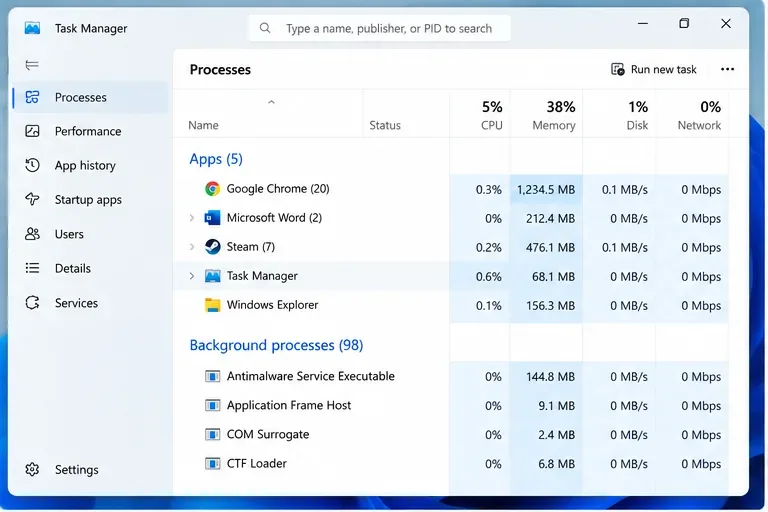
O Gerenciador de Tarefas pode ajudar a confirmar se o Paladins está completamente fechado antes de você alterar sua configuração.
Essa etapa é importante porque um jogo em execução pode sobrescrever uma edição manual ao ser encerrado. Se você alterar o arquivo INI enquanto o Paladins estiver ativo, pode acabar pensando que a alteração "não funciona" quando, na verdade, o problema é simplesmente que o jogo restaurou seu valor anterior ao ser encerrado.
Passo 2: Localize o arquivo ChaosEngine.ini do lado do usuário.
Um local de perfil do Windows comumente usado é:
%USERPROFILE%\Documents\My Games\Paladins\ChaosGame\Config\ChaosEngine.ini
Em algumas instalações mais antigas ou configuradas de forma diferente, a pasta do produto pode usar um nome diferente, como paladinslive. Como a Hi-Rez não documenta essa alteração em seus artigos de suporte, considere o caminho como algo a ser verificado em seu próprio computador, e não como um local universal garantido. Se a pasta exata não estiver presente, procure por ela dentro do Documents\My Gamesdiretório ChaosEngine.iniem vez de criar um novo.
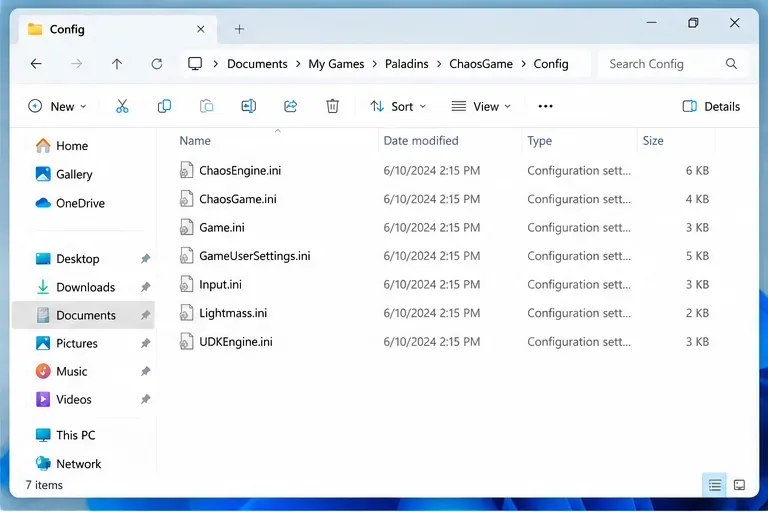
A pasta de configuração pode conter vários arquivos INI; o objetivo deste guia é o arquivo existente ChaosEngine.ini.
Não confunda o arquivo do lado do usuário com arquivos de nome semelhante dentro do diretório de instalação do Steam. A edição de arquivos nesse diretório steamapps\commonpode ser desfeita pela verificação ou atualizações do jogo, enquanto o arquivo no seu perfil do Windows destina-se a configurações geradas automaticamente ou específicas do usuário.
Passo 3: Faça backup do arquivo e, em seguida, altere apenas a flag de suavização do mouse.
Antes de editar, copie ChaosEngine.inio arquivo e dê a ele um nome óbvio, como ChaosEngine - backup.ini. Isso garante uma reversão segura caso o jogo não inicie, as configurações se comportem de maneira estranha ou uma atualização posterior altere a forma como o arquivo é analisado.
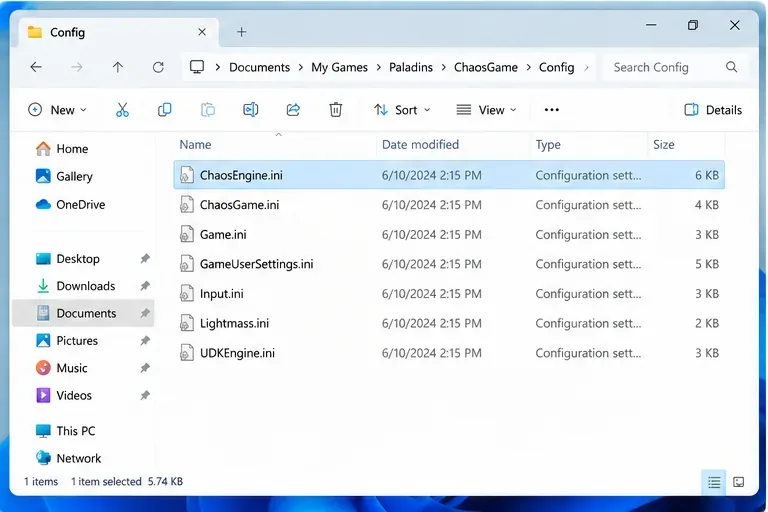
ChaosEngine.iniSelecione o arquivo de configuração de jogo ou de entrada existente , em vez de um arquivo com nome semelhante.
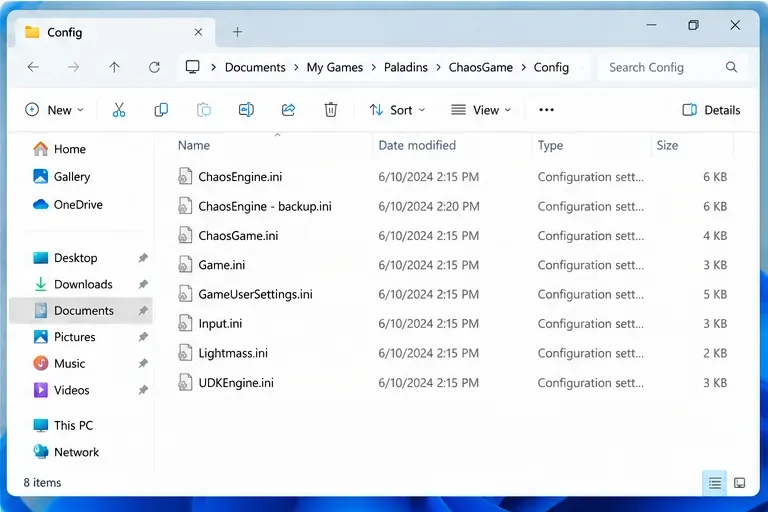
Um backup separado permite restaurar a configuração original sem precisar adivinhar quais valores foram alterados.
Abra ChaosEngine.inino Bloco de Notas ou em outro editor de texto simples. Pesquise por:
bEnableMouseSmoothing
Se você encontrar:
bEnableMouseSmoothing=True
Altere apenas esse valor para:
bEnableMouseSmoothing=False
Em seguida, salve o arquivo normalmente. Mantenha a ortografia, o sinal de igual e a estrutura da seção ao redor intactos.
Não altere essa configuração bSmoothFrameRatepara esse propósito. Apesar da palavra semelhante "suave", essa configuração se refere à suavização da taxa de quadros, não à entrada do mouse. Alterar o ritmo dos quadros ao mesmo tempo dificultaria a identificação de qual ajuste realmente afetou a sensação da sua mira.
Por que essa configuração pode tornar a entrada do mouse mais direta?
A suavização do cursor geralmente modifica o movimento bruto ao longo do tempo, de modo que a entrada abrupta seja suavizada em vez de aplicada individualmente a cada instante. Alguns jogadores preferem essa sensação, principalmente com sensibilidade mais alta ou ao fazer movimentos amplos com a câmera. Outros — especialmente jogadores que dependem de movimentos rápidos e precisos e distâncias medidas no mousepad — preferem a resposta mais imediata proporcionada pela desativação da suavização.
A questão importante não é se a suavização é universalmente "ruim". É se você deseja uma relação consistente entre o movimento físico do mouse e a rotação na tela. Por exemplo, se você pratica mover o mouse 20 cm fixos para girar uma determinada quantidade, a suavização pode fazer com que movimentos rápidos e lentos pareçam menos semelhantes. Desativá-la pode facilitar o aprendizado dessa relação. Por outro lado, um jogador com sensibilidade muito alta pode achar os micromovimentos sem suavização mais abruptos.
Como verificar se a edição realmente funcionou
Não julgue o resultado com base em um único teste rápido. Use um teste repetível:
- Mantenha a mesma sensibilidade, DPI, resolução e campo de visão no jogo.
- Escolha um ambiente de prática seguro, como o Campo de Tiro do Paladins; o guia atual do jogador da Hi-Rez indica explicitamente o Campo de Tiro para testar sistemas e configurações. Consulte o Guia para Jogadores Novos e Veteranos da Hi-Rez .
- Escolha um ponto de referência visível e faça vários movimentos lentos ao longo da mesma distância do mousepad.
- Repita a mesma distância com movimentos mais rápidos.
- Se o jogo responder de forma mais consistente à mesma distância física, mantenha a alteração. Caso contrário, restaure o backup e investigue outra causa.
Este teste é mais útil do que confiar na sensação de "mais rápido", porque desativar a suavização pode alterar a percepção de resposta sem alterar o valor de sensibilidade configurado.
E se o parâmetro bEnableMouseSmoothing estiver faltando?
Se a chave ainda não estiver presente, não presuma que adicioná-la em qualquer lugar ChaosEngine.inifuncionará. A Epic documenta a propriedade no nível do motor do jogo, mas isso não prova que todas as versões do Paladins leem uma cópia adicionada manualmente de cada seção do arquivo INI. O Paladins evoluiu ao longo de muitos anos e os layouts de configuração gerados podem mudar.
Primeiro, confirme se você abriu o arquivo de configuração do usuário para a conta e instalação que você está executando. Em seguida, procure em todo o arquivo, não apenas na primeira tela de texto. Se a configuração ainda não existir, deixe o arquivo inalterado e use os controles do jogo compatíveis, quando disponíveis. Para problemas técnicos não resolvidos, a página de suporte do Paladins no Steam direciona os usuários para os recursos de suporte da editora: Suporte do Steam para Paladins .
E se Paladins redefinir o valor após o lançamento?
Reabra o arquivo ChaosEngine.iniapós fechar o jogo e verifique o valor. Se ele tiver retornado ao valor original True, o jogo pode estar regenerando ou sobrescrevendo essa configuração. Reaplicar a edição após uma atualização é razoável, mas evite marcar o arquivo inteiro como somente leitura imediatamente. Um arquivo INI somente leitura também pode impedir que alterações legítimas de gráficos, áudio, entrada ou acessibilidade sejam salvas.
Se o valor permanecer o mesmo False, mas o mouse ainda parecer acelerado, a causa pode estar em outro lugar: outra configuração de entrada, comportamento do mouse no Windows, software do mouse, sincronização instável de quadros ou diferença entre a sensibilidade ao atirar sem mirar e ao usar a mira. Altere uma variável por vez para que você possa identificar a origem do problema.
Quando essa correção é apropriada — e quando não é
| Situação | Você deveria tentar editar o arquivo ChaosEngine.ini? | Por quê? |
|---|
O arquivo já contémbEnableMouseSmoothing=True | Sim | Este é o caso mais claro, pois você está alterando um sinalizador já reconhecido pelo mecanismo do jogo. |
| O arquivo existe, mas a chave está faltando. | Tenha cuidado | A adição de chaves não documentadas pode ser ignorada ou pode pertencer a um escopo de configuração diferente. |
| Você joga no PlayStation ou no Xbox. | Não | Este guia depende da edição de arquivos INI do Windows. |
| Seu problema é a gagueira de quadros, e não a resposta do mouse. | Provavelmente não | Suavização do cursor do mouse e suavização da taxa de quadros são sistemas diferentes. |
| O cursor do mouse parece estranho apenas quando estou usando a mira. | Verifique a sensibilidade primeiro | Uma sensibilidade com escopo separado pode imitar a sensação de entrada inconsistente. |
Como desfazer a alteração
Feche o Paladins, abra-o novamente ChaosEngine.inie restaure bEnableMouseSmoothing=Falseo valor original. Se não tiver certeza de quais outras alterações foram feitas, substitua o arquivo editado pelo backup que você criou antes de iniciar o jogo. Reinicie o jogo e teste novamente.
Paladins continua disponível para Windows através do Steam, onde é listado como desenvolvido pela Evil Mojo Games e publicado pela Hi-Rez Studios. Para informações atualizadas sobre a plataforma, consulte a página oficial de Paladins na Steam e a coleção de suporte de Paladins da Hi -Rez . Essas fontes oficiais são as melhores referências caso uma atualização futura altere o local onde as configurações são armazenadas ou o comportamento das opções de entrada.
Resumindo
Se o seu arquivo de configuração atual ChaosEngine.inijá contiver `<smooth>` bEnableMouseSmoothing=True, alterá-lo para ` False<smooth>` é uma maneira precisa de testar a entrada do mouse sem suavização, sem alterar configurações gráficas ou de taxa de quadros não relacionadas. Faça um backup primeiro, altere apenas um valor e verifique o resultado com movimentos repetíveis do mouse. Se a tecla estiver ausente ou o jogo continuar a sobrescrevê-la, não continue adicionando ajustes não documentados; restaure o arquivo e use configurações suportadas ou suporte para Hi-Rez.









