Para impedir que o minimapa gire conforme você rotaciona a visão no Counter-Strike 2, abra Configurações > Jogo > Radar e defina "Rotação do radar" como " Não" . O mapa manterá uma orientação fixa enquanto seu marcador de jogador e a direção da visão mudam. Isso não desativa o radar, não oculta os companheiros de equipe nem altera o zoom do mapa.
Use o controle no jogo quando quiser uma alteração simples. Se preferir o console do desenvolvedor, a configuração correspondente é cl_radar_rotate; a Comunidade de Desenvolvedores da Valve a lista em sua referência de comandos do console do Counter-Strike 2. A nomenclatura do menu e as opções disponíveis podem mudar em atualizações futuras, portanto, verifique a seção Radar atual se a sua tela for diferente.
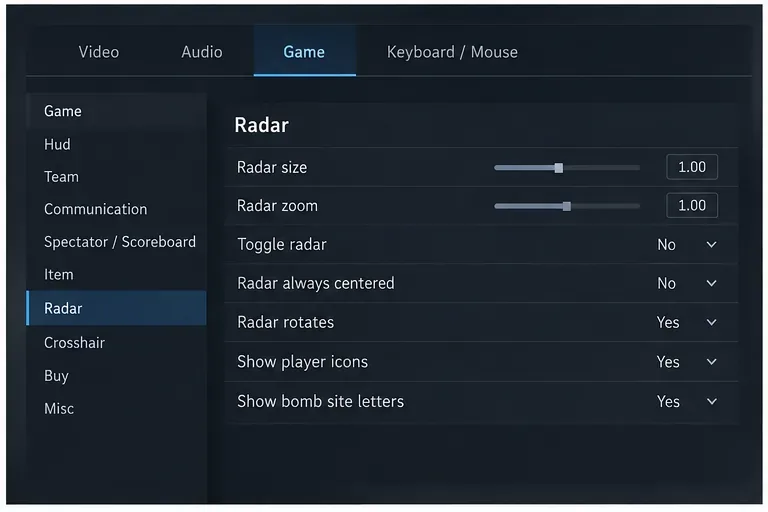
A ilustração de Configurações mostra a aba Jogo e a categoria Radar, o ponto de partida para a opção de rotação.
Desative a rotação do radar no menu de configurações.
Abra as Configurações. No menu principal, selecione o ícone de engrenagem que representa as Configurações.
Abra o Jogo e, em seguida, o Radar. Selecione a aba Jogo e escolha Radar na lista de categorias. Esta seção agrupa o comportamento do radar com outros controles do minimapa.
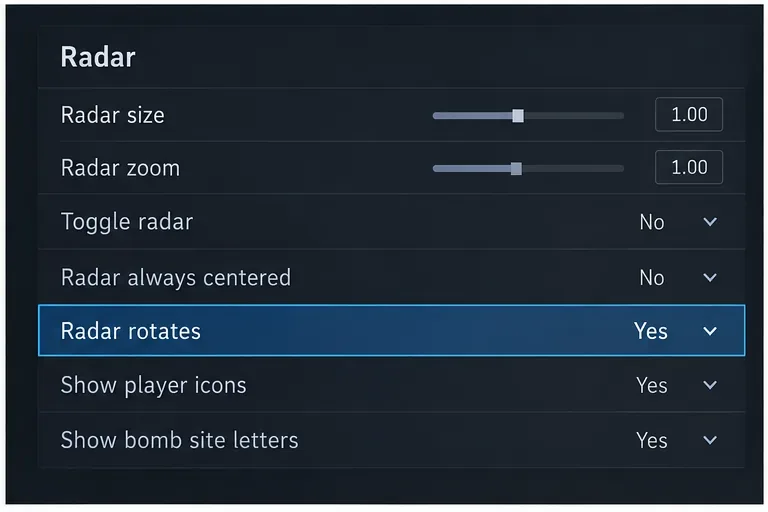
Defina a opção "Rotação do radar" como "Não". Localize a linha "Rotação do radar" e altere o valor de "Sim" para "Não" . Deixe as opções próximas, como zoom e centralização do radar, como estão, a menos que você também queira ajustá-las.
Volte para uma partida ou sessão de treino e verifique. Vire o olhar para uma direção diferente enquanto observa o radar. A orientação do mapa, com o norte para cima, deve permanecer fixa; o marcador do seu jogador mudará de direção ou posição nesse mapa fixo.
A linha destacada "Rotação do radar" está atualmente definida como "Sim"; altere essa configuração específica para interromper a rotação do mapa.
Use o comando do console se preferir digitar.
O CS2 também expõe uma variável de console para essa preferência. Abra o console do desenvolvedor e digite:
cl_radar_rotate 0
Pressione Enter para aplicar. O valor 0desativa a rotação; para reativá-la posteriormente, use cl_radar_rotate 1. Se o console não abrir, habilite-o em Configurações, nas opções do jogo, e use a tecla de console correspondente ao seu layout de teclado. Geralmente, essa tecla é o til/acento grave, mas os layouts e as configurações de teclado podem variar.
Use o menu ou o console para a mesma configuração. Evite adicionar o comando a um arquivo autoexec, a menos que você queira que ele seja reaplicado na inicialização; um arquivo pode dificultar a identificação de qual configuração está controlando o resultado: se é uma configuração do jogo ou de inicialização.
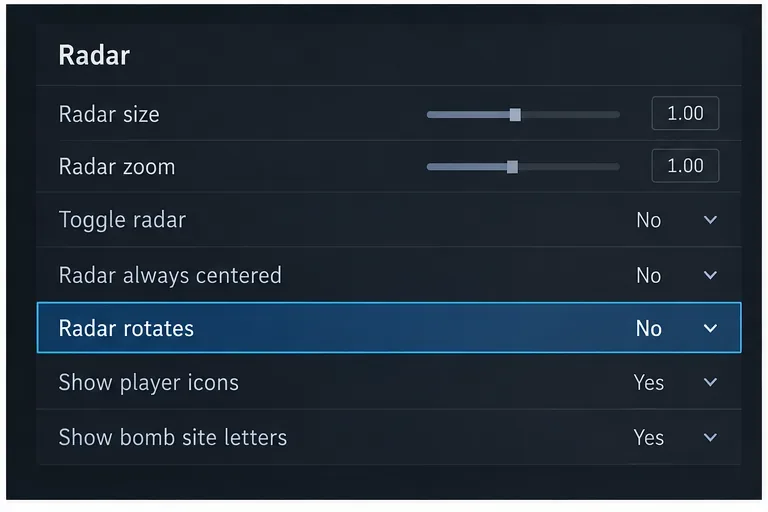
A configuração agora indica "Não". Mantenha as outras opções do radar inalteradas se seu único objetivo for uma orientação fixa do mapa.
Como confirmar o resultado
Verifique o radar em uma sessão de treino segura ou em uma partida onde você possa olhar ao redor sem pressão. Mantenha o mapa visível e gire a mira para a esquerda e para a direita. Com a rotação desativada, o mapa não deve girar para acompanhar seu olhar. Os marcadores de jogador e de companheiro de equipe ainda podem se mover conforme os jogadores mudam de posição, e o radar ainda pode dar zoom ou recentralizar se essas configurações separadas estiverem ativadas.
Uma verificação de sucesso útil possui três partes:
O mapa mantém a mesma orientação conforme você gira o seu campo de visão.
Sua posição e outras informações do radar continuam aparecendo normalmente.
O valor permanece "Não" ao reabrir Configurações > Jogo > Radar.
A última verificação ajuda a distinguir uma preferência salva de uma impressão visual temporária. Se você usar uma configuração de inicialização ou outro arquivo de configurações, o comando de radar poderá ser aplicado novamente ao iniciar o jogo; abra o menu novamente após reiniciar para ver qual valor está ativo.
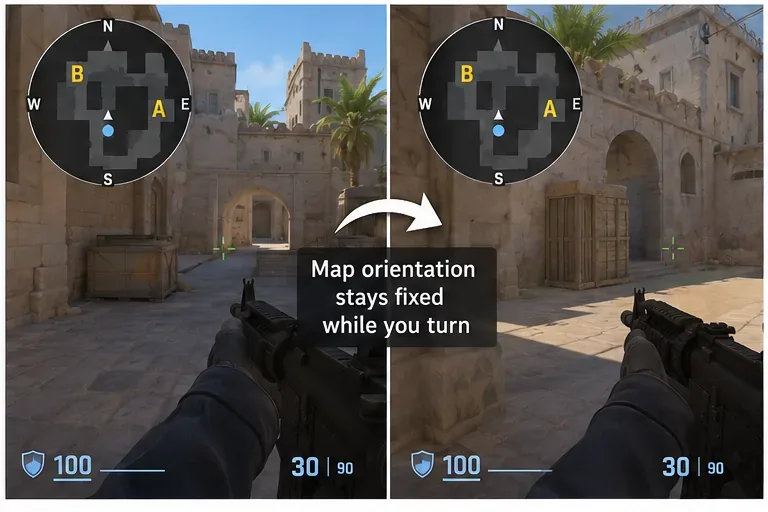
A ilustração comparativa mostra uma orientação fixa do mapa enquanto a visão do jogador muda; os companheiros de equipe e os marcadores de posição ainda podem ser atualizados.
Rotação e centralização são processos separados.
Um radar rotativo gira o mapa para acompanhar a direção para a qual seu personagem está virado, fazendo com que a parte superior da tela mude conforme você olha ao redor. Um radar não rotativo mantém a direção da bússola do mapa fixa. A centralização responde a uma pergunta diferente: se o seu marcador permanece próximo ao centro do radar enquanto você se move pelo mapa. Se você deseja tanto uma direção da bússola fixa quanto um marcador centralizado, teste essas opções separadamente. Alterar a centralização não é necessário para desativar a rotação, e alterar o zoom também não.
Solucione os problemas mais comuns.
O que você percebe
O que verificar
O radar ainda gira.
Reabra a seção Radar e confirme se a opção "Rotação do Radar" está definida como "Não" . Se você usou o console, digite cl_radar_rotate 0novamente.
O mapa permanece fixo, mas seu marcador não está centralizado.
Isso é controlado separadamente pelo radar, que está sempre centralizado . Rotação e centralização são preferências diferentes.
O radar parece estar com zoom aplicado ou reduzido.
Ajuste o zoom do radar separadamente. O zoom altera a área visível do mapa; ele não controla a rotação.
O radar desaparece ou fica oculto.
Verifique a visibilidade do radar ou os controles do HUD. A rotação do radar altera apenas a orientação; ela não liga nem desliga a exibição do radar.
Referência rápida
Caminho do menu: Configurações > Jogo > Radar > Rotação do radar > Não
Console:cl_radar_rotate 0
Reativar rotação: Defina a opção de menu como Sim ou insira Enter.cl_radar_rotate 1
Resultado esperado: A orientação do mapa permanece fixa conforme você gira a visualização.
Desativar a rotação do radar é útil se você preferir ler o mapa em uma orientação consistente. Isso não melhorará a visibilidade por si só, e o mapa fixo pode exigir um pouco de prática se você estiver acostumado com um radar que segue a direção para a qual você está olhando. Se o seu radar ainda girar após alterar a opção, verifique o valor ativo no menu e veja se alguma configuração de inicialização está aplicando uma configuração diferente.