Como corrigir uma falha na função DirectX do EA Sports FC no PC
Você inicia o EA Sports FC, acessa os menus ou inicia uma partida, e o jogo fecha repentinamente com um erro de "função DirectX". A mensagem pode incluir DXGI_ERROR_DEVICE_REMOVEDou DXGI_ERROR_DEVICE_HUNG. Reiniciar o jogo pode permitir que você volte a jogar, mas o mesmo problema pode ocorrer novamente no início da partida, durante um replay ou mais tarde na sessão.
Comece com atualizações, reparo dos arquivos do jogo e verificação dos drivers de vídeo. Em seguida, isole os overlays e reduza a carga gráfica antes de partir para uma inicialização limpa ou abrir um chamado de suporte. Altere uma coisa de cada vez e repita a ação que causou a falha; caso contrário, você não conseguirá determinar qual ajuste resolveu o problema.
Verificado em 7 de outubro de 2026: este guia combina a solução de problemas gerais da EA para PC com a documentação da Microsoft. O FC 26 é usado para as configurações de exibição ilustradas no jogo porque a EA publica esses controles. Outras edições do FC podem ter menus e requisitos diferentes. Nenhuma atualização, versão de driver ou correção universal específica é garantida aqui.
O que significa uma falha na função DirectX?
O DirectX é um conjunto de componentes do Windows que os jogos usam para se comunicar com placas gráficas e outros dispositivos de hardware multimídia. Um erro de função do DirectX indica que uma operação gráfica falhou. O nome da função e o código de erro são pistas, não um diagnóstico completo.
A documentação da Microsoft sobre perda de dispositivo explica que a perda de um dispositivo gráfico pode ocorrer quando um driver é alterado, o dispositivo para de responder e reinicia, ou o adaptador gráfico fica indisponível. A documentação também identifica erros gráficos de aplicativos, bugs de driver e falhas de hardware como possíveis causas. Embora esse guia para desenvolvedores trate do Direct3D 11, ele ajuda a explicar por que uma mensagem de "removido" não prova, por si só, que alguém desconectou fisicamente sua placa.
Não assuma que toda falha do FC tenha essa causa. Um erro explícito do sistema anti-cheat, uma mensagem de DLL ausente ou um inicializador que nunca abre exigem uma investigação específica. Anote a mensagem exata antes de alterar o sistema.
Padrão observado
Verificação inicial útil
O que isso não prova
O jogo travou antes de chegar ao menu.
Requisitos, atualizações, reparo de arquivos e sobreposições.
Diminuir uma configuração gráfica inacessível resolverá o problema.
O jogo trava ao entrar em uma partida ou replay.
Drivers e uma comparação de gráficos com menor carga.
Que a placa de vídeo está com defeito.
Travamento após uma sessão mais longa
Repita o processo nas mesmas condições; inspecione o sistema de arrefecimento e quaisquer ajustes personalizados.
Esse tempo decorrido identifica a causa.
Falhas semelhantes em vários jogos
Diagnóstico mais abrangente do condutor e do sistema.
Reinstalar o FC por si só resolverá o problema do PC.
Siga estas etapas de verificação, da mais fácil à mais complexa.
1. Registre o erro e verifique se o seu PC está com a edição correta.
Capture a caixa de diálogo de erro completa, incluindo a função DirectX, o código DXGI, o nome da GPU e qualquer linha DeviceRemovedReason. Anote sua edição do FC, o inicializador, a versão do driver gráfico e a ação realizada imediatamente antes da falha. Um erro na inicialização e outro após trinta minutos não devem ser considerados a mesma ocorrência.
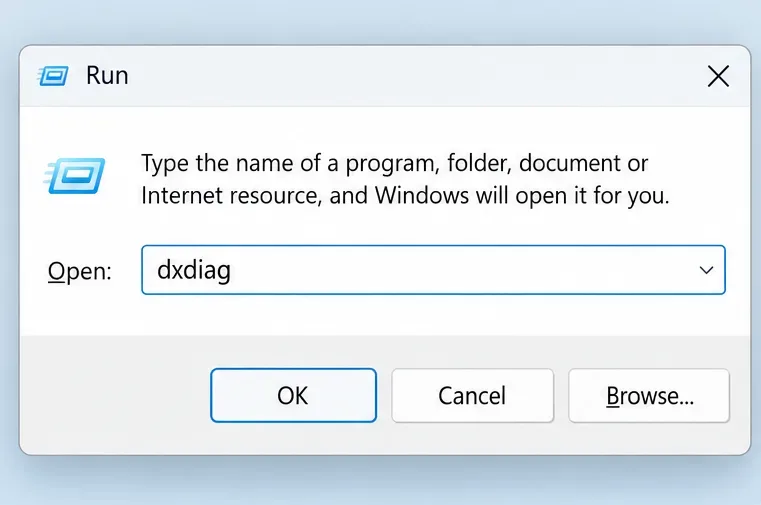
Pressione Windows + R, digite ` dxdiagdirectx_diagnostic_tool` e pressione Enter para abrir a Ferramenta de Diagnóstico do DirectX. Inspecione as informações do Sistema e da Tela e compare seu hardware com os requisitos da sua edição específica. As instruções do DxDiag da EA explicam como coletar esse relatório. O guia detalhado da EA para FC 26 no PC lista o DirectX 12 para FC 26; ter uma versão recente do DirectX instalada não garante, por si só, que todos os requisitos de hardware sejam atendidos.
Abra o DxDiag para verificar seu adaptador gráfico e coletar informações do sistema.
2. Reinicie e conclua as atualizações disponíveis.
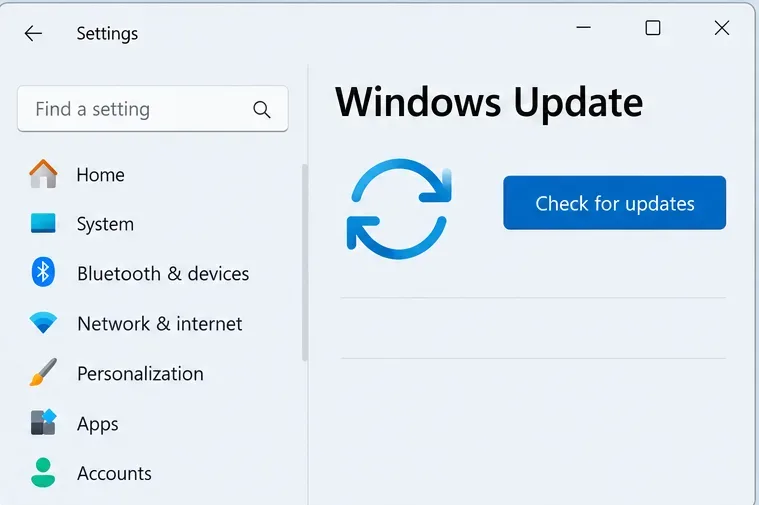
Feche o FC e seu inicializador, salve outros trabalhos e reinicie o Windows. Instale as atualizações de jogos disponíveis pelo inicializador e conclua as atualizações pendentes do Windows, incluindo a reinicialização solicitada. No Windows 11, abra Configurações > Windows Update e selecione Verificar se há atualizações.
Use o Windows Update para atualizações de componentes do DirectX em vez de baixar um suposto pacote independente de "reparo do DirectX 12". As diretrizes de instalação do DirectX da Microsoft distinguem os componentes modernos do DirectX dos runtimes opcionais mais antigos. Um erro de travamento do dispositivo não é o mesmo que a ausência de uma DLL legada específica.
Faça o teste novamente após essa atualização básica. Se a falha começou imediatamente após uma atualização específica, registre esse momento em vez de presumir que o software mais recente seja a causa ou a solução.
Conclua as atualizações disponíveis do Windows e as reinicializações necessárias antes de repetir o teste de falha.
Se outra loja virtual gerencia sua instalação, use o processo de verificação de arquivos documentado por esse cliente. A opção de reparo é uma verificação inicial sensata, pois aborda a instalação sem precisar iniciar um download completo. Ela não garante a estabilidade do seu driver ou hardware.
Não exclua seus documentos pessoais do FC ou pastas de salvamento como alternativa para reparo. Se você reinstalar o jogo posteriormente, preserve seus salvamentos locais e confirme o estado do salvamento na nuvem primeiro.
Use a opção "Reparar" para a instalação do FC afetada antes de considerar uma reinstalação completa.
4. Verifique e atualize o driver da placa de vídeo.
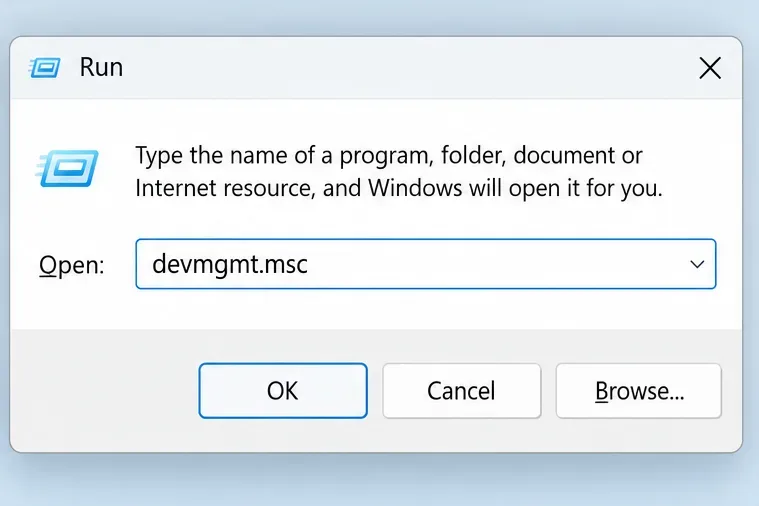
O driver de vídeo conecta o Windows e o jogo à sua GPU (unidade de processamento gráfico). Identifique o adaptador no DxDiag ou abra o Gerenciador de Dispositivos pelo devmgmt.mscbotão Executar. Em Adaptadores de vídeo, abra as Propriedades do dispositivo e use a guia Driver para verificar a versão instalada.
Siga as instruções oficiais apropriadas para os drivers da NVIDIA , AMD ou Intel . Para laptops com suporte gráfico específico do fabricante, consulte também as orientações do fabricante. Instale o driver compatível apropriado, reinicie o computador (se necessário) e repita o teste de falha. A solução de problemas gráficos para PC da EA recomenda a atualização dos drivers de vídeo.
Se a falha começou logo após a troca de um driver, documente as versões antiga e nova e consulte o fabricante sobre a possibilidade de retornar a uma versão estável e suportada anteriormente. Evite trocar de driver repetidamente sem registrar os resultados. Uma reinstalação limpa do driver pode ser uma opção posterior, com orientação do fabricante; utilitários de limpeza de terceiros não são necessários como primeiro passo.
Abra o Gerenciador de Dispositivos para identificar o adaptador de vídeo e verificar a versão do driver.
5. Teste sem sobreposições e aplicativos em segundo plano desnecessários.
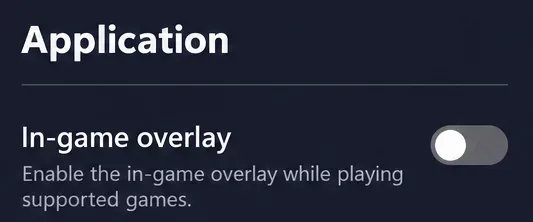
Uma sobreposição coloca controles ou informações sobre o jogo. No aplicativo da EA, abra o menu do seu perfil, escolha Configurações > Aplicativo e desative a opção Sobreposição no jogo, caso ela se aplique ao seu jogo. A solução de problemas de carregamento e sobreposição da EA identifica especificamente a sobreposição como uma possível causa de travamentos.
Para efeito de comparação, feche também programas não essenciais de gravação, sobreposição de bate-papo e sobreposição de desempenho. Mantenha os componentes necessários do inicializador e do sistema anti-cheat em execução. Teste antes de remover aplicativos permanentemente. Se a estabilidade melhorar, restaure os programas opcionais um de cada vez para identificar qual alteração realmente faz diferença.
Observe que desativar a sobreposição da EA pode afetar convites e mensagens. Reative-a quando apropriado após a resolução de problemas e informe à EA se ativá-la reproduz o problema de forma consistente.
Desative temporariamente a sobreposição do EA para testar se ela contribui para a falha.
6. Reduza a carga gráfica e remova o ajuste personalizado da GPU para obter uma base de referência.
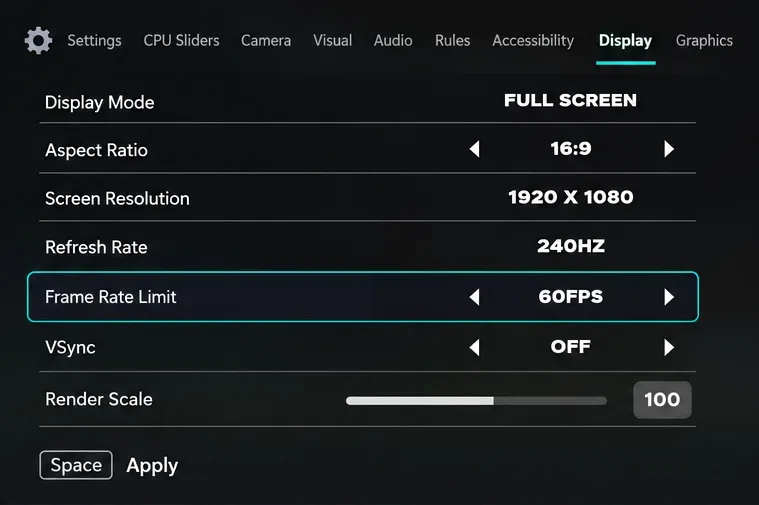
Se você conseguir acessar as configurações, anote os valores atuais antes de ajustá-los. Tente um limite de taxa de quadros conservador, como 60 FPS, e uma qualidade gráfica menor. FPS significa quadros por segundo. Esta é uma base de diagnóstico, não uma afirmação de que todo PC precisa rodar a 60 FPS ou que um limite de FPS corrige todos os erros do DirectX. O guia de solução de problemas de travamentos da EA recomenda testar um limite de quadros ou o VSync.
No FC 26, a opção Exibir inclui Limite de Taxa de Quadros, VSync e Escala de Renderização. A EA informa que o limite de quadros funciona mesmo com o VSync desativado. Escolha uma abordagem de limitação clara para a comparação inicial. As predefinições gráficas também podem fornecer um teste com menor carga, e a EA afirma que alterações gráficas exigem uma reinicialização.
Se você aplicou overclock ou undervolt na GPU, retorne o perfil personalizado para o padrão normal durante o teste, utilizando os controles disponíveis. Isso elimina uma variável; não prova que a configuração causou a falha. Mantenha as entradas de ar do PC desobstruídas e procure orientação de um técnico de hardware caso observe temperaturas anormais, corrupção visual ou instabilidade geral do sistema.
Um limite de 60 FPS é uma linha de base diagnóstica; mantenha o método de limitação claro durante a comparação.
7. Utilize uma inicialização limpa para isolar conflitos de software persistentes.
Uma inicialização limpa inicia o Windows com um conjunto reduzido de programas e serviços de inicialização. Siga o procedimento de inicialização limpa da Microsoft se fechar aplicativos óbvios em segundo plano não resolver o problema. Anote o estado original antes de desativar qualquer coisa para que você possa restaurá-lo posteriormente.
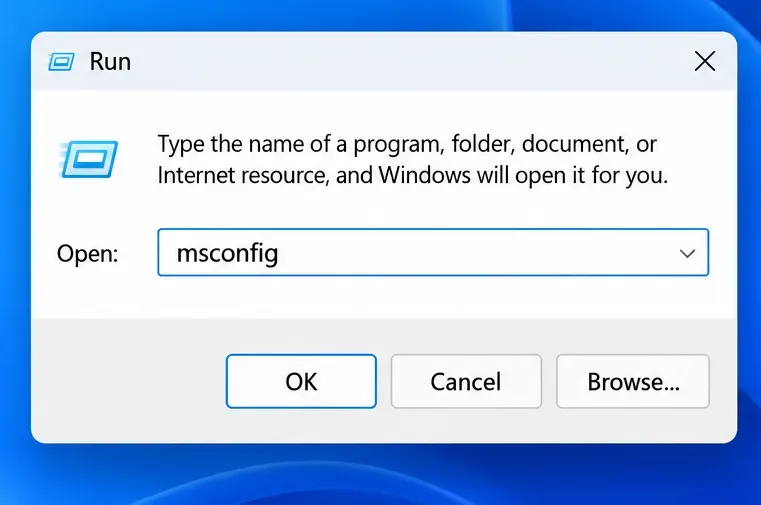
Abra o arquivo msconfig, acesse a guia Serviços, selecione Ocultar todos os serviços da Microsoft e siga os passos documentados para desativar os serviços restantes e os aplicativos de inicialização. Não altere as configurações avançadas de inicialização. Preserve ou restaure os componentes necessários para o inicializador da EA e o sistema anti-cheat; se o jogo não iniciar porque um serviço necessário está desativado, isso não é um teste válido para a falha original do DirectX.
Se o FC funcionar de forma confiável em condições de inicialização reduzidas, reative os itens opcionais nos grupos e teste novamente para identificar a origem do conflito. Em seguida, restaure a inicialização normal seguindo as instruções da Microsoft. Este é um exercício de isolamento, não uma configuração permanente para jogos.
Abra a Configuração do Sistema ao seguir o procedimento de inicialização limpa documentado.
8. Verifique o resultado e prepare evidências úteis caso o acidente persista.
Repita o mesmo cenário que falhou anteriormente: carregue o mesmo modo, jogue uma partida e visualize uma repetição ou transição de menu quando esses eventos forem os gatilhos. Teste em mais de uma inicialização e por pelo menos o mesmo tempo que a falha anterior costumava levar. Uma única vez que o jogo chega ao menu principal é uma evidência fraca se a falha normalmente ocorria mais tarde.
Se o problema persistir, use o botão "Salvar todas as informações" do DxDiag e envie o relatório com a imagem do erro e as anotações de solução de problemas através do suporte da EA. Explique se apenas o FC apresenta falhas ou se outros jogos também apresentam problemas semelhantes. Inclua a edição exata, a versão do driver, a versão do Windows, o gatilho repetível e o resultado de cada verificação. Revise os arquivos de diagnóstico para verificar se há informações pessoais antes de publicá-los.
Salve o relatório DxDiag para acompanhar uma descrição precisa da falha e um registro de solução de problemas.
Evite soluções que mascarem o problema ou que visem o erro errado.
Não adicione -dx11nem edite uma configuração DirectX baseada em suposições, a menos que a EA documente essa opção para a sua edição específica. Os requisitos publicados do FC 26 especificam DirectX 12, portanto, um argumento de inicialização copiado de um jogo não relacionado não é uma alternativa válida.
Não aumente TdrDelaynem desative a recuperação de tempo limite como uma solução rotineira para falhas. TDR significa detecção e recuperação de tempo limite. A documentação do registro TDR da Microsoft afirma que esses controles do Registro são destinados a testes de desenvolvimento de drivers e não devem ser manipulados por usuários finais.
Da mesma forma, evite baixar DLLs individuais de sites não oficiais ou desativar o sistema anti-cheat para contornar um erro gráfico. Se a mensagem identificar explicitamente um componente ausente ou um problema com o sistema anti-cheat, siga as instruções de suporte oficiais correspondentes. Reinstalar o jogo ou o aplicativo da EA continua sendo uma opção posterior nas orientações da EA para resolução de problemas, após a preservação dos seus dados e a conclusão de verificações menos invasivas.
Sua autoavaliação final
O jogo inicia repetidamente sem apresentar o mesmo erro.
A partida ou transição que causou a falha foi concluída.
Uma sessão mais longa permanece estável sob as mesmas condições de teste.
Quaisquer alterações temporárias de inicialização são restauradas e as configurações opcionais são reintroduzidas gradualmente.
Se o erro ocorrer novamente, você terá o erro exato e um registro claro do que mudou.
Pare de alterar as configurações assim que uma configuração consistente funcionar, e então restaure as configurações visuais preferidas gradualmente. Se vários jogos ainda apresentarem falhas com as configurações padrão, ou se o FC falhar consistentemente após as verificações recomendadas, use as evidências coletadas para entrar em contato com o suporte de drivers, hardware ou da EA, em vez de tentar soluções não verificadas.