Como corrigir um erro de comunicação em Super Smash Bros. Ultimate
Se Super Smash Bros. Ultimate interromper uma partida online devido a um erro de comunicação, primeiro identifique se a interrupção está no serviço da Nintendo, na sua rede doméstica ou na conexão entre os jogadores. A própria Nintendo, em sua página de solução de problemas do Smash, aponta para internet lenta ou instável, interferência sem fio ou equipamentos de rede que não estão respondendo. Uma conexão bem-sucedida pelo navegador em outro dispositivo não descarta a possibilidade de uma breve interrupção durante a partida.
Siga estas etapas de verificação na ordem indicada e tente uma correspondência online após cada mudança significativa. Isso facilita a identificação da etapa que ajudou.
Verificações rápidas antes de alterar as configurações do roteador
O que você percebe
Verifique primeiro
Smash e outros serviços online falham
Verifique se há alguma manutenção em andamento e, em seguida, teste a conexão do console.
Somente Smash desconecta
Reinicie o console e o roteador, reduza a interferência sem fio e verifique se há atualizações do jogo.
Você pode jogar com algumas pessoas, mas não com um único amigo.
Compare as condições de rede em ambas as extremidades; a Nintendo afirma que o tipo de NAT de qualquer um dos jogadores pode afetar a conexão.
O jogo diz que você está suspenso.
Siga as instruções do aviso de suspensão e aguarde o término do período estipulado; correções de conexão não removem uma suspensão.
Para jogar Smash Ultimate online, é necessário ter uma assinatura ativa do Nintendo Switch Online. Confirme se a conta no console possui uma assinatura e se o console está online. Consulte a página de suporte do Smash Ultimate da Nintendo .
1. Verifique se o problema é temporário.
Antes de alterar as configurações, verifique se há algum aviso de serviço ou manutenção em andamento no Suporte da Nintendo. Se a Nintendo informar uma interrupção, aguarde e tente novamente mais tarde. Se nenhum aviso aparecer, continue com as verificações no console. Anote também a mensagem de erro exata e qualquer código. "Ocorreu um erro de comunicação" é frequentemente usado informalmente para diferentes interrupções. O artigo da Nintendo dedicado ao Smash Bros. aborda a mensagem "Você não pode jogar batalhas online agora", que se refere a uma conexão que não consegue enviar ou receber dados continuamente. Se a sua tela exibir uma mensagem ou código diferente, pesquise no Suporte da Nintendo pelo texto exato antes de aplicar uma correção específica para o jogo.
2. Reinicie o console e teste a conexão.
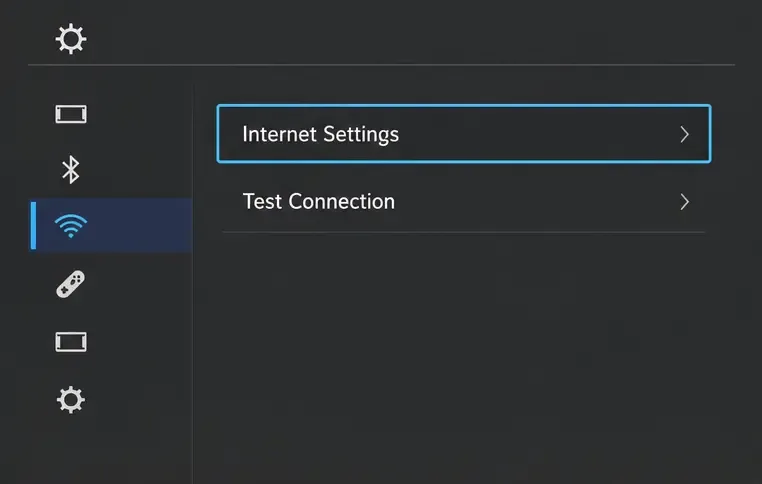
A tela de configurações da Internet mostra onde iniciar um teste de conexão do console.
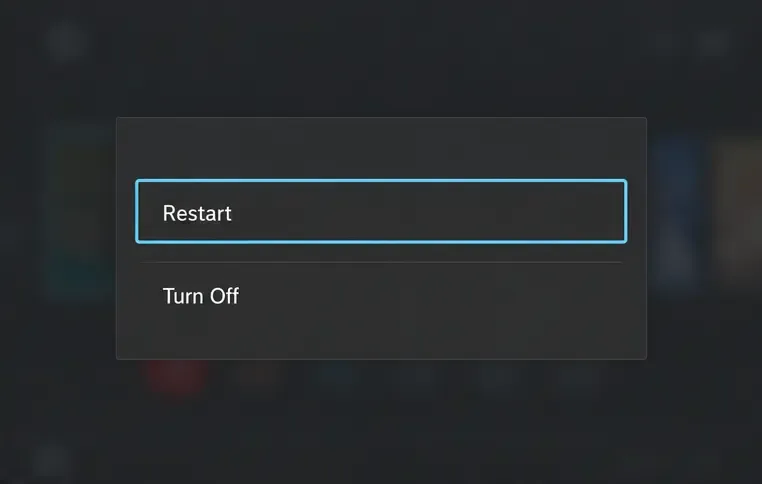
Mantenha pressionado o botão POWER do console por pelo menos três segundos, selecione Opções de Energia e, em seguida, Reiniciar . A reinicialização resolve um problema temporário de conexão do console sem apagar os dados salvos.
Em seguida, abra as Configurações do Sistema no Menu HOME, escolha Internet e selecione Testar Conexão . Verifique se a conexão foi bem-sucedida e anote o tipo de NAT nos resultados. Se falhar, use o código de erro como pista e solucione o problema de rede antes de abrir o Smash novamente. Um teste bem-sucedido confirma que o console passou no teste de conexão da Nintendo, mas não garante que todas as partidas online permanecerão sem interrupções.
Selecione Reiniciar nas Opções de Energia para atualizar o console antes de testar o Smash novamente.
3. Atualize e melhore a rede doméstica
Se outros dispositivos também apresentarem problemas, concentre-se na conexão de internet. A Nintendo recomenda verificar se outros dispositivos conseguem navegar na internet e reiniciar o modem e o roteador. Desconecte ambos da tomada por pelo menos 30 segundos. Se forem dispositivos separados, reconecte primeiro o modem, aguarde até que as luzes se estabilizem e, em seguida, reconecte o roteador. Não restaure as configurações de fábrica do roteador como primeira medida, pois isso pode apagar sua configuração de rede.
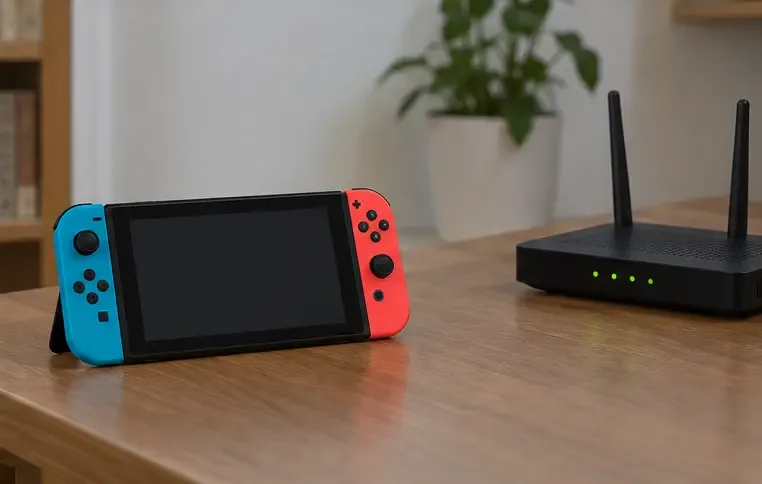
Se outros dispositivos funcionarem, mas o teste do Switch ou a partida de Smash estiverem instáveis, aproxime o console do roteador durante o teste. A solução de problemas do Smash da Nintendo sugere uma distância de aproximadamente 3 a 4,5 metros; remover o console da base pode ajudar a isolar interferências sem fio. Mantenha-o longe de objetos metálicos grandes e aparelhos eletrônicos próximos. Se o roteador tiver nomes de rede separados para 2,4 GHz e 5 GHz, tente a outra banda e execute o teste novamente. Qual delas funciona melhor depende da distância, da presença de paredes e de interferências.
Fazer testes perto do roteador ajuda a revelar se a distância ou a interferência sem fio contribuem para as desconexões.
Para comparar, tente usar outra rede que você controle, como o ponto de acesso do seu celular, se o seu plano de dados permitir. Considere isso um teste rápido: as conexões móveis podem ter latência, custos de dados ou restrições diferentes. Se o Smash funcionar na rede alternativa, mas falhar repetidamente em casa, investigue o roteador ou o provedor de internet.
4. Atualize o Smash e o console.
Um software desatualizado pode impedir que os recursos online funcionem com o serviço atual. No menu HOME, selecione o ícone do Smash Ultimate sem abri-lo, pressione + ou −, escolha Atualização de Software e, em seguida, Via Internet .
O menu de atualização de software oferece a opção de verificar a versão do jogo pela internet.
Conforme verificado em 8 de outubro de 2026, a página oficial de atualizações da Nintendo lista a versão 13.0.5, lançada em 2 de setembro de 2026, e informa que a atualização mais recente é necessária para usar o modo online do jogo. Verifique novamente ao solucionar problemas, pois uma atualização posterior pode ter sido lançada. Você também pode verificar o console em Configurações do Sistema → Sistema → Atualização do Sistema . A atualização elimina a possibilidade de incompatibilidade de versões, mas não corrige problemas de rede fracos ou restritos.
5. Se o teste de conexão apontar para NAT
NAT é o método que um roteador usa para gerenciar as conexões entre dispositivos em uma rede doméstica e a internet. A Nintendo alerta que um tipo de NAT mais restritivo pode impedir algumas atividades online e que os tipos de NAT de ambos os jogadores podem afetar a conexão. Isso é especialmente relevante se o erro ocorrer apenas com um amigo específico ou em uma arena específica.
Anote o resultado do teste de NAT no console. Se indicar alguma restrição ou se você não conseguir se conectar a vários jogadores, pergunte ao seu provedor de internet ou administrador de rede se sua conexão usa NAT de nível de operadora, vários roteadores ou configurações que restringem o tráfego de jogos ponto a ponto. As recomendações da Nintendo sobre NAT variam de acordo com a configuração da rede, portanto, não existe uma única alteração de roteador que sirva para todos. Evite ativar a DMZ ou copiar instruções de encaminhamento de portas de uma fonte desconhecida; essas configurações afetam a segurança da rede e só devem ser alteradas com base em orientações específicas para o seu roteador e conexão.
Como saber se a correção funcionou?
O teste de internet do console foi concluído com sucesso.
Em Smash, é possível entrar no modo online e terminar uma partida sem se desconectar.
Se apenas um oponente ou arena ainda apresentar falhas, registre esse detalhe e compare com a conexão do outro jogador.
Caso o problema volte a ocorrer, anote a hora, a mensagem exata, o código de erro, o tipo de NAT e se outros dispositivos perderam o acesso à internet.
Se o teste do Switch falhar em várias redes ou se o erro persistir após a verificação de serviço, reinicialização e atualizações, entre em contato com o Suporte da Nintendo e forneça os detalhes exatos. Se o teste funcionar, mas as falhas ocorrerem apenas em uma rede doméstica, peça ao fabricante do roteador ou ao seu provedor de internet que revise a configuração.