Como corrigir um arquivo de salvamento corrompido do Rocket League no PC
Para a mensagem "Falha ao carregar - Dados salvos corrompidos" do Rocket League, proteja primeiro a pasta local e, em seguida, siga a ordem de recuperação para PC da Epic: sincronize a hora do Windows, faça backup da pasta de salvamento e limpe o cache da nuvem EOS, crie um novo arquivo de salvamento local, se necessário, e restaure seus replays e sequências de treinamento a partir do backup. Um novo arquivo de salvamento não apaga seu inventário online nem o progresso da sua conta, mas pode redefinir as preferências locais e remover sequências de treinamento, configurações de vídeo e dados de conclusão do tutorial armazenados localmente.
As páginas de suporte da Epic ainda recomendam esses passos de recuperação. A página oficial de Problemas Conhecidos foi atualizada em 6 de outubro de 2026 e não lista nenhuma interrupção atual relacionada à corrupção de saves. Isso não descarta a possibilidade de um problema específico do seu computador ou conta. Estas instruções são para a versão do Epic Games Launcher no Windows. Se você usa o Steam, a opção "Salvar na Nuvem" do Epic Launcher, descrita abaixo, não é uma configuração do Steam; siga atentamente as instruções de sincronização na nuvem do Steam e evite escolher um save antigo sem verificar as datas.
Antes de alterar o arquivo salvo
Feche o Rocket League antes de mover ou renomear seus dados. Não clique repetidamente em "Tentar novamente" se a mesma falha de carregamento ocorrer. Um arquivo de salvamento é a coleção local de dados do jogo que o Windows lê quando o Rocket League é iniciado. O cache na nuvem do EOS contém dados dos Serviços Online da Epic armazenados separadamente da pasta Documentos principal. Fazer backup da pasta Documentos permite recuperar arquivos locais pessoais caso eles sejam redefinidos em uma etapa posterior.
Rocket League diferencia itens locais, como replays e sequências de treinamento, do progresso da conta e do inventário. A Epic afirma que criar um novo arquivo de salvamento não afeta o progresso ou o inventário, e suas instruções de recuperação para PC mostram especificamente como restaurar replays e sequências de treinamento salvos em backup. Guarde o backup até que o jogo seja iniciado com sucesso e você tenha verificado o conteúdo local que lhe interessa.
1. Sincronize o relógio do Windows
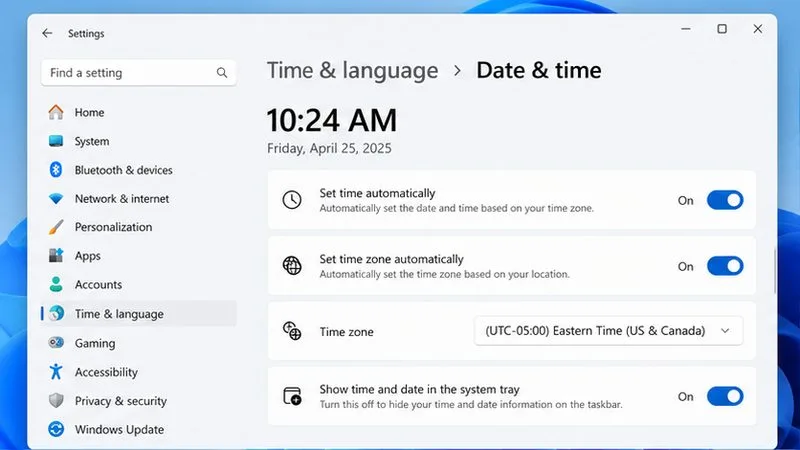
Um relógio do sistema incorreto pode causar erros de sincronização ou conexão que se assemelham a um problema de salvamento. Abra Configurações > Hora e idioma > Data e hora , ative a hora automática e o fuso horário automático, se essas opções estiverem disponíveis, e selecione Sincronizar agora, se o Windows exibir essa opção. Reinicie o inicializador e tente jogar Rocket League novamente. Se a mensagem de salvamento corrompido persistir, continue; a sincronização do relógio é uma verificação rápida e não uma solução definitiva para o problema.
A página Data e hora do Windows mostra os controles automáticos de hora e fuso horário ativados.
2. Faça backup da pasta do Rocket League.
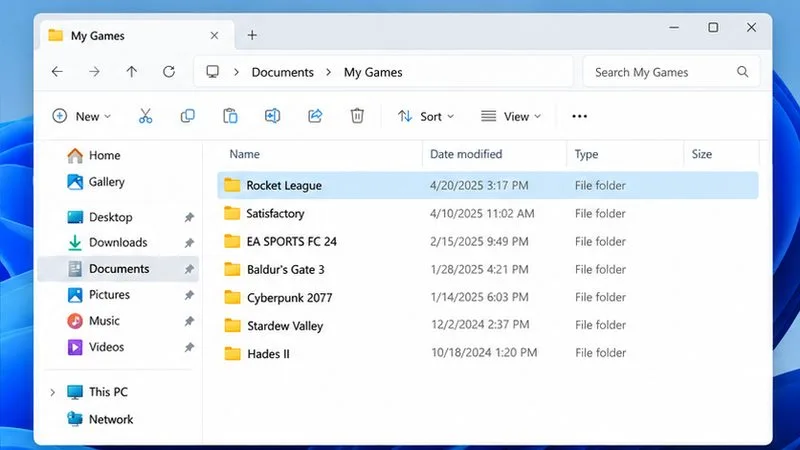
No Explorador de Arquivos, abra a pasta Documents\My Games. Clique com o botão direito do mouse na Rocket Leaguepasta e escolha Copiar . Em seguida, cole o conteúdo em um local seguro fora dessa pasta, como outra unidade ou uma pasta temporária na área de trabalho. Confirme se a cópia foi concluída antes de prosseguir. Se a sua pasta Documentos for redirecionada para o OneDrive ou outro local, use a pasta que o Windows abrir, em vez de presumir que ela esteja na unidade C:.
O comando de limpeza de cache da Epic abaixo renomeia a pasta padrão do Rocket League para Rocket League Old. Se essa pasta já existir, pare e faça um backup separado primeiro para que o comando não falhe ou cause confusão. Não exclua sua única cópia da pasta.
A pasta do Rocket League é selecionada em Documentos > Meus Jogos antes de criar uma cópia de segurança separada.
3. Limpe o cache da nuvem do Epic Online Services.
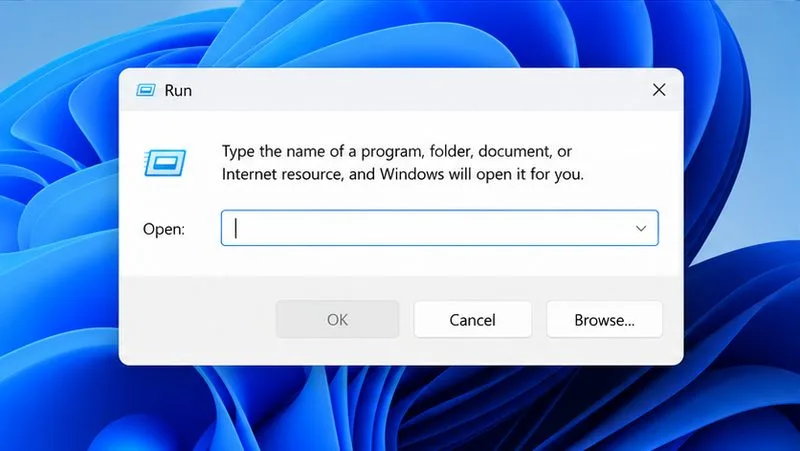
O guia atual da Epic para problemas de carregamento instrui os jogadores de PC a renomear a pasta local do Rocket League e remover a pasta de cache na nuvem do EOS. Com o Rocket League fechado, pressione a tecla Windows + R , cole o comando exato abaixo na caixa Executar e pressione Enter :
A primeira parte renomeia a pasta Documentos padrão para Rocket League Old; a segunda remove o cache local do Rocket League datastoragepara que os Serviços Online da Epic possam recriá-lo. A Epic informa que o backup deverá estar em Documents\My Games\Rocket League Old. Este comando pressupõe os locais de pasta padrão do Windows. Se a sua pasta for redirecionada, se o comando reportar um erro ou se o backup não estiver visível, não continue tentando; localize a pasta de dados real e siga as instruções do Suporte da Epic para a sua configuração.
A caixa de diálogo Executar está pronta para o comando oficial de backup e cache EOS da Epic.
4. Se o erro de carregamento persistir, crie um novo ponto de salvamento local.
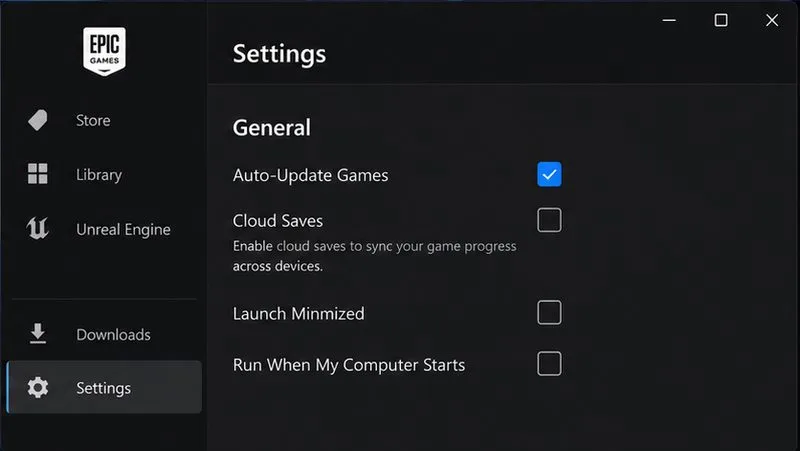
Para a versão do Epic Games Launcher, abra o menu do launcher no canto superior direito e selecione Configurações . Desmarque temporariamente a opção Ativar salvamento na nuvem . Inicie o Rocket League uma vez para que ele possa criar um novo arquivo de salvamento local, depois feche o jogo e inicie-o novamente. O guia da Epic explica que isso cria um novo arquivo de salvamento. Não escolha uma cópia antiga na nuvem se o launcher apresentar uma opção de sincronização, a menos que você tenha verificado qual cópia é a mais recente e está íntegra.
Esta etapa reconstrói os dados de configurações locais. Isso pode fazer com que o jogo exiba o tutorial novamente ou redefina as preferências de vídeo. Não deve remover o inventário da sua conta nem o seu progresso online, mas itens exclusivos do ambiente local, como sequências de treinamento e replays, devem ser recuperados do backup na próxima etapa.
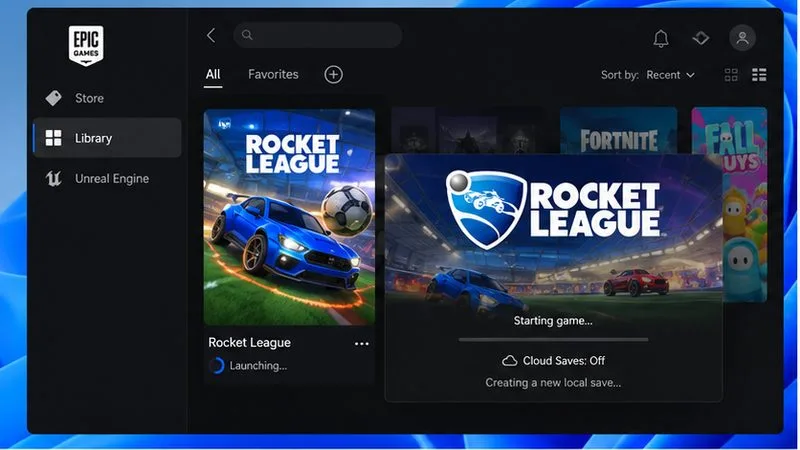
O recurso de salvamento na nuvem é temporariamente desativado no inicializador da Epic Games antes de criar um novo arquivo de salvamento local.Rocket League será lançado com o salvamento na nuvem desativado para que o jogo possa criar um novo arquivo de salvamento local.
5. Restaurar replays e sequências de treinamento
Faça isso somente depois que o Rocket League criar e carregar o novo arquivo de salvamento. Feche o jogo. No Explorador de Arquivos, abra a pasta Documents\My Games\Rocket League Old\TAGame. Copie a Demospasta que armazena os replays e a Trainingpasta que armazena as sequências de treinamento, se existirem. Em seguida, abra a nova Documents\My Games\Rocket League\TAGamepasta e cole os arquivos lá. Se o Windows perguntar como lidar com arquivos de mesmo nome, siga as instruções do artigo de recuperação da Epic e escolha " Substituir arquivos" no destino somente depois de confirmar que está copiando da pasta de backup para a nova pasta. Deixe o restante do backup antigo intacto.
Se alguma das pastas estiver faltando no backup, pode não haver nada para restaurar nessa categoria. Não copie arquivos não relacionados do backup antigo para o novo; o procedimento da Epic identifica essas duas pastas para recuperação.
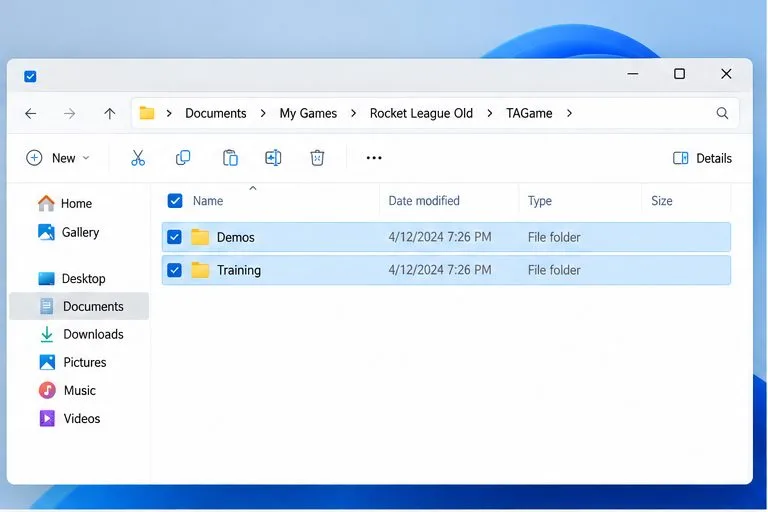
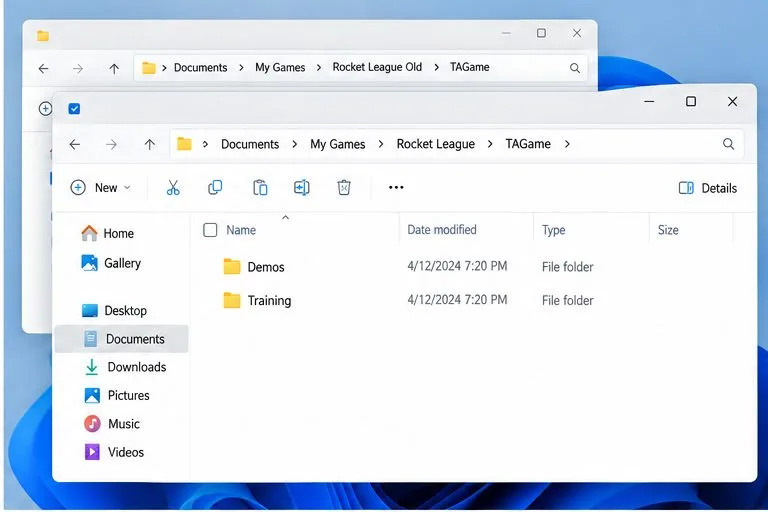
A pasta TAGame de backup contém as pastas Demos e Training, as pastas locais que a Epic lista para recuperação.A nova pasta TAGame é o destino dos backups das pastas de replay e treinamento.
6. Ative novamente o salvamento na nuvem.
Após o novo jogo salvo iniciar corretamente e você ter restaurado todas as pastas locais necessárias, abra novamente as Configurações do Inicializador da Epic Games e marque a opção Ativar Salvamento na Nuvem . Inicie o Rocket League novamente para que o inicializador envie o novo jogo salvo para o serviço de nuvem da Epic. Se você receber uma mensagem de conflito, verifique os registros de data e hora e mantenha o jogo salvo local recém-criado e funcional, em vez de baixar uma cópia antiga às cegas.
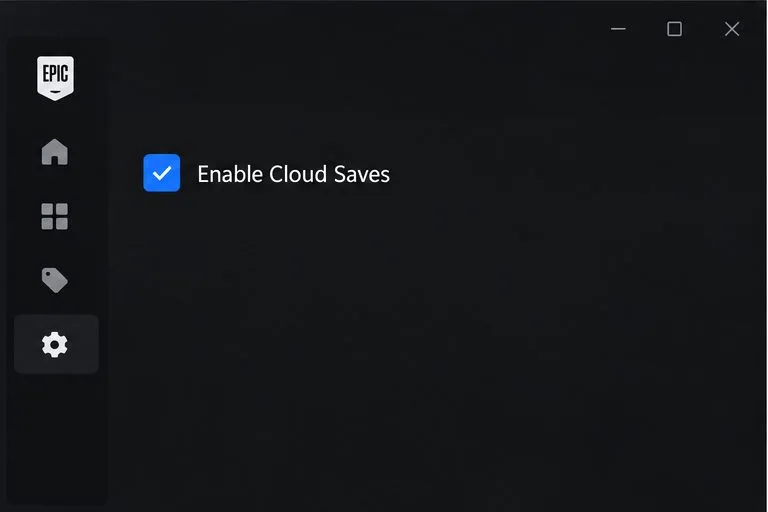
A opção "Ativar salvamento na nuvem" é habilitada após a criação e verificação do novo arquivo de salvamento local.
Verifique se o reparo funcionou.
Saia do Rocket League normalmente, abra-o novamente e confirme se a mensagem de falha ao carregar desapareceu.
Verifique algumas configurações e confirme se o inventário da sua conta e o progresso online estão como esperado.
Abra os menus de reprodução e treinamento para verificar se o conteúdo local salvo foi restaurado.
Se o Rocket League continuar travando ou exibindo um erro de salvamento, use a Biblioteca do Epic Games Launcher > menu Rocket League > Gerenciar > Verificar . A Epic afirma que a verificação repara arquivos de instalação do jogo alterados ou danificados sem afetar os dados salvos.
Se o erro persistir,
Verifique se o Windows não está marcando a pasta de dados do Rocket League como somente leitura e certifique-se de que seu software de segurança não esteja bloqueando o Rocket League de gravar em Documentos. A Epic observa que pastas somente leitura e softwares antivírus podem causar erros de falha ao salvar. Se o jogo exibir um erro de tempo de execução ou NTDLL na inicialização, a Epic recomenda excluir a Cachepasta em Documents\My Games\Rocket League\TAGame, e então iniciar o jogo novamente. Considere isso como uma etapa de cache separada; não exclua a pasta de backup inteira.
Se o problema persistir após a sincronização do relógio, o procedimento documentado de backup/cache, um novo jogo salvo e a verificação dos arquivos do jogo, entre em contato com o Suporte do Rocket League . Inclua informações sobre se você usa o Epic Games Launcher ou o Steam, a mensagem de erro exata, se a pasta Documentos foi redirecionada e quais etapas você já realizou. Não anexe ou publique seus arquivos de jogo salvos locais, a menos que o suporte solicite.