Início
» 🎮 Esportes eletrônicos
»
Como corrigir travamentos e quedas de FPS nas cenas de corte do EA Sports FC no PC
Como corrigir travamentos e quedas de FPS nas cenas de corte do EA Sports FC no PC
Comece verificando a configuração de taxa de quadros das cenas de corte e, em seguida, teste uma taxa de quadros que seu PC consiga manter durante closes e replays. Uma câmera fluida durante a partida não garante comemorações, apresentações ou cenas do intervalo fluidas. Se o jogo continuar lento após o término de uma cena de corte, considere isso um sintoma à parte, em vez de presumir que a configuração de FPS cinematográfica explique tudo.
Este guia usa as configurações verificadas da EA para o FC 26 como exemplo concreto. As fontes foram verificadas em 8 de outubro de 2026. O FC 24, FC 25, FC 26 e edições posteriores podem ter rótulos e comportamentos diferentes; use os controles equivalentes somente quando sua edição os fornecer. As ilustrações mostram exemplos de interface e notas de diagnóstico em branco, não resultados reais de benchmarks.
Primeiro, separe três problemas que podem parecer semelhantes.
O que você vê
O que ele sugere
Primeira verificação útil
As cenas de corte parecem consistentemente menos fluidas, mas a jogabilidade volta ao normal imediatamente em seguida.
Uma configuração de taxa de quadros cinematográfica pode explicar a diferença.
Verifique a taxa de quadros (metade ou total)
Os closes congelam irregularmente ou a taxa de quadros por segundo (FPS) oscila.
Investigar a carga de renderização e a entrega de quadros.
Repita a cena com um alvo mais baixo e configurações mais claras.
O jogo continua extremamente lento após o intervalo ou um replay.
Um problema de desempenho persistente requer uma investigação específica.
Grave o gatilho e teste o jogo atualizado.
Equívoco: toda cena de corte instável é causada por lag online. O artigo da EA sobre solução de problemas de desempenho no PC , atualmente referente ao Far Cry 27, reconhece atrasos offline, picos no tempo de renderização e câmera lenta mesmo com uma taxa de quadros (FPS) média aparentemente normal. O tempo de renderização é o intervalo necessário para exibir um quadro; intervalos inconsistentes podem causar travamentos, mesmo com uma média aceitável.
Ação: reproduza a cena em uma partida local do Kick Off antes de trocar de roteador. Uma reprodução offline direciona a investigação para o PC ou para o jogo, embora não identifique a causa exata.
Passo 1: Registre o gatilho e atualize seu jogo.
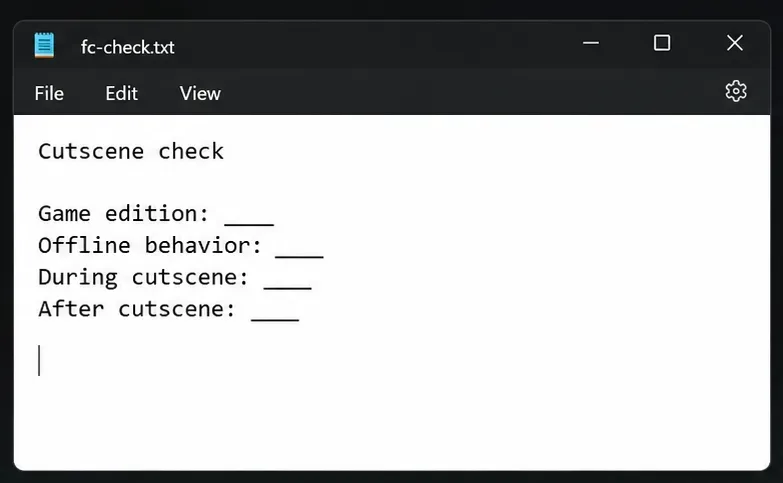
Anote a edição, a versão instalada (se disponível), a versão do driver da placa de vídeo, a resolução e quando o problema começou. Identifique o momento em que o problema ocorre: na primeira interação com o jogo, na comemoração de um gol, na repetição instantânea, no intervalo e no apito final. Observe se o jogo volta ao normal imediatamente após esse período.
Instale as atualizações disponíveis do jogo através do seu iniciador e, em seguida, repita o mesmo tipo de partida local. Mantenha suas configurações atuais para esta primeira comparação. Se uma atualização alterar o comportamento, anote isso antes de fazer ajustes adicionais.
A equipe da EA anunciou anteriormente uma atualização que corrigia problemas específicos de taxa de quadros na segunda metade do jogo, na discussão oficial de suporte técnico do FC 26. Isso confirma que um problema específico recebeu atenção; não significa que todos os problemas atuais com as cenas de corte tenham a mesma causa ou que tenham sido resolvidos.
Registre se a lentidão ocorre apenas durante uma cena ou se continua depois dela.
Passo 2: Verifique se as cenas de corte estão sendo exibidas intencionalmente em velocidade reduzida (metade da velocidade)
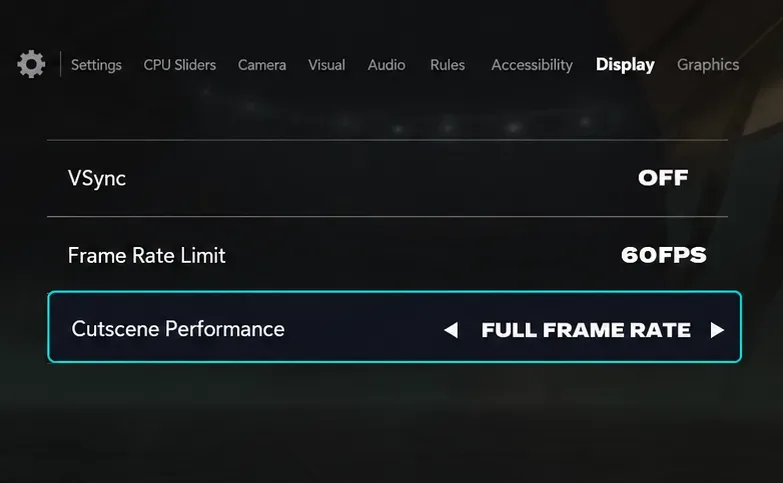
O guia detalhado da EA sobre o FC 26 para PC, publicado em 11 de setembro de 2025, confirma que o desempenho das cutscenes abrange cenas cinematográficas, menus, replays e câmeras em sequências fixas. A opção "Meia Taxa de Quadros" utiliza metade da taxa de atualização ou do limite de quadros; a opção "Taxa de Quadros Completa" segue o limite de taxa de quadros. A opção "Taxa de Quadros Completa" é desativada com VSync fracionário.
Equívoco: selecionar Taxa de Quadros Completa garante cenas cinematográficas fluidas. Isso altera a meta, não a capacidade do seu hardware de atingi-la. Solução: se o seu PC tiver capacidade suficiente, compare a opção "Completa" com a opção "Meia" nas configurações de Exibição e repita a mesma transição.
Para uma meta hipotética de 60 FPS, a apresentação em meia taxa de quadros seria de 30 FPS. Esse exemplo explica por que uma cena cinematográfica pode parecer menos fluida sem travamentos aleatórios. Não se trata de uma medição feita em um sistema testado. Se a configuração "Completa" causar quedas maiores de FPS, continue com uma meta menor ou gráficos mais leves, em vez de considerar essa opção como uma solução obrigatória.
Compare a taxa de quadros completa quando a sincronização vertical fracionária (VSync) não está ativa; esses valores são apenas um exemplo.
Etapa 3: Estabeleça uma linha de base simples para FPS e sincronização.
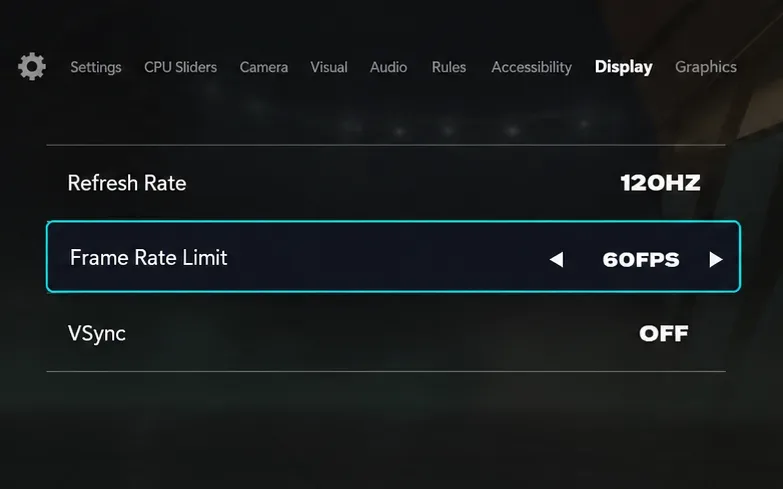
No FC 26, a EA documenta o Limite de Taxa de Quadros como ativo com o VSync desativado. O VSync fracionário sincroniza com uma parte da taxa de atualização do monitor.
Para diagnóstico, salve sua configuração atual, desative o VSync e escolha um limite de quadros disponível que seja consideravelmente menor do que o seu computador suporta em jogos normais. Uma comparação a 60 FPS é um teste inicial útil para muitos sistemas, mas não uma recomendação universal. Evite alterar o limitador do driver da GPU externa ao mesmo tempo.
Repita uma cutscene e observe se a entrega se torna consistente. Se isso acontecer, aumente a taxa de atualização com cautela em seguida. Se você observar tearing (rasgo na imagem), compare uma execução separada com VSync normal ou com sua configuração de taxa de atualização variável estabelecida; mantenha essa comparação distinta do primeiro teste.
O que depende das circunstâncias: as opções de sincronização interagem com a configuração do monitor e do driver. Este guia não afirma que uma combinação de VSync seja a melhor para todos os monitores. Ação: mantenha a configuração mais simples que produza resultados consistentes no seu PC.
Use uma taxa de quadros alvo simples e sustentável para a primeira comparação.
Etapa 4: Reduzir a carga gráfica em close-up
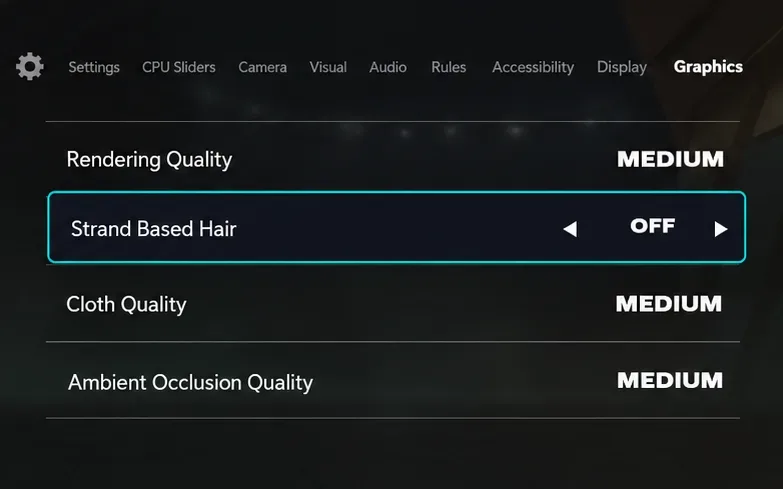
A EA identifica o recurso de Cabelo Baseado em Fios como exigente em termos de GPU e também lista custos de processamento substanciais para Qualidade de Renderização, Qualidade de Tecido e Qualidade de Oclusão Ambiental. As alterações gráficas do FC 26 exigem uma reinicialização.
Use uma comparação controlada: primeiro, desative o Cabelo Baseado em Fios, aplique a alteração, reinicie e repita a cena. Se necessário, teste em seguida uma configuração de renderização ou oclusão ambiental mais baixa. Salve os valores originais para que você possa restaurar a qualidade visual assim que o problema for isolado.
Equívoco: o cabelo é sempre a causa raiz. O custo de recursos documentado de uma configuração não prova que haja um bug nessa configuração. Ação: considere útil apenas se a melhoria se repetir. Se diminuir o custo não resolver o problema, continue investigando em vez de copiar um diagnóstico sem suporte sobre configurações de cabelo forçadas ou vazamento de memória.
Teste o cabelo baseado em fios separadamente e reinicie antes de repetir a cena.
Passo 5: Teste uma resolução de renderização mais baixa
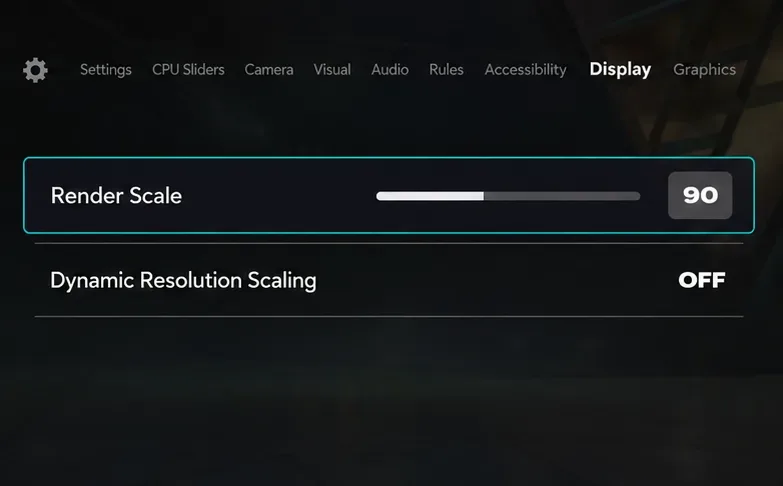
O FC 26 suporta Escala de Renderização; reduzi-la para menos de 100% sacrifica nitidez em prol do desempenho. A EA descreve o Escalonamento Dinâmico de Resolução como um recurso limitado pela GPU.
Mantenha a resolução da tela inalterada e tente uma escala de renderização ligeiramente menor, como 90%, se a sua versão permitir. Este é um valor diagnóstico, não um valor ideal garantido. Mantenha a escala dinâmica inalterada durante a primeira comparação ou desative-a temporariamente se desejar uma escala fixa para ambas as execuções.
Se isso melhorar a mesma cena repetidamente, você terá evidências de que reduzir o trabalho de renderização ajuda. Ainda assim, isso não prova que a GPU seja o único gargalo. Se o resultado permanecer o mesmo, restaure a escala e investigue outras causas.
Em versões mais antigas sem esse controle, compare com uma resolução disponível mais baixa. Evite reduzir a resolução, alterar o modo de exibição e substituir a predefinição gráfica simultaneamente; você perderia a capacidade de identificar a mudança útil.
Uma escala de renderização fixa mais baixa pode ajudar a testar se a redução do trabalho de renderização melhora a cena.
Etapa 6: Verifique os aplicativos em segundo plano, os drivers e as condições de energia do laptop.
As orientações da EA sobre desempenho no PC recomendam reduzir a carga em segundo plano, atualizar os drivers da placa de vídeo e verificar as configurações de energia. Antes de repetir a partida, feche as abas desnecessárias do navegador e interrompa a gravação de tela. Desative temporariamente as sobreposições opcionais nas configurações do jogo e, em seguida, abra o jogo novamente.
Use o Gerenciador de Tarefas para identificar aplicativos conhecidos que estejam consumindo recursos. Feche esses aplicativos normalmente, em vez de encerrar serviços desconhecidos do Windows. Restaure as ferramentas opcionais após a comparação para verificar se alguma delas reproduz o problema.
Em um laptop, compare o desempenho enquanto estiver conectado ao adaptador de energia apropriado e usando o modo de desempenho recomendado pelo fabricante. Verifique se há atualizações de drivers de vídeo disponíveis no site do fabricante da sua placa de vídeo ou do seu computador. Se o problema começou imediatamente após a alteração de um driver, anote as versões anterior e atual para fins de suporte.
O que permanece desconhecido: o sintoma por si só não distingue entre uma regressão de driver, limite térmico, conflito de software ou defeito do jogo. Ação: altere uma condição por execução e anote tudo. Não compre memória RAM ou uma nova placa de vídeo com base apenas em um relato isolado de uma cena online.
Analise aplicativos de fundo reconhecíveis antes de repetir a correspondência.
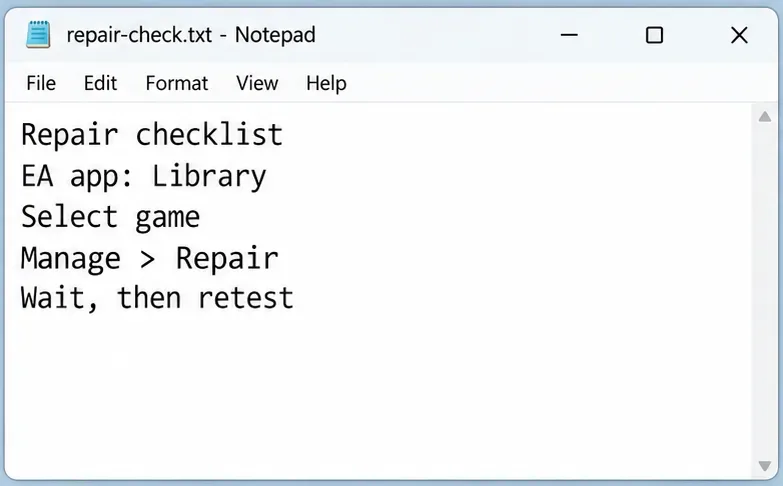
A reparação é razoável após uma atualização interrompida ou comportamento anormal persistente, mas não comprova que os arquivos foram corrompidos. Teste a mesma correspondência local posteriormente e registre se houve alguma alteração. Use a função equivalente de verificação de arquivos em outro iniciador, quando apropriado para sua instalação.
Evite tratar a limpeza do cache do inicializador como uma solução universal para problemas de renderização. Da mesma forma, este guia não verificou se adicionar -dx11arquivos de configuração, bloqueá-los como somente leitura ou colar comandos de configuração do Frostbite resolve esse problema em todas as edições do FC. Use configurações compatíveis antes de experimentar soluções não verificadas.
Utilize o processo de reparo compatível, aguarde a conclusão e teste novamente o gatilho original.
Passo 8: Verifique o resultado e colete evidências caso a gagueira persista.
Execute mais de uma transição de cutscene, incluindo o intervalo, caso esse tenha sido o gatilho original. Verifique tanto a cinemática quanto a câmera de retorno à partida. Uma alteração bem-sucedida deve melhorar a consistência sem tornar a jogabilidade normal mais lenta ou introduzir uma perda visual inaceitável.
Mantenha um breve registro das configurações iniciais, da única alteração feita e do que aconteceu. Se duas configurações parecerem semelhantes, prefira aquela que preserva a qualidade ou os controles com os quais você está familiarizado. Pare de adicionar ajustes assim que o resultado estiver estável.
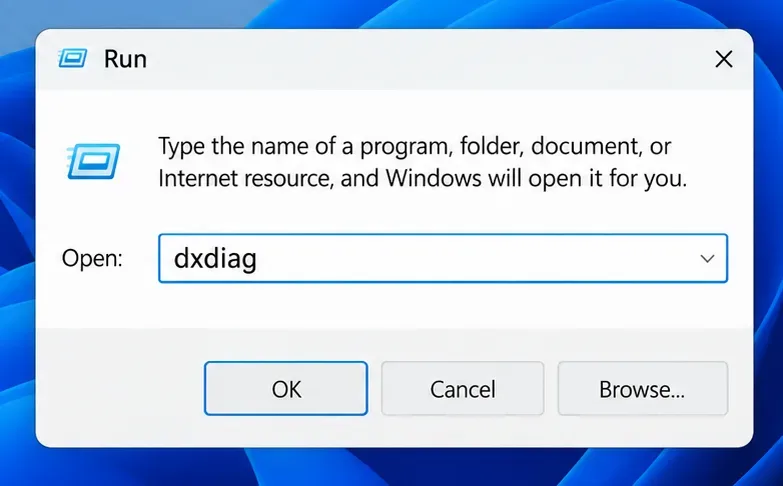
Se o problema persistir, pressione Windows + R, digite dxdiage abra a Ferramenta de Diagnóstico do DirectX. Quando a coleta de informações for concluída, selecione Salvar Todas as Informações. As instruções de suporte do DxDiag da EA explicam como salvar o relatório para um chamado de suporte.
Inclua a edição e a versão do seu jogo, o processador e a placa de vídeo, a versão do driver, as configurações de vídeo, se o problema ocorre offline e se a queda de desempenho persiste após a cena de corte. Um pequeno vídeo mostrando a transição é mais informativo do que apenas a média de FPS. Analise os arquivos de diagnóstico em busca de informações pessoais antes de publicá-los.
Se a mesma transição ainda causar lentidão grave e persistente no jogo atualizado após essas comparações, relate o comportamento reproduzível à EA. Informe o que você observou e quais testes falharam; deixe a causa técnica exata em aberto até que haja evidências que a identifiquem.
Abra a Ferramenta de Diagnóstico do DirectX para preparar os detalhes do sistema para um relatório de suporte.