Como corrigir travamentos de computação assíncrona em Halo Infinite no PC
Halo Infinite carrega normalmente, mas uma partida congela e o jogo fecha repentinamente, retornando à área de trabalho. Se as falhas começaram depois que você ativou o Async Compute, o primeiro teste mais útil é desativar essa configuração e reproduzir a mesma situação. Mantenha todas as outras configurações inalteradas para que o resultado indique algo.
Desativar o Async Compute é um teste de solução de problemas, não uma garantia de correção. Problemas com drivers, arquivos de jogo corrompidos, configurações de hardware instáveis e bugs específicos do jogo podem produzir sintomas semelhantes. Siga as verificações abaixo, desde alterações simples nas configurações até reparos e relatórios de diagnóstico.
Este guia foi verificado com base na documentação de suporte oficial em 8 de outubro de 2026. Nenhuma configuração de PC específica foi testada para este artigo. As ilustrações da interface mostram os controles relevantes, e não os resultados de uma investigação de falha.
O que o Async Compute faz — e por que a falha precisa ser investigada.
O Async Compute , abreviação de computação assíncrona, permite que uma GPU (unidade de processamento gráfico) compatível sobreponha o processamento computacional ao trabalho gráfico. O Suporte do Halo descreve o recurso em seu guia de configurações do jogo .
Trata-se de um recurso de agendamento de carga de trabalho, portanto, seu benefício depende da GPU e da carga de trabalho. A explicação técnica da NVIDIA sobre computação assíncrona aborda tanto a sobreposição útil quanto os casos em que a disputa por recursos reduz o desempenho. Isso explica por que a configuração precisa ser avaliada; ela não estabelece a causa de uma falha específica do Halo.
As páginas oficiais consultadas aqui não confirmam uma falha universal do Async Compute que afete todas as GPUs. Evite presumir que uma solução alternativa antiga se aplica sem alterações ao seu driver e versão do jogo atuais.
1. Desative o Async Compute e reinicie o Halo Infinite.
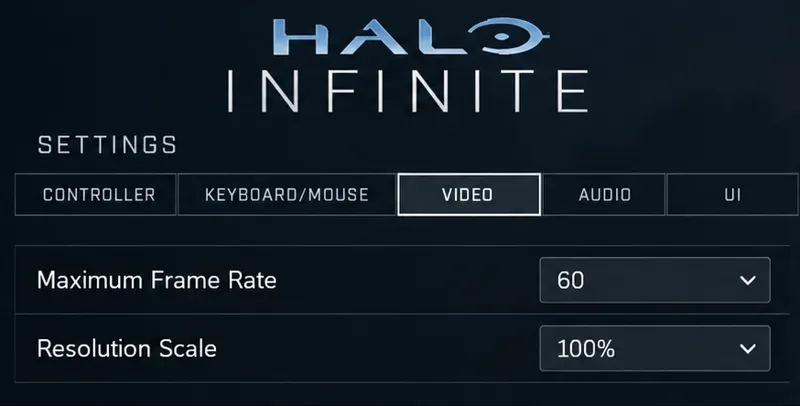
No menu principal, pressione F1 para abrir o Painel de Controle ou pressione Esc no menu principal.
Selecione Configurações e, em seguida, a guia Vídeo .
Localize a opção "Computação Assíncrona" nas opções gráficas do PC e desmarque a caixa de seleção correspondente.
Saia do Halo Infinite normalmente e, em seguida, inicie-o novamente.
Desmarque a caixa de seleção "Computação Assíncrona", reinicie o Halo Infinite e teste novamente a mesma atividade.
Reiniciar o jogo fornece um ponto de partida consistente para a comparação. Repita o mapa, modo ou seção da campanha onde ocorreu a falha. Se a configuração já estiver desativada, ignore este teste e continue abaixo. Se o jogo travar antes de você acessar as Configurações, vá diretamente para as verificações de driver e reparo de arquivos; não baixe o arquivo de configuração de outra pessoa.
Uma única correspondência bem-sucedida é encorajadora, mas não conclusiva. Se várias sessões comparáveis funcionarem com o Async Compute desativado, mantenha-o desativado enquanto investiga. Você pode comparar novamente após uma atualização relevante, mas não há necessidade de provocar mais falhas deliberadamente apenas para comprovar a relação.
2. Verifique a versão do jogo, a GPU e o driver da placa de vídeo.
Feche o Halo Infinite e aguarde a conclusão das atualizações pendentes pelo inicializador. As instruções de atualização do Suporte Halo abrangem o Steam, o aplicativo Xbox e a Microsoft Store. No aplicativo Xbox, verifique a Biblioteca e gerencie as instalações; na Microsoft Store, verifique a Biblioteca em busca de atualizações.
Em seguida, identifique o hardware gráfico e o driver:
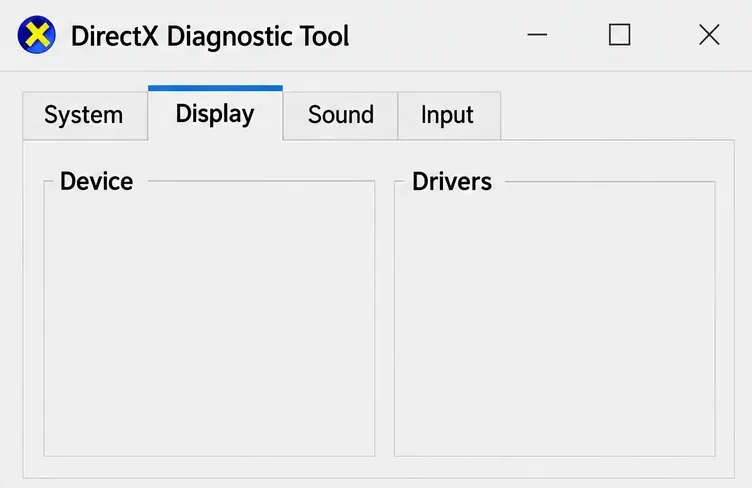
Abra o menu Iniciar do Windows, digite dxdiag e pressione Enter.
Na Ferramenta de Diagnóstico do DirectX , abra Exibir .
Anote o nome da GPU e a versão do driver. Em sistemas com vários dispositivos gráficos, verifique as guias de exibição relevantes.
Use a guia Exibir para identificar sua GPU e o driver de vídeo instalado.
Compare seu sistema com as diretrizes de hardware e drivers para PC do Suporte da Halo . Os requisitos mínimos publicados incluem uma Radeon RX 570 ou GeForce GTX 1050 Ti e pelo menos 4 GB de VRAM, a memória de vídeo dedicada da GPU. Atender a esses requisitos mínimos não garante estabilidade em configurações altas.
Use a página oficial de download de drivers da NVIDIA ou a página de suporte de drivers da AMD para o hardware correto. Siga as instruções do instalador e reinicie o Windows quando solicitado. As recomendações de drivers mudam, portanto, verifique a página do Halo atualizada em vez de considerar um número de versão antigo como recomendação definitiva.
Se a falha começou imediatamente após uma atualização de driver, registre ambas as versões e investigue os problemas documentados pelo fabricante. Evite usar drivers antigos não relacionados sem um plano de comparação claro.
3. Verifique ou repare os arquivos do jogo instalado.
De acordo com o guia de corrupção de arquivos para PC do Suporte do Halo, arquivos corrompidos podem causar travamentos sem exibir uma mensagem de erro. Feche o jogo e utilize o método de reparo do inicializador que o instalou.
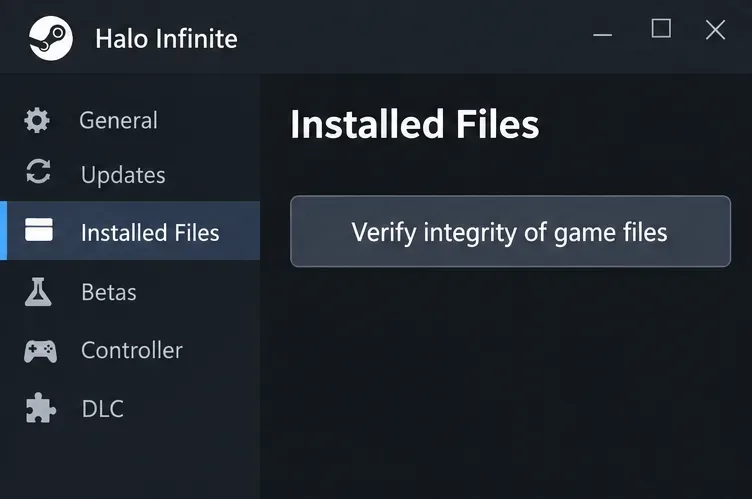
Steam
Na Biblioteca, clique com o botão direito do mouse em Halo Infinite e selecione Propriedades .
Abra os arquivos instalados .
Selecione " Verificar integridade dos arquivos do jogo" e deixe o processo terminar.
Reinicie o computador e teste novamente.
O Steam pode verificar a instalação antes que você considere reinstalar o jogo.
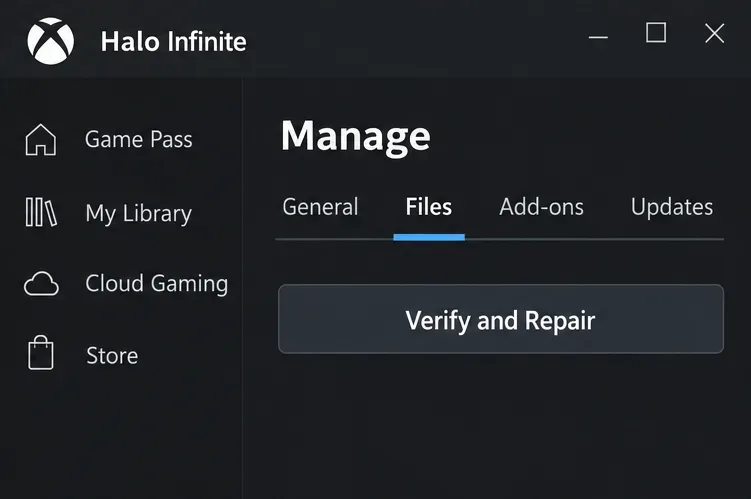
No aplicativo Xbox, selecione Halo Infinite, abra o menu Mais ações , escolha Gerenciar > Arquivos e selecione Verificar e reparar . Inicie o jogo após a conclusão da verificação.
Use a opção Verificar e Reparar para a instalação gerenciada pelo aplicativo Xbox.
Para instalações da Microsoft Store, o Windows pode exibir uma opção de Reparo nas opções avançadas do aplicativo. No Windows 11, procure em Configurações > Aplicativos > Aplicativos instalados . A disponibilidade varia de acordo com o aplicativo e a instalação, conforme explicam as instruções de reparo de aplicativos da Microsoft . Use a opção de reparo do aplicativo Xbox quando esse for o método de gerenciamento disponível.
Remova quaisquer modificações não oficiais que você tenha feito nos arquivos do jogo. O Suporte do Halo alerta que arquivos modificados podem causar problemas de desempenho e travamentos. A reinstalação é uma opção posterior caso o reparo falhe; preserve as configurações relevantes e confirme a sincronização do seu save antes de desinstalar.
4. Reduza a carga de trabalho gráfica com uma alteração de cada vez.
Mantenha o Async Compute desativado durante essas comparações. Comece reduzindo a Taxa de Quadros Máxima para um valor que seu sistema normalmente consegue manter. Por exemplo, 60 FPS é um ponto de partida razoável para diagnóstico em um sistema com dificuldades em taxas mais altas; não é uma configuração obrigatória para todos os PCs.
Um limite de taxa de quadros mais baixo é uma alteração diagnóstica a ser testada, mantendo as outras configurações inalteradas.
Se necessário, teste uma Escala de Resolução menor ou reduza a Qualidade da Textura. Uma resolução menor sacrifica a nitidez em troca de menos trabalho de renderização, enquanto uma qualidade de textura menor sacrifica os detalhes da textura. Reinicie o programa após alterar a qualidade da textura. Evite alterar toda a predefinição e vários controles individuais simultaneamente.
Se configurações mais baixas melhorarem a estabilidade, elas fornecem uma configuração temporária útil. Elas não comprovam que o Async Compute causou a falha original ou que a GPU está com defeito. Registre qual ajuste alterou o resultado.
5. Restaure as configurações personalizadas da GPU aos valores padrão.
Se você aplicou overclock ou undervolt, restaure temporariamente as configurações padrão da GPU. O overclock aumenta as frequências de operação; o undervolt reduz a voltagem. Essa verificação remove uma configuração personalizada da comparação, em vez de presumir que ela causou o problema.
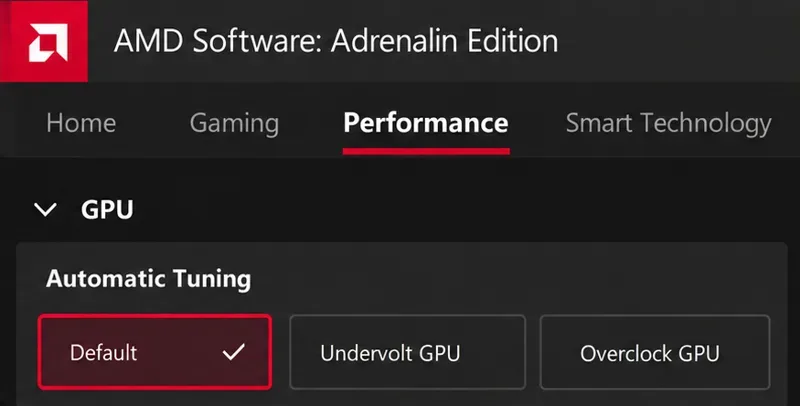
Para configurações Radeon compatíveis, o software AMD oferece ajuste de desempenho com uma opção padrão . Consulte a documentação de ajuste de GPU da AMD e salve seu perfil personalizado com antecedência, caso precise mantê-lo. Os controles variam de acordo com a versão do hardware e do software.
Restaure as configurações personalizadas da GPU Radeon para o padrão para uma execução de comparação.
Para outro utilitário de ajuste, utilize o procedimento de reinicialização documentado. Desative as ferramentas opcionais de gravação ou monitoramento para uma execução comparativa, caso as utilize normalmente. Este é um teste de isolamento geral, não uma prova de que uma camada específica seja a responsável. Mantenha as proteções de segurança ativadas.
6. Recolha provas se o acidente continuar.
Verifique a lista de problemas conhecidos do modo multijogador do Suporte do Halo para encontrar um sintoma que corresponda ao seu mapa ou atividade. A lista revisada inclui cenários específicos de travamento do Forge, mostrando por que o contexto é mais importante do que um rótulo genérico de erro.
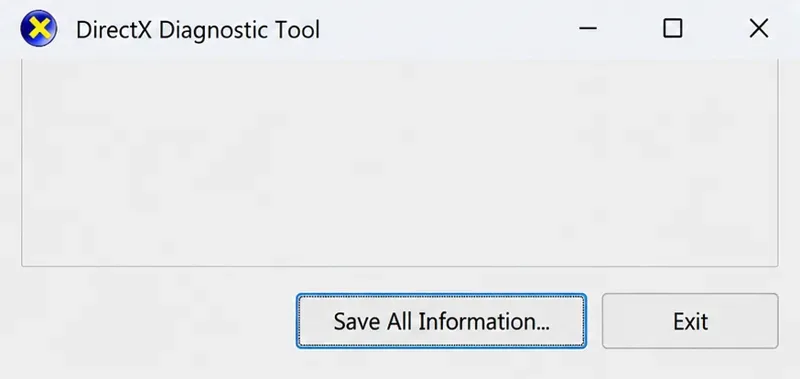
Para gerar um relatório de suporte, abra o dxdiag novamente e selecione "Salvar todas as informações" para criar o arquivo de texto de diagnóstico.
Salve o arquivo de texto de diagnóstico para anexá-lo a um relatório de falha do Suporte Halo.
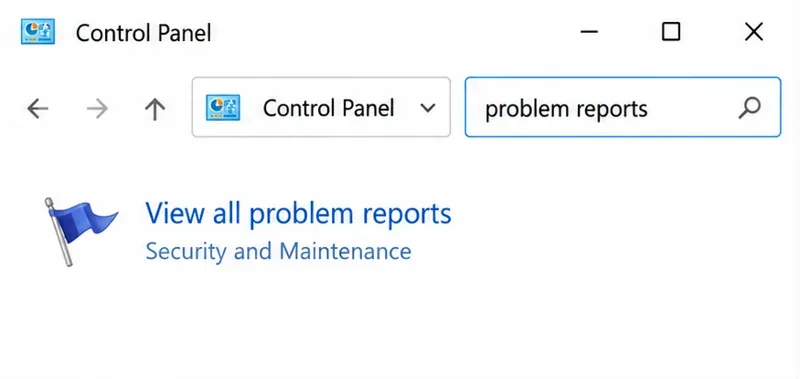
Abra o Painel de Controle do Windows , pesquise por relatórios de problemas e selecione " Exibir todos os relatórios de problemas ". Se houver um relatório recente do Halo Infinite disponível, abra-o e use a opção "Copiar para a área de transferência" . Inclua esse texto com o arquivo de diagnóstico e as etapas de reprodução, seguindo as instruções do Suporte do Halo para relatórios de falhas .
Abra o histórico de relatórios de problemas para procurar uma entrada de falha do Halo Infinite.
Informe se o aplicativo fechou, se a tela ficou preta ou se o computador reiniciou completamente. Esses são sintomas diferentes. Inclua informações sobre o seu launcher, placa de vídeo, versão do driver, estado do Async Compute e as verificações já realizadas. Se vários jogos também apresentarem falhas, amplie a investigação para o driver da placa de vídeo ou o hardware do sistema, entrando em contato com o fabricante correspondente.
Como verificar a correção
Use sessões comparáveis em vez de verificar apenas se o menu principal abre:
Reproduza a atividade que causou a falha anteriormente.
Mantenha o mesmo mapa, resolução e aplicativos de fundo sempre que possível.
Teste em várias sessões, incluindo uma inicialização limpa após reiniciar o Windows.
Registre se a falha retorna e se o desempenho permanece aceitável.
Se o recurso Computação Assíncrona desativado permanecer estável, mantenha essa configuração. Se também foi necessário reparar ou alterar o driver, descreva o resultado com precisão: as alterações combinadas melhoraram a estabilidade e a causa específica permanece incerta. Um histórico consistente fornece a você — e ao Suporte da Halo — uma base mais sólida para a próxima decisão.