Como corrigir problemas de travamento durante o Warzone Packet Burst no PC
A instabilidade causada por rajadas de pacotes no Warzone pode parecer um problema gráfico: seu personagem congela brevemente, avança rapidamente ou parece responder com atraso. A primeira pergunta útil é se o jogo está perdendo qualidade de conexão ou se o PC está perdendo frames. Um aviso de rajada de pacotes é uma pista, não um diagnóstico. O status do servidor, o ping, a congestão da rede local, a interferência do Wi-Fi e o desempenho do PC podem afetar a fluidez da partida.
Siga as instruções abaixo na ordem indicada e teste após cada alteração significativa. Um bom resultado é a redução ou ausência de avisos de estouro de pacotes durante partidas semelhantes, menos travamentos e uma resposta normal. Não existe uma única configuração que garanta isso: um servidor ou rota de internet fora da sua casa ainda pode ser a causa do problema.
Como saber se a gagueira está relacionada à rede?
Observe o que acontece simultaneamente à travada. Efeitos de "elástico", atraso no registro de acertos ou um aviso de rede que aparece junto com o congelamento indicam um problema de conexão. Se a imagem do jogo travar, mas seus movimentos e os de outros jogadores não apresentarem travamentos ou lag, e os indicadores de rede permanecerem estáveis, investigue a taxa de quadros, o carregamento de shaders ou o desempenho gráfico.
Se a interface atual do Warzone oferece telemetria de latência ou perda de pacotes, ative-a temporariamente e observe algumas partidas. Os nomes dos menus e os indicadores disponíveis podem mudar entre as atualizações, portanto, use as opções que aparecem na sua versão. Compare a leitura durante um momento de fluidez e durante uma interrupção; um pico breve não é suficiente para identificar a origem. Um teste de velocidade pode mostrar se sua conexão tem largura de banda utilizável, mas um resultado de download alto por si só não comprova que a rota para o servidor do jogo seja estável.
1. Verifique se o Warzone ou sua plataforma está apresentando alguma instabilidade.
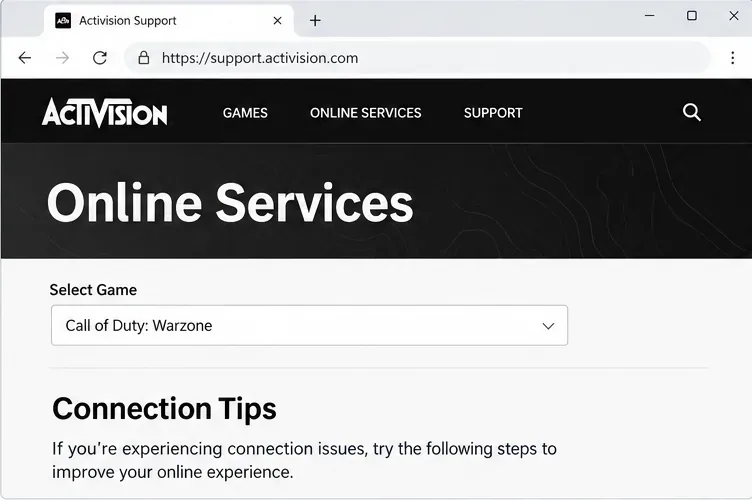
Antes de alterar as configurações do roteador, verifique os Serviços Online da Activision e selecione Call of Duty: Warzone. Verifique também o status da rede da plataforma ou do launcher que você usa, como Steam, Battle.net ou Xbox no PC. As orientações de conexão da Activision recomendam verificar primeiro o status do serviço do jogo; se houver alguma interrupção ou alerta, ajustes locais no PC provavelmente não resolverão o problema.
Se o status estiver limpo, feche completamente o Warzone e seu inicializador, abra-os novamente e verifique se há alguma atualização disponível. As notas de atualização do Call of Duty e a página de problemas conhecidos do Warzone da Activision podem ajudar a identificar se alguma atualização recente ou problema ativo é relevante. As páginas de status nem sempre relatam todas as interrupções breves ou específicas de cada região, portanto, repita a verificação se os sintomas mudarem.
Selecione Call of Duty: Warzone na página de Serviços Online da Activision e verifique o status atual e as orientações de conexão. O status pode mudar com o tempo.
2. Reduza a congestão e teste uma conexão com fio.
A Activision recomenda o uso de uma conexão Ethernet cabeada para jogar online, pois a confiabilidade e a largura de banda do Wi-Fi podem variar. Se o seu PC estiver conectado ao Wi-Fi, conecte-o ao roteador com um cabo Ethernet, se possível, e teste novamente no mesmo modo. Não altere várias configurações do roteador ao mesmo tempo; uma comparação direta entre jogar via Wi-Fi e via cabo é mais útil.
Se a conexão Ethernet não estiver disponível, aproxime-se do roteador e reduza os obstáculos entre o PC e o ponto de acesso. Pause downloads grandes, backups na nuvem, transmissões de vídeo e outras atividades que consomem muita largura de banda no seu PC e na sua rede doméstica durante uma sessão de teste. A Activision observa que compartilhar uma conexão, transmitir vídeos e fazer downloads pode consumir a capacidade necessária para o jogo. Essas alterações podem reduzir o congestionamento, mas não resolvem a perda de pacotes que ocorre mais adiante na rota do provedor de internet ou no serviço de jogos.
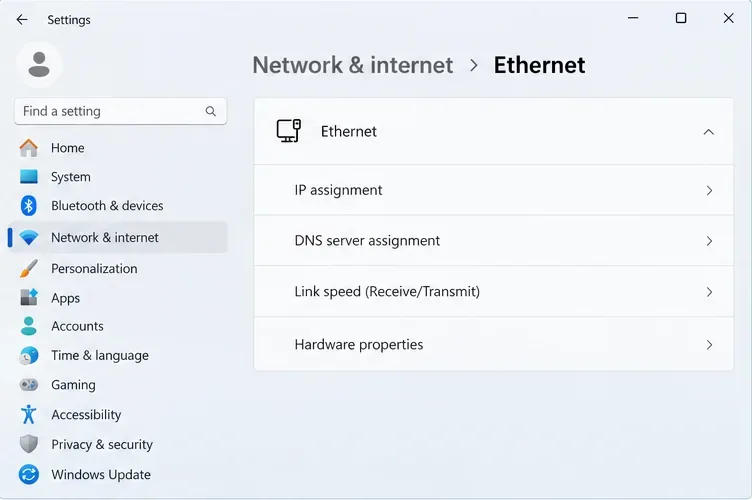
Verifique se o cabo Ethernet está firmemente conectado em ambas as extremidades e, se possível, tente usar outro cabo ou porta do roteador. O guia de solução de problemas de Ethernet da Microsoft recomenda verificar ambos os conectores e trocar o cabo, caso haja outro disponível. No Windows 11, você pode visualizar a conexão em Configurações > Rede e Internet > Ethernet. O layout exato da página pode variar de acordo com a versão do Windows.
Use a página Ethernet para confirmar se o seu PC está usando uma conexão com fio; a imagem mostra a área de configurações, não o resultado de uma medição de conexão.
3. Reinicie o equipamento de conexão e teste novamente.
Salve qualquer trabalho em andamento, feche o jogo e reinicie o roteador usando o procedimento normal de inicialização. Se você tiver um modem separado, reinicie-o de acordo com as instruções do seu provedor de internet e aguarde a conexão ser restabelecida antes de iniciar o Warzone. A Activision recomenda reiniciar o roteador como uma verificação básica de conexão. Evite pressionar o botão de reset de fábrica: isso pode apagar a configuração do roteador e não é o mesmo que reiniciá-lo.
Após a rede voltar a funcionar, inicie o jogo e teste um modo ou sessão semelhante. Se reiniciar o computador resolver o problema apenas temporariamente, ou se todos os dispositivos da rede doméstica ficarem lentos ao mesmo tempo, a causa pode ser o roteador, a linha telefônica ou o provedor de internet. Se apenas o Warzone estiver afetado, anote o horário, o modo de jogo, a plataforma e quaisquer indicadores de conexão no jogo antes de entrar em contato com o suporte.
4. Execute o diagnóstico de rede do Windows
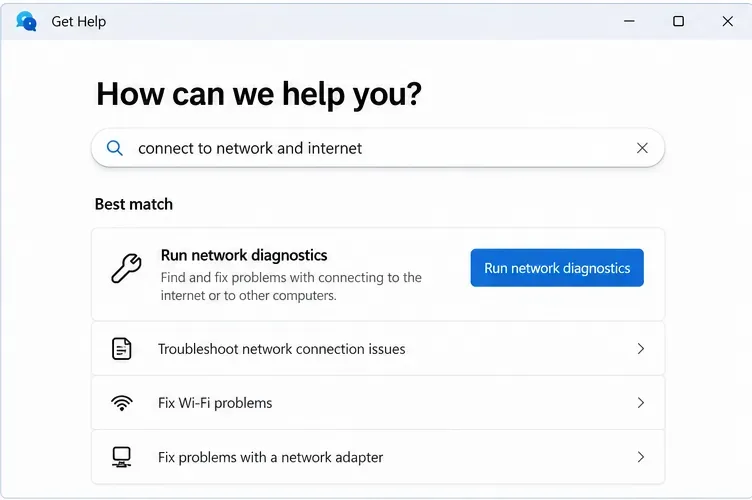
Se o problema persistir, use a ferramenta de solução de problemas de rede integrada do Windows em vez de instalar um "corrigidor de lag" não verificado. No Windows 11, abra o aplicativo Obter Ajuda e pesquise por " conectar à rede e à internet " e execute o diagnóstico de rede oferecido. Siga as instruções, reinicie o computador se o Windows solicitar e teste o Warzone novamente. A Microsoft explica esse processo no guia de solução de problemas do Windows .
Se o Windows reportar um problema com o adaptador de rede, instale as atualizações de driver através do Windows Update ou da página de suporte oficial do fabricante do PC ou do adaptador. Evite utilitários de atualização de drivers de terceiros. Se a falha no jogo ocorrer sem avisos de rede e outros jogos funcionarem sem problemas, consulte a página de solução de problemas do Warzone para PC da Activision para obter informações atualizadas sobre o Windows, o driver de vídeo e o pré-carregamento de shaders. Essa página foi atualizada em 11 de março de 2026, data em que este artigo foi consultado; utilize a versão atual em vez de confiar em números de driver antigos.
Execute o diagnóstico de rede do Windows se a conexão ainda parecer instável após as verificações básicas.
5. Utilize a redefinição de rede apenas como último recurso.
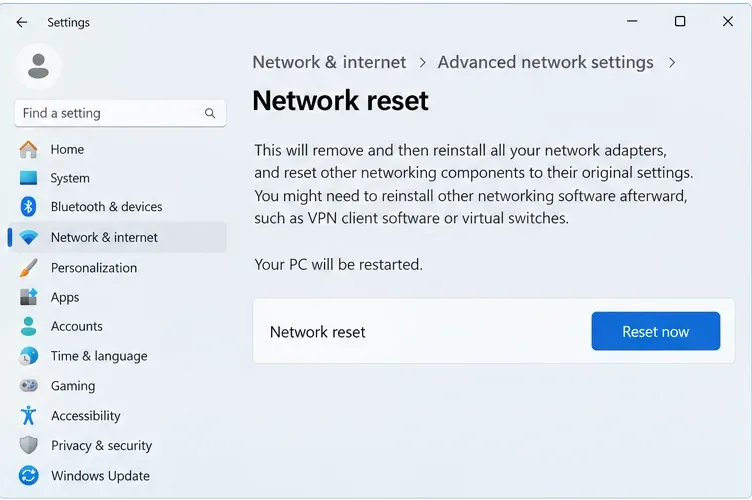
O Windows 11 possui uma opção de redefinição de rede em Configurações > Rede e Internet > Configurações avançadas de rede. A Microsoft afirma que isso remove os adaptadores de rede instalados e os reinstala com as configurações padrão após a reinicialização do computador. Isso também pode significar reinstalar ou configurar novamente o software VPN e os switches virtuais. Tente primeiro as verificações menos invasivas, salve quaisquer detalhes de conexão importantes e use a redefinição de rede somente se o adaptador ou a configuração de rede do Windows ainda parecerem ser o problema.
Após a reinicialização, reconecte-se à sua rede, restaure qualquer configuração de VPN ou switch virtual necessária e teste o Warzone antes de fazer mais alterações. Se a instabilidade persistir e o jogo ainda exibir avisos de conexão, desfaça quaisquer alterações opcionais de rede que você tenha feito e peça ao seu provedor de internet para verificar se há problemas de linha ou roteamento. Se outros jogadores ou a página de status do serviço indicarem um problema no Warzone, relate-o à Activision e aguarde atualizações de serviço em vez de reiniciar o Windows repetidamente.
A redefinição de rede reinstala os adaptadores de rede e restaura as configurações relacionadas aos padrões, portanto, use-a apenas em casos de problemas persistentes de conexão no Windows.
Como você deve avaliar se a correção funcionou?
Compare mais de uma partida; uma única avaliação positiva ou negativa pode ser enganosa.
Observe a redução nos avisos de rajada de pacotes e a diminuição do efeito elástico (rubber-banding) durante o mesmo tipo de jogo.
Observe se os indicadores de latência ou perda de pacotes, caso disponíveis, mudam quando ocorre a interrupção.
Verifique se outros jogos online ou dispositivos na mesma rede apresentam interrupções semelhantes.
Se jogar com fio e reduzir o tráfego doméstico melhorar o desempenho do Warzone, mantenha essas alterações e teste antes de ajustar qualquer outra coisa. Se todos os dispositivos forem afetados, entre em contato com seu provedor de internet. Se apenas o Warzone for afetado, mesmo com uma conexão local estável, verifique as páginas de serviço e problemas conhecidos da Activision e envie um relatório de suporte com o horário e os sintomas. Se os indicadores de rede permanecerem estáveis enquanto a taxa de quadros cai, passe para a solução de problemas de desempenho do PC: correções para rajadas de pacotes não resolvem problemas de GPU, shader ou tempo de frame.