Início
» 🎮 Esportes eletrônicos
»
Como corrigir problemas de latência e travamentos na taxa de giros no modo multijogador de StarCraft: Remastered:
Como corrigir problemas de latência e travamentos na taxa de giros no modo multijogador de StarCraft: Remastered:
Para corrigir a alta latência no modo multijogador de StarCraft: Remastered, primeiro estabilize sua conexão e, em seguida, teste uma taxa de giro e uma configuração de latência que a partida suporte. Forçar a taxa de giro mais alta pode piorar as pausas. Aumentar a latência pode tornar a partida mais fluida, mas fará com que os comandos pareçam menos imediatos.
Este guia separa o comportamento de rede confirmado das sugestões de solução de problemas. As fontes foram verificadas em 8 de outubro de 2026. A explicação detalhada da Blizzard sobre a taxa de rotatividade data de agosto de 2019; trata-se de documentação técnica histórica, não de uma confirmação de todos os menus ou detalhes de matchmaking no cliente atual. Os exemplos de interface abaixo ilustram verificações do Windows e notas de solução de problemas em branco, não resultados medidos.
O que significa, na prática, “duração de curva de alta latência”?
A Blizzard descreve StarCraft como um sistema de rede com turnos fixos: o progresso depende de todos os jogadores completarem o turno atual na rede. A taxa de turnos (TR, na sigla em inglês) mede os turnos por segundo, até um máximo de 24. As configurações de latência Baixa, Alta e Extra Alta controlam o buffer em vez de exibir o ping medido. Mais buffer sacrifica a capacidade de resposta em prol da fluidez; uma TR insustentável causa esperas e travamentos. A Taxa de Turnos Dinâmica ajusta a TR às condições da conexão.
Leia a explicação original do desenvolvedor sobre as taxas de rotação e as configurações de latência . Ação: antes de alterar as configurações, determine se o seu problema são comandos atrasados, travamentos intermitentes ou ambos.
Mal-entendido: uma curva mais longa significa que suas configurações gráficas estão incorretas.
A "duração da iteração" descreve o intervalo entre as iterações na rede; não é a mesma medida que o tempo de renderização. Um cursor suave não comprova que os comandos estão chegando à simulação prontamente. Por outro lado, uma rolagem instável offline indica que é preciso investigar primeiro o desempenho local.
Ação: utilize a comparação offline abaixo. Não atribua toda pausa a uma falha de rede nem compre novo hardware apenas porque o modo multijogador parece estar com atraso.
Etapa 1: Estabelecer uma linha de base offline e online
Inicie uma partida offline e dê comandos simples de movimento, role o mapa e observe uma pequena batalha. Em seguida, tente uma partida multiplayer personalizada curta com um jogador disposto a participar. Use condições semelhantes sempre que possível. Observe se o problema aparece imediatamente ou apenas mais tarde.
Mantenha três observações separadas: suavidade da câmera, atraso após o envio de comandos e momentos em que a simulação para de avançar. Esta é uma comparação diagnóstica, não um benchmark controlado; diferentes mapas e quantidades de unidades podem afetar o resultado.
Se o jogo offline também apresentar travamentos, priorize a atualização de processos em segundo plano, atualizações do sistema operacional e drivers de placa de vídeo adequados. Se o jogo offline estiver normal, mas os comandos online apresentarem lentidão, continue com as verificações de conexão.
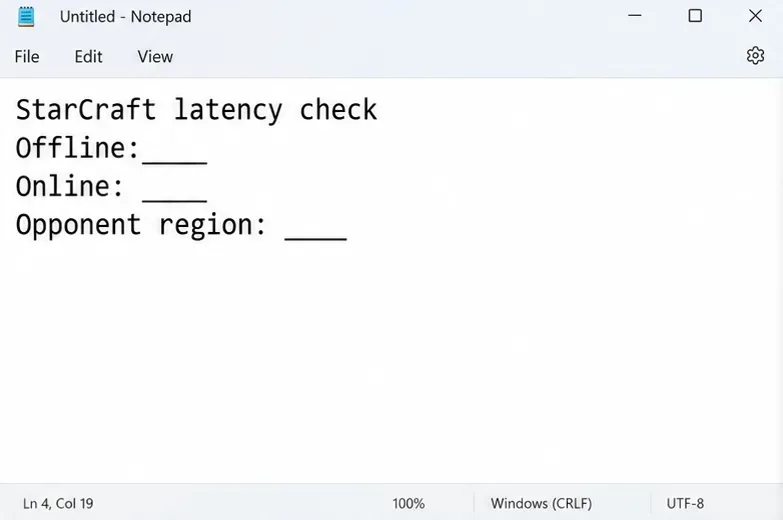
Registre o comportamento offline e online separadamente antes de alterar as configurações.
Passo 2: Teste uma conexão com fio
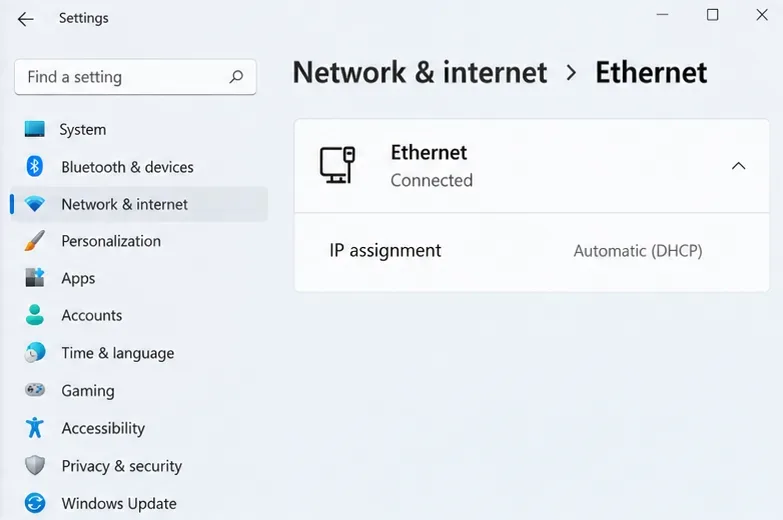
Conecte o computador ao roteador via Ethernet, se possível. No Windows 11, abra as Configurações, selecione Rede e Internet e, em seguida, Ethernet para confirmar a conexão. A documentação de configurações de rede da Microsoft aborda esse procedimento. Não é necessário alterar a atribuição de IP ou DNS para realizar essa comparação.
Depende das circunstâncias: o Ethernet pode ajudar quando o problema é a conexão sem fio, mas não garante uma rota melhor para um oponente distante. Se precisar usar Wi-Fi, compare o jogo com uma partida mais próxima do roteador, em condições semelhantes.
O artigo da Blizzard sobre solução de problemas de conexão em StarCraft: Remastered recomenda verificar avisos de serviço, reiniciar equipamentos de rede, resolver problemas de Wi-Fi e fechar aplicativos conflitantes. Reinicie o roteador entre as partidas, se necessário; esteja ciente de que outros dispositivos conectados podem perder a conectividade temporariamente.
Confirme a conexão com fio em Rede e internet e, em seguida, em Ethernet.
Etapa 3: Remova o tráfego concorrente e a carga em segundo plano.
Suspenda os downloads de jogos, uploads para a nuvem e transferências de arquivos grandes. Verifique se outro dispositivo na mesma conexão está realizando uploads ou downloads intensos. Repita o teste no modo multijogador após a conexão ficar ociosa por um curto período.
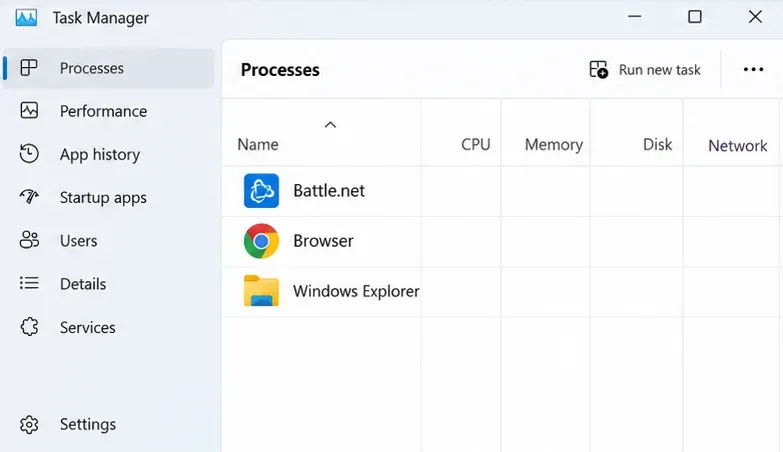
Pressione Ctrl + Shift + Esc para abrir o Gerenciador de Tarefas. Analise os aplicativos em execução e o uso de recursos por eles. A Microsoft descreve o Gerenciador de Tarefas como uma ferramenta para examinar processos e desempenho . Feche normalmente os aplicativos não essenciais que você reconhece; não encerre processos de sistema desconhecidos indiscriminadamente.
Equívoco: um download rápido comprova que a conexão é adequada.
A largura de banda descreve a capacidade, enquanto a latência descreve o atraso. O jitter é a variação no atraso. Essas são propriedades distintas, conforme explicado na referência de redes da IBM . Um grande número de downloads não mede a rota usada para uma determinada conexão.
Ação: compare as partidas reais com as transferências em segundo plano pausadas. Considere o teste de velocidade como informação complementar, e não como um veredito sobre a conectividade do StarCraft.
Analise os aplicativos em execução antes de pausar atividades desnecessárias em segundo plano.
Etapa 4: Identifique seu gateway local
No Windows, abra o Prompt de Comando e digite `sudo apt-get install sudo apt-get` ipconfig. Localize o adaptador Ethernet ou Wi-Fi ativo e anote o seu Gateway Padrão. Normalmente, este é o seu roteador local. Ignore adaptadores desconectados e evite copiar o gateway de um adaptador VPN não relacionado.
A documentação do ipconfig da Microsoft confirma que o comando exibe o endereço do adaptador e as informações do gateway. O endereço de exemplo na ilustração é apenas um exemplo; use o endereço exibido no seu computador.
Encontre o gateway padrão do seu adaptador ativo; este endereço é apenas um exemplo.
Passo 5: Verifique se o atraso começa na sua rede doméstica.
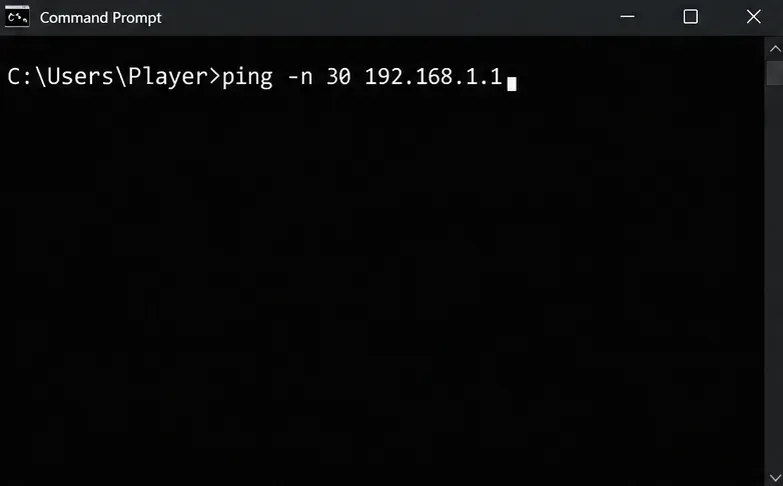
Execute o comando ping -n 30 YOUR_GATEWAY_ADDRESS, substituindo o texto final pelo gateway encontrado. Por exemplo, se o seu gateway for 192.168.1.1, digite . Isso solicitará 30 respostas; consulte a documentação do comando pingping -n 30 192.168.1.1 da Microsoft .
Procure por timeouts e tempos de resposta incomumente inconsistentes. Se esses problemas ocorrerem repetidamente em redes Wi-Fi, compare o mesmo teste com uma conexão Ethernet. As instruções de solução de problemas de Wi-Fi da Microsoft também utilizam um ping no gateway para verificar a conectividade local.
O que permanece desconhecido: um teste de gateway limpo diz pouco sobre a rota além do seu roteador. Uma resposta falha por si só não comprova a perda de pacotes do jogo, já que o equipamento pode filtrar o tráfego de diagnóstico. Nenhum dos resultados mede diretamente a latência para o seu oponente. Use-o para restringir a investigação, não para declarar o jogo manipulado.
Substitua o endereço de exemplo pelo seu próprio gateway para verificar a conexão local.
Etapa 6: Compare as configurações de taxa de giro sustentável e latência.
Em um jogo personalizado, use o controle de taxa de giro do host, caso seu cliente o disponibilize. Anote a configuração inicial e, se a simulação travar repetidamente, tente uma taxa de giro fixa menor. Quando a partida permitir o controle de latência, compare as configurações Baixa e Alta. Altere uma variável por vez, com a concordância do outro jogador.
Equívoco: TR24 é sempre a melhor solução. O exemplo histórico da Blizzard mostra que uma conexão do oponente de 200 ms poderia suportar TR14 no nível Baixo, TR20 no nível Alto ou TR24 no nível Extra Alto. Esses são limites explicativos, não garantias para conexões instáveis. Ação: escolha a combinação que realmente funciona de forma consistente.
Este guia não verifica o caminho exato do menu atual, um atalho de diagnóstico no jogo ou um método compatível para substituir a configuração de diagnóstico de partidas ranqueadas. Se o modo ranqueado não oferecer controles manuais, use partidas personalizadas para comparações em vez de presumir que uma preferência do lobby anula o matchmaking.
As notas da atualização 1.22.0 da Blizzard documentaram uma correção de estabilização do DTR. Essa alteração histórica não prova que um bug específico do cliente atual seja responsável pela sua partida.
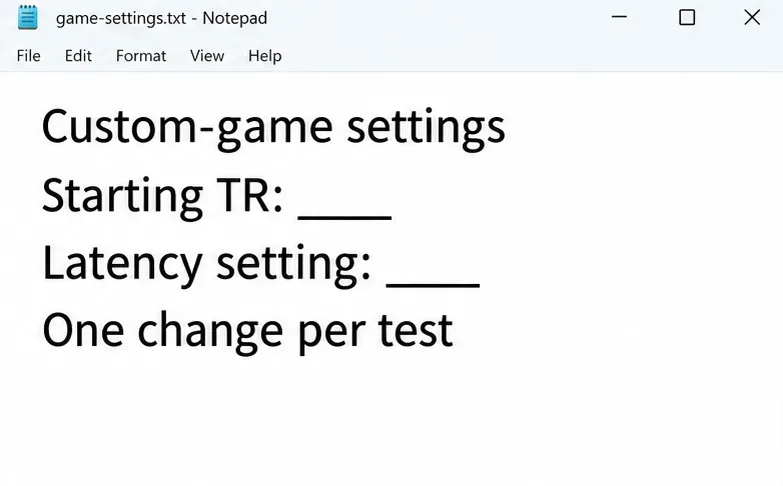
Registre as configurações de jogo personalizadas disponíveis e altere uma variável por comparação.
Passo 7: Repita a comparação com outro oponente.
Experimente com outro oponente disposto, de preferência um geograficamente mais próximo, e mantenha sua configuração local inalterada. Registre a região como uma aproximação, em vez de assumir que ela fornece a distância exata da rede.
Se o problema ocorrer com um jogador, mas não com outro, investigue esse par antes de reiniciar o computador. Se vários oponentes apresentarem problemas semelhantes, repita as verificações locais em outro horário do dia. Esses padrões sugerem testes úteis para os próximos passos; eles não identificam um participante com defeito de forma conclusiva.
Compare também uma conexão sem VPN, caso você normalmente use uma VPN e possa desconectá-la para o teste. Mantenha o resultado apenas se as tentativas subsequentes apresentarem melhora. Não presuma que alterar seu país aparente corrige a rota subjacente.
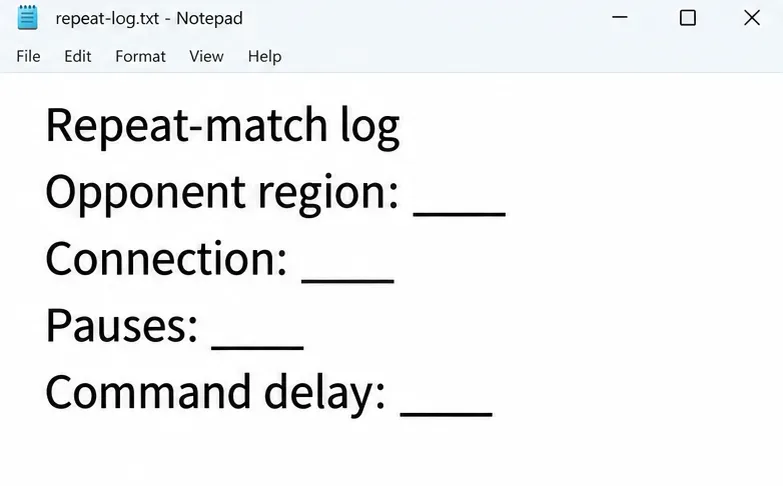
Utilize as mesmas observações ao comparar partidas com outro oponente.
Etapa 8: Verificar a melhoria ou preparar um relatório de suporte.
Uma melhoria útil é a redução de travamentos na simulação, com respostas aceitáveis aos comandos em partidas repetidas. Um número maior de TRs por si só não garante o sucesso. Salve as configurações que funcionam para seus oponentes habituais e verifique-as novamente quando as condições mudarem.
Observação
Próxima ação
Tanto offline quanto online estão instáveis.
Investigar a carga local, os fatores determinantes e o desempenho.
A conexão Ethernet melhora repetidamente a experiência de jogo.
Concentre-se na ligação sem fio.
Apenas um dos pares de oponentes é ruim.
Compare outras condições de emparelhamento e conexão.
Um TR mais baixo reduz as pausas.
Mantenha a configuração estável para esse emparelhamento de jogos personalizados.
Os problemas persistem entre adversários e em diferentes épocas.
Reúna provas para a Blizzard e, se for o caso, para o seu provedor de internet.
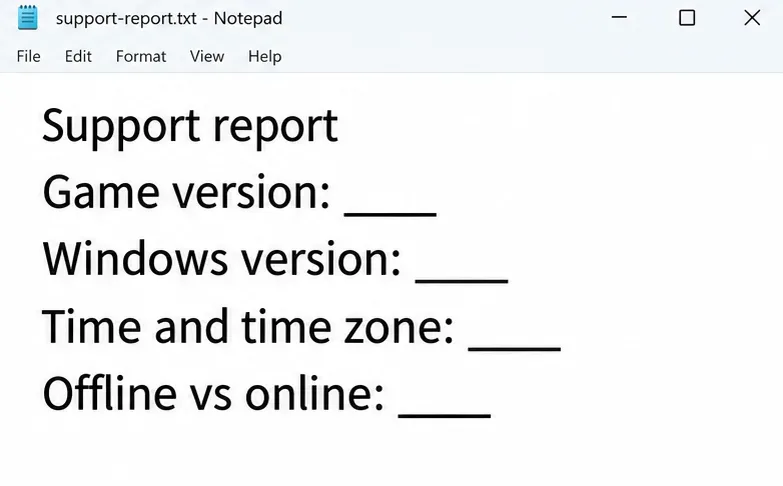
Para obter suporte, registre a versão do jogo instalada, o sistema operacional, o tipo de conexão, a hora e o fuso horário, o tipo de partida afetada, as configurações disponíveis e o comportamento offline versus online. Inclua suas próprias capturas de tela e resultados de diagnóstico, removendo os detalhes da sua rede pessoal quando apropriado.
Siga as instruções do artigo da Blizzard sobre conexões para obter informações adicionais sobre verificações, incluindo solução de problemas de IP/DNS e exceções de software de segurança, quando relevantes. Mantenha a proteção ativada. Evite patches de latência não verificados, instruções de registro ou alterações no roteador apresentadas como soluções universais. Ao relatar o problema, descreva o que você observou e o que cada comparação alterou, em vez de afirmar uma causa não confirmada.
Elabore um relatório de suporte conciso, utilizando suas próprias observações e detalhes da versão.