Como corrigir problemas de lag e picos de ping em Honor of Kings
Se Honor of Kings apresentar ping alto ou travamentos repentinos, compare primeiro uma partida via Wi-Fi com uma partida via dados móveis, depois interrompa os downloads em segundo plano e teste novamente. Se apenas uma conexão for afetada, concentre-se nessa rede. Se ambas as conexões apresentarem picos de ping enquanto outros aplicativos funcionam normalmente, verifique o diagnóstico de rede do jogo e entre em contato com a equipe de suporte; alterar as configurações gráficas do telefone não corrigirá um problema de roteamento de rede.
Faça uma alteração de cada vez e teste novamente em uma partida com pouca importância. Isso facilita a identificação de se a alteração surtiu efeito. As imagens de configurações abaixo mostram telas representativas do Android; a nomenclatura e a localização dos menus variam de acordo com o telefone, e os menus do iPhone têm uma aparência diferente.
Saiba que tipo de atraso você está observando.
Ping é o tempo que os dados levam para viajar entre seu dispositivo e o servidor do jogo, e vice-versa. Um ping alto ou instável pode fazer com que um herói se mova com atraso, que as habilidades sejam ativadas após uma pausa ou que outros jogadores mudem de posição repentinamente. Jitter significa que o atraso muda rapidamente, o que pode ser pior do que um atraso moderado e constante. O valor de download em um teste de velocidade mede a capacidade; ele não garante uma conexão rápida e estável com o servidor do jogo.
Compare esses sintomas com a instabilidade na taxa de quadros. Se a animação ficar instável em toda a tela, o telefone esquentar ou os toques parecerem atrasados mesmo nos menus, o dispositivo pode estar com dificuldades para renderizar o jogo. Se a imagem permanecer fluida, mas os heróis responderem com atraso, investigue primeiro a rede. Ambos os problemas podem ocorrer simultaneamente.
Corrigir picos de ping em Honor of Kings de forma prática
1. Registre a conexão e o padrão.
Antes de alterar as configurações, observe se você está conectado via Wi-Fi ou dados móveis, sua localização aproximada, o horário da partida e se o problema começa imediatamente ou apenas durante os combates. Verifique o indicador de sinal. Um sinal de dados móveis fraco ou uma conexão Wi-Fi instável podem causar interrupções, mas um ícone de sinal máximo não garante que a conexão com o jogo seja rápida. Se possível, faça uma captura de tela da exibição do ping no jogo quando ele apresentar um pico.
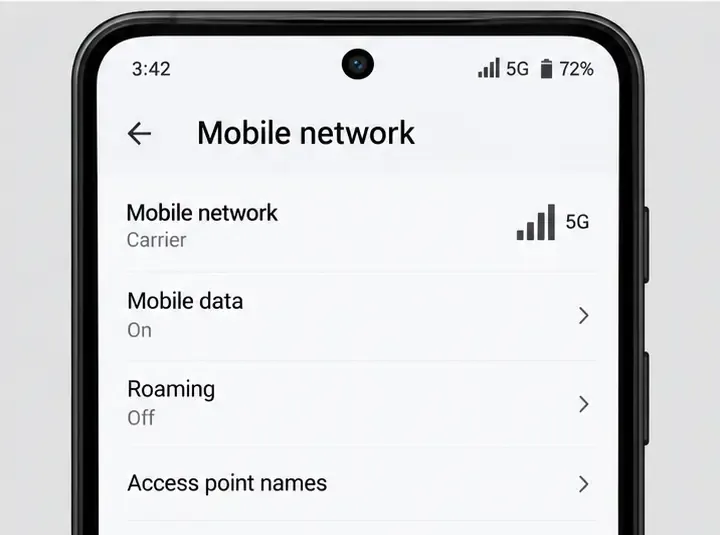
Tela de configurações de rede móvel mostrando a conexão da operadora, as barras de sinal e o status dos dados móveis.
2. Compare o Wi-Fi com os dados móveis.
Termine ou saia da partida atual antes de trocar de rede. Teste o mesmo modo de jogo no Wi-Fi e, em seguida, nos dados móveis, no mesmo local, com downloads grandes pausados. Evite alterar várias configurações entre os testes. Por exemplo, se o consumo de dados no Wi-Fi aumentar repentinamente, mas o consumo nos dados móveis permanecer estável, o problema provavelmente está na rede Wi-Fi doméstica ou na rota de internet. Se ambos apresentarem o mesmo comportamento, enquanto vídeos e outros aplicativos online funcionarem normalmente, um problema específico de rota ou serviço do jogo se torna mais provável.
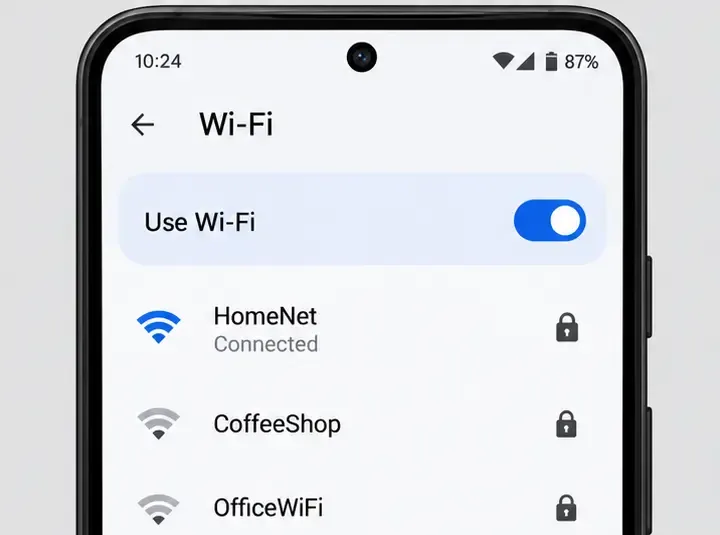
Uma tela de configurações de Wi-Fi com a rede conectada e as redes próximas listadas.
Os dados móveis podem consumir seu plano, portanto, mantenha a comparação breve e verifique a franquia da sua operadora. Se os resultados variarem de uma comparação para outra, repita o processo mais tarde; a congestão e o roteamento podem mudar conforme o horário e o local.
3. Aprimorar o teste de Wi-Fi
Se a conexão Wi-Fi estiver mais fraca, aproxime-se do roteador e teste no mesmo cômodo. Paredes, distância e interferências podem enfraquecer o sinal. Se o seu roteador oferece Wi-Fi de 2,4 GHz e 5 GHz, experimente cada uma delas no local onde você joga: a de 5 GHz pode ser útil nas proximidades, enquanto a de 2,4 GHz pode ter um alcance maior, mesmo com obstáculos. Qual delas terá melhor desempenho depende do roteador e do ambiente.
Durante o teste, pause downloads domésticos, backups na nuvem e streaming em alta resolução. Reinicie o roteador somente após sair de uma partida e aguarde até que a conexão com a internet seja restaurada antes de iniciar o jogo. Não altere configurações avançadas do roteador, como encaminhamento de portas ou regras de qualidade de serviço, a menos que você saiba o que elas fazem; elas não resolvem o problema de ping universalmente.
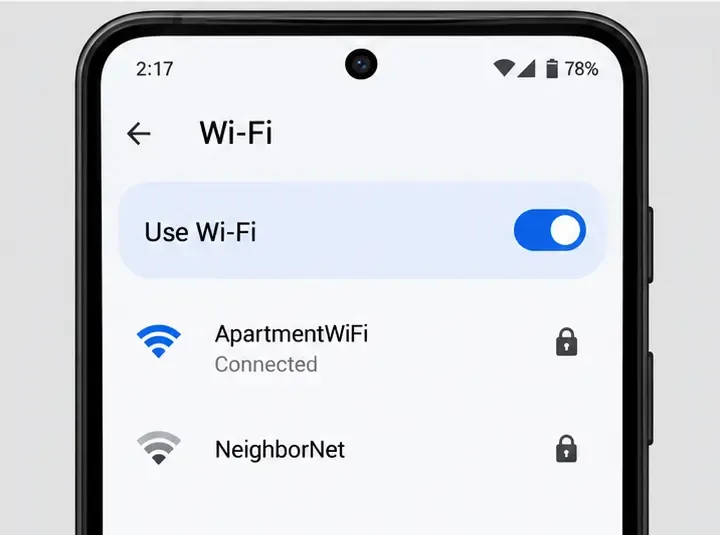
Uma segunda lista de Wi-Fi mostrando uma rede conectada e outra rede disponível.
4. Estabilizar dados móveis
Se a conexão celular funcionar melhor, verifique se o telefone tem um sinal estável no local onde você joga. Um sinal forte perto de uma janela pode se comportar de maneira diferente de um sinal forte em um porão, elevador ou veículo em movimento. Tente outro local fixo e compare novamente. Não ative o modo avião nem troque de rede durante uma partida ao vivo; a breve desconexão pode ser suficiente para interromper o jogo.
Se você usa uma VPN, proxy ou aplicativo de roteamento de tráfego, desative-o temporariamente para um teste controlado e, em seguida, reative-o se precisar dele para privacidade ou trabalho. Essas ferramentas podem alterar a rota e não há garantia de que reduzirão a latência. Se o ping da rede celular aumentar em horários de pico em vários aplicativos, pode haver congestionamento ou problemas de cobertura da operadora; o jogo não pode corrigir essa conexão de rádio local.
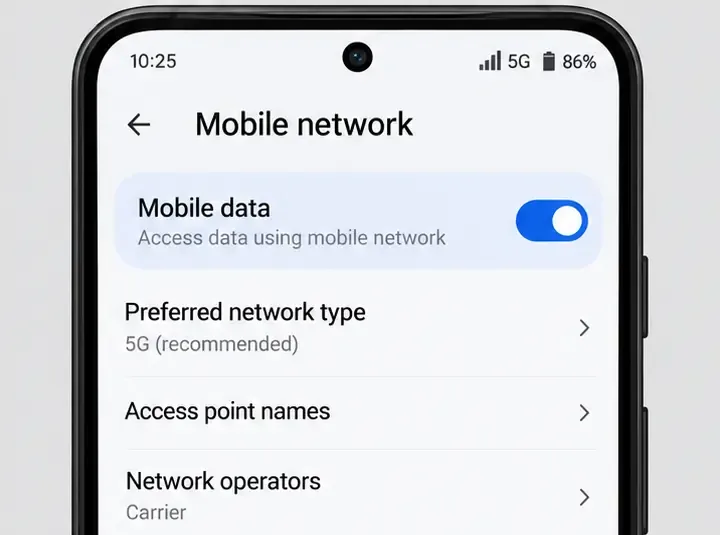
Tela de configurações de rede móvel com dados móveis ativados e opções de rede abaixo.
5. Pausar o tráfego de fundo
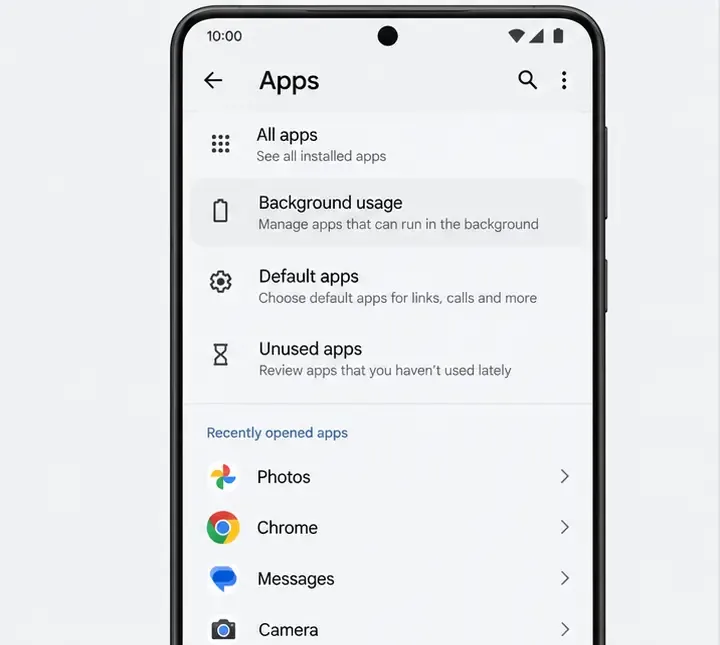
Encerre ou pause downloads, atualizações de aplicativos, uploads de fotos na nuvem e transmissões de vídeo em andamento no telefone e, se possível, em outros dispositivos que compartilham a conexão. Essas tarefas podem competir por largura de banda ou sobrecarregar a fila de uploads do roteador. No Android, a área "Aplicativos" ou "Uso de dados" pode ajudar a identificar aplicativos que estão usando dados em segundo plano. Os nomes dos menus variam de acordo com a marca. Não restrinja permanentemente a atividade em segundo plano de aplicativos de mensagens ou segurança apenas para testar uma correspondência.
Tela de configurações de aplicativos Android com opção de uso em segundo plano.
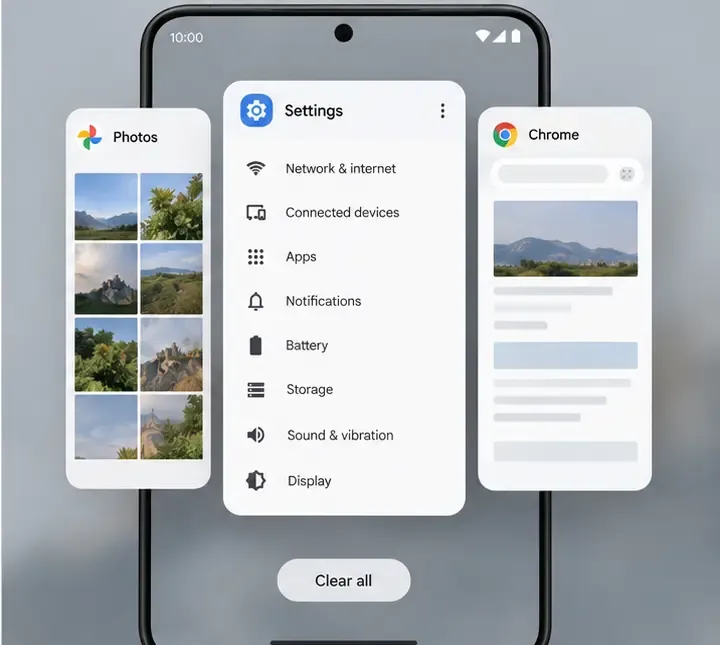
Feche os aplicativos que estão transmitindo ou enviando dados ativamente e, em seguida, teste novamente. Não é necessário fechar todos os aplicativos em todos os telefones, e os controles de aplicativos recentes não interrompem necessariamente toda a atividade de rede em segundo plano. Verifique os controles de download ou sincronização do próprio aplicativo quando ele continuar em execução.
Uma visualização de aplicativos recentes do Android com vários cartões de aplicativos e um controle "Limpar tudo".
6. Separe o atraso da rede dos limites de calor ou de energia.
Se o jogo apresentar travamentos visuais ou o telefone esquentar, deixe-o esfriar, remova temporariamente uma capa grossa, reduza as configurações gráficas ou a taxa de quadros no jogo, se disponíveis, e teste novamente. Essas medidas podem melhorar o desempenho do dispositivo, mas não reduzem a latência da internet. As orientações da HONOR também recomendam verificar os aplicativos em segundo plano e o modo de economia de energia quando o desempenho for afetado.
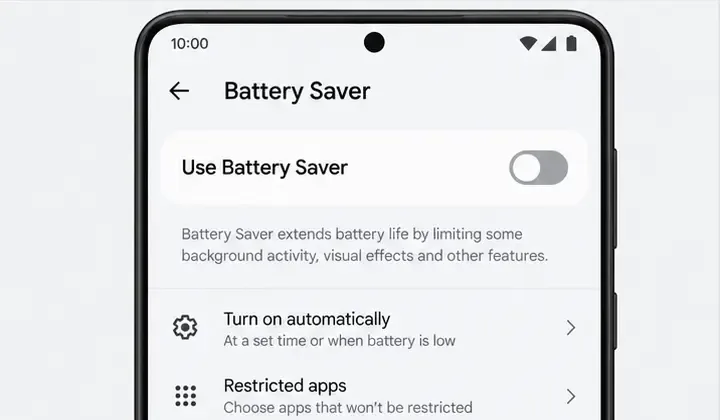
Para um diagnóstico rápido, desative o modo de economia de bateria ou um modo equivalente de baixo consumo e faça um breve teste com o telefone frio e desconectado do carregador, caso esteja esquentando. Se a animação melhorar, mas a leitura de ping no jogo não, provavelmente você tinha dois problemas diferentes. Depois, restaure sua configuração de bateria preferida. Em alguns telefones, os nomes e efeitos variam de acordo com o modelo.
Tela de configurações do Economizador de Bateria com a opção Economizador de Bateria desativada.
7. Atualize o jogo e reinicie-o.
Verifique se há alguma atualização disponível para Honor of Kings na loja de aplicativos oficial e instale-a usando uma conexão estável. Instale também as atualizações pendentes do sistema operacional quando for conveniente. As atualizações podem corrigir problemas de compatibilidade ou de conexão, embora não haja garantia de que uma atualização resolva problemas de congestionamento ou de conexão em uma rede distante. Após a atualização, feche completamente e abra o jogo novamente. Evite limpar os dados do aplicativo ou reinstalá-lo como primeira medida: essas ações podem remover arquivos locais ou exigir um novo download grande. Confirme se sua conta está vinculada antes de considerar a reinstalação.
Uma lista de aplicativos recortada mostrando Honor of Kings, Level Infinite e um botão de Atualização.
8. Utilize os recursos de diagnóstico do jogo e entre em contato com o suporte.
A política de privacidade atual do jogo lista uma ferramenta chamada "NetTool" usada para testar a acessibilidade do host. Se a sua versão instalada disponibilizar o NetTool ou outro diagnóstico de rede, execute-o e salve o resultado. A política pública confirma a finalidade da ferramenta, mas não documenta o caminho no menu, portanto, use apenas os controles que realmente aparecem na sua versão; não siga um caminho de Configurações presumido de um guia não relacionado.
Se outros aplicativos funcionarem, tanto o Wi-Fi quanto a rede celular apresentarem picos semelhantes e o diagnóstico do jogo sugerir um problema de conectividade, colete as informações de região/servidor exibidas na sua configuração, modelo do dispositivo, versão do sistema operacional, tipo de conexão, tempo aproximado da partida e capturas de tela do ping ou do resultado do diagnóstico. Use o Atendimento ao Cliente dentro do jogo ou o portal de suporte oficial do Honor of Kings . A página oficial do aplicativo também fornece informações de suporte da desenvolvedora . Não publique credenciais de conta ou códigos de verificação em fóruns públicos.
Como interpretar os resultados
Apenas a conexão Wi-Fi está instável: faça o teste mais perto do roteador, pause outros dispositivos da casa e entre em contato com seu provedor de internet se vários dispositivos também apresentarem lentidão.
Apenas a rede celular está instável: compare com outro local ou horário e pergunte à sua operadora sobre a cobertura local para verificar se outros aplicativos também estão sendo afetados.
Ambas as conexões apresentam lentidão apenas em Honor of Kings: salve o diagnóstico e informe o horário e a região ao suporte do jogo. O problema pode estar na rota ou no servidor do jogo.
A imagem fica instável, mas o ping permanece estável: concentre-se no aquecimento, na carga gráfica, na economia de energia e nos aplicativos em segundo plano, em vez de alterar as configurações do roteador.
Essas são pistas, não provas: rotas de rede e condições de serviço podem mudar, e uma única correspondência pode não identificar a causa. A política de privacidade oficial da Honor of Kings descreve a finalidade da ferramenta de acessibilidade do NetTool. Para instruções específicas do seu dispositivo, consulte a página de suporte do fabricante; por exemplo, as orientações de solução de problemas de desempenho da HONOR abrangem aplicativos em segundo plano, economia de energia, atualizações e superaquecimento. Se o seu telefone não for um modelo HONOR, os rótulos dos menus podem ser diferentes.
Erros comuns a evitar
Não assuma que uma alta velocidade de download significa baixo ping; a latência depende da rota e da congestão da rede.
Não instale um "otimizador de ping" ou VPN baseado apenas na promessa de menor latência. Uma rota diferente pode ajudar ou prejudicar, e aplicativos desconhecidos podem criar riscos à privacidade.
Não troque de rede nem reinicie o roteador durante a partida. Teste entre as partidas para que uma reinicialização deliberada não cause outra desconexão.
Não limpe o armazenamento, redefina as configurações de rede ou reinstale o jogo antes de registrar o status do seu vínculo de conta e tentar as comparações mais simples.
Não considere um determinado valor de ping como um limite universal de aprovação/reprovação. O que importa para a resolução de problemas é se ele é estável e se os sintomas mudam entre testes controlados.
Na maioria dos casos, a primeira ação útil mais rápida é uma breve comparação entre Wi-Fi e dados móveis com o tráfego de dados em segundo plano pausado. Isso indica se vale a pena investir tempo verificando o roteador, a cobertura da rede celular, o desempenho do telefone ou um relatório de suporte dentro do jogo.