Início
» 🎮 Esportes eletrônicos
»
Como corrigir picos de tempo de renderização no CS2: um guia de solução de problemas para iniciantes
Como corrigir picos de tempo de renderização no CS2: um guia de solução de problemas para iniciantes
Uma alta taxa de quadros por segundo (FPS) pode parecer impressionante, mesmo que Counter-Strike 2 ainda apresente instabilidades. O motivo geralmente está no tempo de renderização (frame time ): o tempo que seu computador leva para gerar cada quadro individual. Se a maioria dos quadros chega rapidamente, mas alguns demoram muito mais, você sente travamentos, engasgos ou uma perda momentânea de fluidez, mesmo que a taxa média de FPS permaneça alta.
Este guia começa com a medição e, em seguida, passa de soluções de baixo risco para soluções mais disruptivas. O objetivo não é copiar uma única configuração predefinida de "melhores configurações". É descobrir qual parte do seu sistema está causando os picos, alterar uma variável de cada vez e confirmar se os picos realmente se tornam menos frequentes ou menos severos.
Antes de alterar qualquer coisa: entenda o que é um pico de tempo de quadro.
FPS é uma taxa; tempo de quadro é uma duração. A 100 FPS, um quadro leva em média cerca de 10 milissegundos. A 200 FPS, a média é de cerca de 5 milissegundos. Um sistema pode ter uma média de 200 FPS e ainda assim apresentar problemas se alguns quadros repentinamente levarem 30, 50 ou 100 milissegundos.
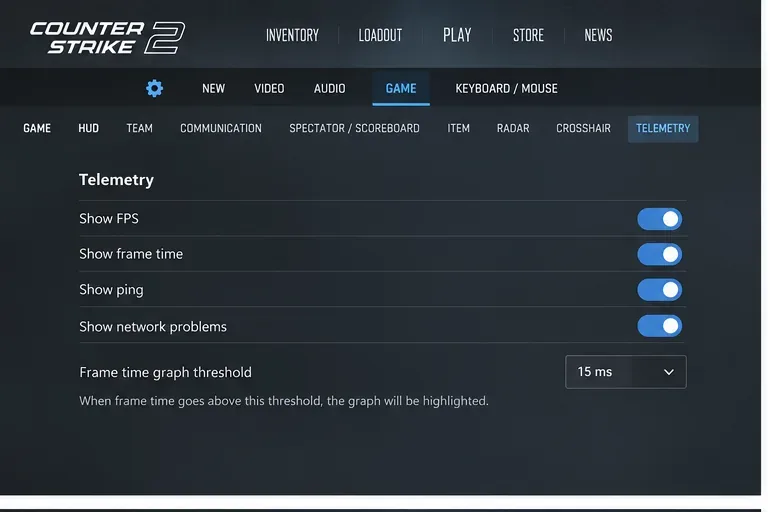
Counter-Strike 2 inclui um HUD de telemetria integrado. A Valve afirma que ele pode exibir taxa de quadros, tempo de quadro, ping e indicadores de problemas de rede, e que cada item pode ser configurado para aparecer sempre, nunca ou apenas quando as condições estiverem ruins. Isso o torna o ponto de partida mais seguro, pois ajuda a distinguir um problema de renderização ou de CPU de um problema de rede. Consulte a documentação do HUD de telemetria do Source 2 da Valve .
Abra as Configurações do CS2, depois Jogo e Telemetria, e ative os indicadores de desempenho necessários para os testes.
Passo 1: Meça o pico antes de tentar corrigi-lo.
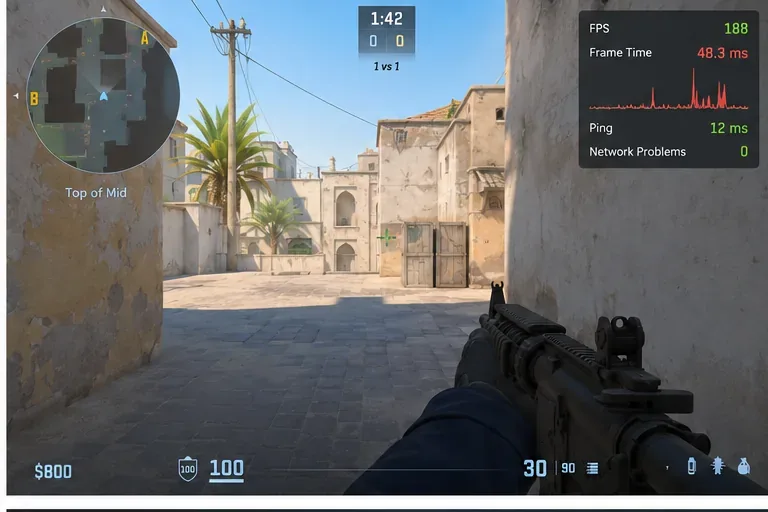
Use o HUD de telemetria e reproduza o problema em uma situação consistente: o mesmo mapa, número semelhante de jogadores e as mesmas configurações gráficas. Observe o tempo de renderização e o indicador de problema de rede no momento em que sentir a queda de desempenho.
Saltos no tempo de renderização enquanto problemas de rede permanecem silenciosos: concentre-se primeiro na CPU, GPU, software em segundo plano, drivers, comportamento do consumo de energia ou arquivos do jogo.
Os indicadores de problemas de rede surgem simultaneamente: o problema pode estar relacionado à conexão, e não à renderização.
Ambos os problemas aumentam: você pode estar enfrentando duas questões distintas. Ajustar apenas as configurações gráficas não resolverá a perda de pacotes ou a instabilidade (jitter).
Compare o gráfico de tempo de quadro com os avisos de ping e de rede quando a interrupção ocorrer. Use suas próprias leituras como linha de base; os valores mostrados aqui são ilustrativos.
A Valve recomenda especificamente o uso da visualização de rede para determinar se uma interrupção é causada pela conexão ou pela máquina local. Se a perda de pacotes ou a instabilidade (jitter) for o problema, aumentar o buffer do CS2 pode amenizar alguns problemas de rede, mas a Valve observa que o buffer adicional também aumenta a latência. Trata-se de uma compensação, não de uma solução universal.
Etapa 2: Estabeleça uma linha de base limpa e repetível.
Reinicie o PC, abra o Steam, inicie o CS2 e teste antes de abrir navegadores, ferramentas de gravação, softwares de monitoramento de hardware, utilitários RGB ou outros softwares opcionais. Uma linha de base limpa é importante porque, caso contrário, você pode "corrigir" o jogo acidentalmente e nunca descobrir o que causou os picos.
Passo 3: Crie margem de segurança na GPU em vez de configurar tudo cegamente para o nível Baixo.
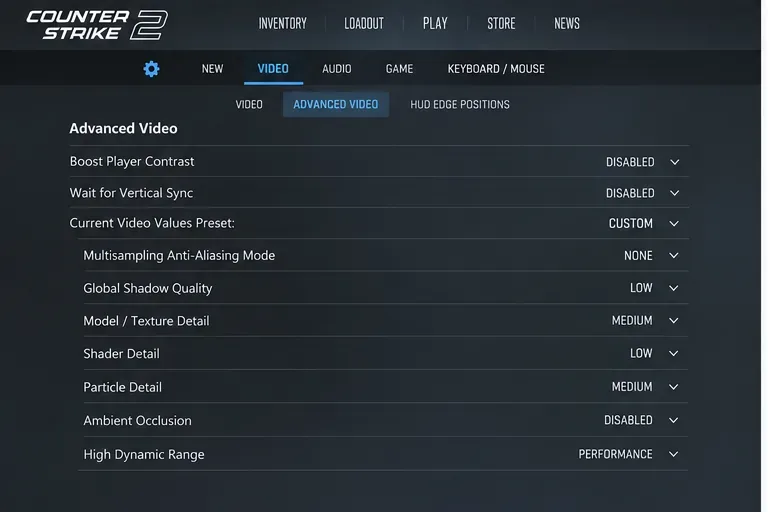
Se a sua GPU estiver frequentemente próxima da utilização máxima quando ocorrem picos de desempenho, reduza as opções mais exigentes um grupo de cada vez. Comece com as configurações que afetam a carga de renderização e, em seguida, teste novamente. Não altere dez configurações de uma só vez; você perderá a capacidade de identificar o que ajudou.
Reduza as configurações de vídeo mais exigentes em pequenos grupos e, em seguida, teste novamente o mesmo cenário. Mantenha qualquer configuração visual que não melhore significativamente o tempo de resposta.
Uma configuração gráfica mais baixa é mais útil quando a GPU é o componente limitante. Se o tempo de renderização dos frames aumentar repentinamente enquanto o uso da GPU for moderado e um núcleo da CPU estiver saturado, diminuir a resolução pode ajudar minimamente. O Steam também alerta que atender aos requisitos mínimos de um jogo não garante alta taxa de quadros (FPS) ou desempenho fluido; a página de suporte atual do CS2 no Steam lista Windows 10, quatro núcleos de CPU, 8 GB de RAM, uma GPU compatível com DirectX 11 e Shader Model 5.0 e 85 GB de armazenamento como requisitos mínimos. Consulte a página oficial de suporte técnico do CS2 .
Passo 4: Se você usa uma GPU GeForce, teste o NVIDIA Reflex corretamente.
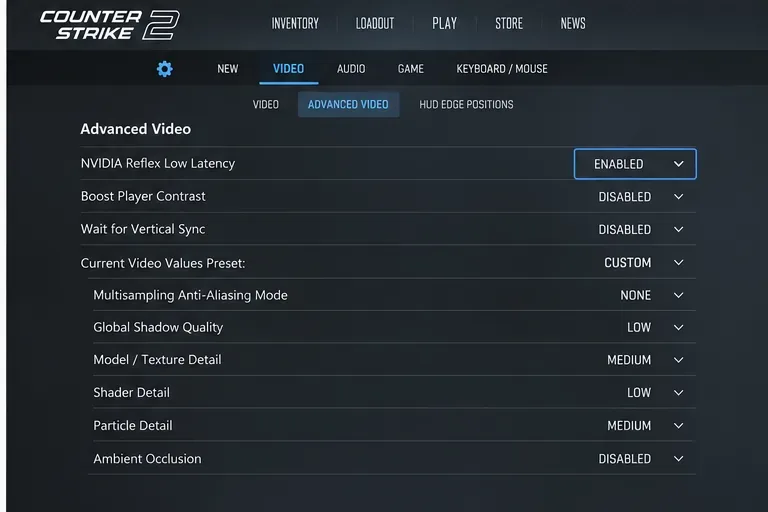
O NVIDIA Reflex reduz a latência do PC sincronizando o trabalho da CPU e da GPU, evitando que a CPU crie uma fila de renderização desnecessariamente longa. As orientações oficiais da NVIDIA para o CS2 recomendam ativar o NVIDIA Reflex Low Latency em Configurações > Vídeo > Vídeo Avançado.
Em uma GPU GeForce compatível, teste o NVIDIA Reflex ativado no CS2. Meça o tempo de renderização antes e depois da alteração, em vez de presumir que uma configuração de latência resolverá todos os travamentos.
A NVIDIA afirma que a opção Ativado + Boost pode reduzir ainda mais a latência em algumas situações, mas pode aumentar o consumo de energia e reduzir ligeiramente a taxa de quadros. Para iniciantes na resolução de problemas de picos de tempo de renderização, comece com a opção Ativado , teste novamente e só tente o Boost se você priorizar especificamente a latência mínima e se o seu sistema de refrigeração e a capacidade de energia forem adequados. Consulte o guia oficial da NVIDIA para Counter-Strike 2 Reflex .
Se você usa placas gráficas AMD ou Intel, ignore esta etapa em vez de tentar imitar o Reflex com comandos de inicialização ou ajustes de driver não relacionados.
Passo 5: Interrompa downloads em segundo plano e aplicativos que consomem muitos recursos.
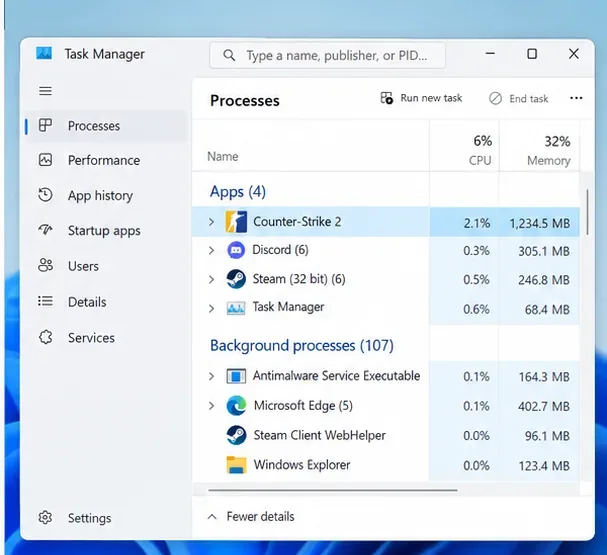
Um download, uma aba do navegador, uma sincronização na nuvem, uma sessão de gravação ou uma atualização podem causar sobrecarga na CPU, no armazenamento, na memória ou na rede. Antes de uma sessão competitiva, certifique-se de que o Steam não esteja baixando outro jogo em segundo plano e feche os aplicativos que você não precisa.
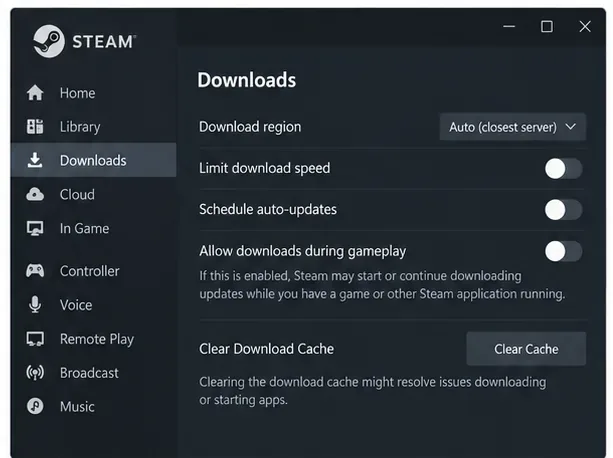
Verifique as configurações de Downloads do Steam e evite downloads em segundo plano durante um teste de tempo de renderização, para que o armazenamento e a atividade de rede não sejam alterados durante a execução do seu teste.Use o Gerenciador de Tarefas para identificar navegadores, gravadores, inicializadores, clientes de sincronização ou outros processos não essenciais que estejam consumindo recursos de CPU, memória ou disco enquanto o CS2 estiver em execução.
Não encerre serviços do Windows ou componentes de segurança aleatoriamente. Feche softwares que você reconhece e pode reabrir com segurança. Se uma ferramenta específica de sobreposição ou monitoramento parecer estar causando os picos de atividade, desative essa ferramenta para um teste controlado, em vez de remover todas as proteções do sistema.
Passo 6: Verifique os arquivos do CS2 antes de reinstalar o jogo completo.
Arquivos locais corrompidos ou incompletos não são a explicação mais comum para todos os picos de tempo de renderização, mas a verificação é uma medida de baixo risco antes de uma reinstalação completa. O procedimento oficial do Steam é: Biblioteca > clique com o botão direito em Counter-Strike 2 > Propriedades > Arquivos Instalados > Verificar integridade dos arquivos do jogo.
A Valve observa que a verificação pode levar vários minutos e que um ou mais arquivos de configuração locais podem falhar na verificação normalmente. Não execute várias tarefas de manutenção que consomem muitos recursos do disco ao mesmo tempo. Siga as instruções oficiais de verificação de integridade do Steam .
Se a verificação não encontrar nada e o problema persistir, uma reinstalação completa provavelmente não será a melhor solução. Continue verificando os drivers, a seleção da placa de vídeo e o comportamento do consumo de energia.
Passo 7: Atualize o driver da placa de vídeo e certifique-se de que o CS2 esteja usando a GPU correta.
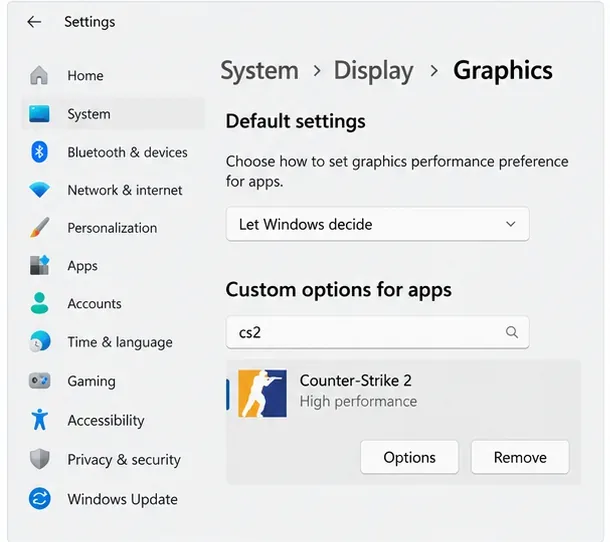
A Steam recomenda manter os drivers de vídeo atualizados ao solucionar problemas de desempenho em jogos. Use o utilitário de driver oficial ou o site de suporte do fabricante da sua placa de vídeo, em vez de um atualizador de drivers de terceiros. Em laptops e desktops com placas de vídeo integradas e dedicadas, verifique também se o CS2 está atribuído à placa de vídeo de alto desempenho no Windows.
Em um PC com múltiplas GPUs, as configurações gráficas do Windows podem atribuir o Counter-Strike 2 à GPU de alto desempenho. Isso é especialmente importante em laptops e sistemas com placas gráficas híbridas.
Atualizar um driver pode corrigir bugs específicos de jogos, mas um driver totalmente novo também pode introduzir uma regressão em uma determinada configuração. Se os picos de desempenho começaram imediatamente após uma atualização do driver e todas as outras variáveis permanecem inalteradas, teste o driver estável anterior do fabricante da GPU em vez de adicionar mais ajustes.
Passo 8: Verifique o modo de energia do Windows, especialmente em laptops.
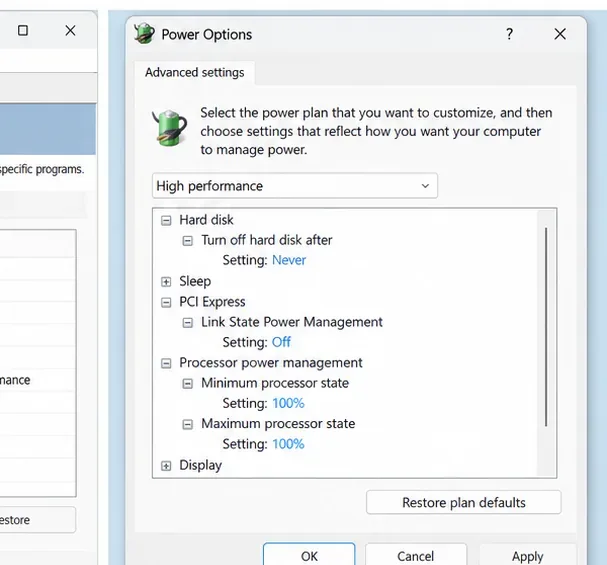
O modo de economia de energia pode reduzir as frequências da CPU ou da GPU e causar inconsistências no desempenho sob carga. A Microsoft documenta um modo de energia de melhor desempenho em Configurações > Sistema > Energia e bateria. Em alguns sistemas, o Painel de Controle mais antigo também oferece um plano de alto desempenho.
Para testes com o dispositivo conectado à tomada, um modo de energia do Windows focado em desempenho pode reduzir a economia de energia agressiva. Espere maior consumo de energia, temperaturas mais altas e ruído da ventoinha.
Esta é uma clara questão de equilíbrio. A Microsoft afirma que o modo de melhor desempenho aumenta o consumo de energia e pode fazer com que o laptop aqueça mais e descarregue a bateria mais rapidamente. Use-o conectado à tomada para testes e, em seguida, decida se o funcionamento mais fluido compensa o aumento de temperatura e consumo de energia. Consulte a documentação da Microsoft sobre os modos de energia do Windows .
Como saber se uma correção realmente funcionou
O que você observa
O que ele sugere
Próximo movimento
A taxa de quadros média é semelhante, mas picos de tempo de quadro elevados são mais raros.
A mudança melhorou a consistência.
Guarde o troco e faça o teste por mais tempo.
O tempo de resposta melhora somente após o fechamento de um aplicativo.
Conflito de software em segundo plano ou disputa de recursos
Reative os outros aplicativos um de cada vez para identificar o culpado.
A resolução mais baixa praticamente não altera os picos.
O problema pode não estar relacionado à GPU.
Foque na carga da CPU, processos em segundo plano, drivers, armazenamento e comportamento do consumo de energia.
Os avisos de rede aumentam a cada interrupção.
A qualidade da conexão pode estar envolvida.
Solucione problemas de perda de pacotes/jitter em vez de se concentrar apenas nas configurações gráficas.
Os picos de problemas começaram após uma atualização do jogo e ocorrem em hardware que, de outra forma, seria estável.
Uma regressão do lado do jogo é possível.
Consulte as notas oficiais de atualização do CS2 e teste novamente após a aplicação dos patches.
Erros comuns a evitar
Usar a média de FPS como única métrica pode mascarar um problema de sincronização de quadros. Observe o tempo de renderização de cada quadro.
Alterar várias configurações simultaneamente. Você não saberá qual alteração foi a importante.
Copiando opções de inicialização antigas do CS:GO. O Source 2 e o CS2 mudaram significativamente; comandos não documentados podem ser obsoletos, ineficazes ou contraproducentes.
Desativar o software de segurança permanentemente. Se suspeitar de interferência, use um teste temporário e restrito ou uma exceção apropriada no aplicativo e restaure a proteção posteriormente.
Partindo do pressuposto de que cada problema é local, a Valve já corrigiu problemas de desempenho do servidor que causavam travamentos frequentes, então nem todas as travadas podem ser resolvidas no seu computador. Por exemplo, a atualização de 19 de setembro de 2025 da Valve corrigiu explicitamente uma regressão de desempenho do servidor que causava travamentos frequentes. Consulte as notas oficiais da atualização do CS2 .
Forçar o desempenho máximo em todos os aspectos. Um laptop que superaquece pode ter sua capacidade de throttling reduzida posteriormente e apresentar desempenho menos consistente. O modo de desempenho é um teste, não uma garantia.
Uma ordem prática a seguir
Ative a telemetria CS2 e confirme se o sintoma é realmente um pico no tempo de renderização.
Verifique se os indicadores de problemas de rede aumentam no mesmo instante.
Reinicie e teste com uma base de referência limpa de software em segundo plano.
Se o desempenho estiver limitado pela GPU, reduza as configurações de vídeo mais exigentes em pequenos grupos.
No GeForce, teste com o NVIDIA Reflex ativado.
Suspenda os downloads em segundo plano e feche os aplicativos desnecessários.
Verifique os arquivos CS2 e, em seguida, atualize ou reverta o driver gráfico se o problema indicar uma alteração no driver.
Em sistemas com múltiplas GPUs, atribua o CS2 à GPU de alto desempenho.
Com o dispositivo conectado à tomada, teste o modo de energia de melhor desempenho do Windows.
Teste novamente o mesmo mapa e cenário e mantenha apenas as alterações que melhorem visivelmente a consistência do tempo de renderização.
Não existe uma configuração única que resolva todos os problemas de picos de tempo de renderização no CS2, pois o mesmo sintoma pode ser causado por saturação da GPU, travamentos da CPU, softwares em segundo plano, gerenciamento de energia, atividade de armazenamento, drivers, condições de rede ou uma regressão do jogo/servidor. A abordagem mais confiável é usar a telemetria da Valve para classificar o problema primeiro, fazer uma alteração controlada e manter apenas as alterações que melhoram o seu próprio rastreamento de tempo de renderização.