Como corrigir picos de ping e latência de rede no Marvel Rivals
Comece selecionando um servidor Marvel Rivals com baixa latência, testando a conexão Ethernet em vez do Wi-Fi e pausando downloads ou uploads simultâneos. Essas escolhas resolvem diferentes problemas: distância do servidor, sua conexão local e congestionamento. Se os picos de latência persistirem, compare uma conexão direta com sua VPN atual desativada e colete um diagnóstico de rede antes de investir em novos equipamentos ou um serviço de roteamento.
Não existe uma solução única ideal para todas as partidas com ping alto. Um jogador que sempre entra na fila do outro lado do oceano precisa de uma solução diferente de alguém cuja conexão oscila sempre que um backup doméstico é iniciado. Este guia compara as opções práticas e explica o que cada teste pode determinar.
As orientações oficiais foram verificadas em 8 de outubro de 2026. As opções de conexão são gerais, enquanto as ilustrações do Windows e as instruções do CapturePro são para PC. Jogadores de console devem usar as configurações de rede de sua plataforma e entrar em contato com o suporte oficial, em vez de procurar um executável para Windows.
Primeiro, separe o atraso de rede dos problemas de renderização.
Um ping alto indica atraso na comunicação de rede. Picos significam que o atraso muda repentinamente; jitter descreve a variação no atraso, enquanto perda de pacotes significa que alguns pacotes não chegam ao seu destino. Baixa taxa de quadros (FPS) e tempos de renderização irregulares são sintomas de renderização local. Eles podem parecer semelhantes durante um combate, mas exigem soluções diferentes.
Observe as leituras de rede e desempenho disponíveis no jogo quando o problema ocorrer, em vez de julgar apenas pela sensação de movimento. A ocorrência de instabilidade na conexão (rubber-banding) juntamente com um aumento repentino no ping indica a necessidade de investigar a rede. Uma queda na taxa de quadros enquanto a leitura da rede permanece estável indica a necessidade de investigar o desempenho do PC. Nenhuma dessas observações, por si só, identifica o componente defeituoso exato.
A explicação da Cloudflare sobre latência distingue atraso de largura de banda. Um plano de internet de alta velocidade não encurta automaticamente o caminho até um servidor de jogos distante. Configurações gráficas mais baixas podem ajudar na renderização, mas não devem ser apresentadas como uma solução garantida para ping alto.
Compare as opções antes de alterar qualquer coisa.
Opção
Mais útil quando
Principal contrapartida
O que comparar
Selecione menos nós de servidor com baixa latência.
O ping é consistentemente alto ou varia conforme o local da partida.
Um número menor de participantes pode aumentar o tempo de espera para encontrar partidas.
Ping da partida, picos e tempo de fila
Usar Ethernet
O Wi-Fi está instável ou é sensível à localização do cômodo.
É necessário um cabo e uma porta de roteador acessível.
Frequência de picos no mesmo nó
Ajuste a posição ou a banda do Wi-Fi.
Um cabo é impraticável.
A cobertura e a interferência variam de acordo com a residência.
Estabilidade no local de jogo real
Pausar transferências em segundo plano
Os picos coincidem com downloads, uploads ou backups.
Outras tarefas terminam mais tarde
Comportamento em condições de tráfego calmo versus tráfego intenso
Remova qualquer VPN ou proxy desnecessário.
Uma camada de rede adicional já está habilitada.
Isso pode afetar serviços que dependem dele.
Conexão direta versus conexão por túnel
Coletar diagnósticos e encaminhar para o nível superior.
Testes gratuitos e controlados não isolaram a causa.
O suporte requer um relatório reproduzível.
Tempo exato, nó e resultados do teste
1. Escolha um nó de servidor de acordo com suas prioridades.
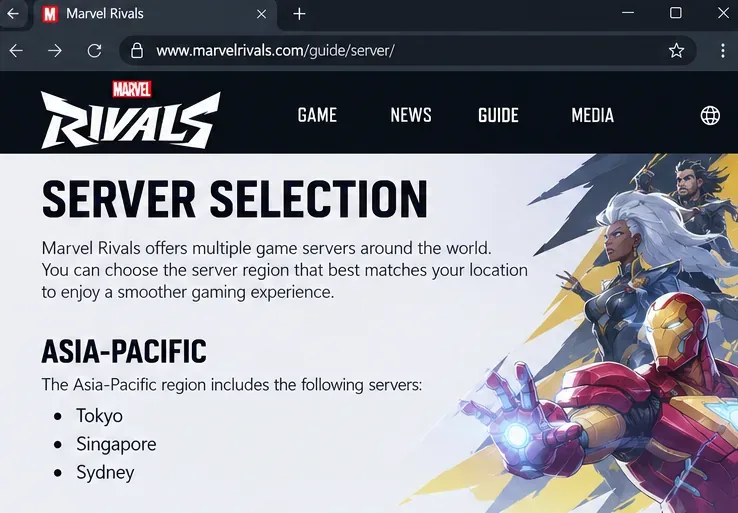
O guia oficial de seleção de servidores do Marvel Rivals permite escolher um único servidor ou um grupo de servidores. Verifique as opções e as estimativas de ping disponíveis na sua versão atual do jogo antes de entrar na fila. Comece com um servidor de baixo ping e compare o desempenho dele nas partidas.
Ilustração da interface: o guia de seleção de servidores do Marvel Rivals lista Tóquio, Singapura e Sydney na região Ásia-Pacífico para comparação das regiões disponíveis.
Para partidas competitivas, uma seleção mais restrita de nós com resposta consistente é um ponto de partida razoável. Para sessões casuais, onde a espera é o maior problema, adicionar outro nó aceitável pode ser um compromisso melhor. O efeito no tempo de espera depende do modo de jogo, da quantidade de jogadores e do horário; o guia oficial não promete uma redução específica no tempo de espera.
Exemplo ilustrativo: um grupo espalhado por diferentes países pode preferir um nó que seja tolerável para todos em vez daquele que oferece o menor ping apenas para o líder do grupo. Compare a experiência do grupo em vez de declarar uma região geográfica universalmente melhor.
Alterar a região de download do Steam não é a mesma coisa que escolher um servidor de matchmaking no Marvel Rivals. Use a seleção de servidor do jogo para este teste.
2. Teste a conexão Ethernet antes de comprar um novo roteador.
Se possível, conecte seu PC ou console ao roteador com um cabo Ethernet e compare várias partidas no mesmo nó selecionado. Confirme se o dispositivo está realmente usando a conexão cabeada. Mantenha as demais condições semelhantes, incluindo tráfego de dados em segundo plano e tempo aproximado de jogo.
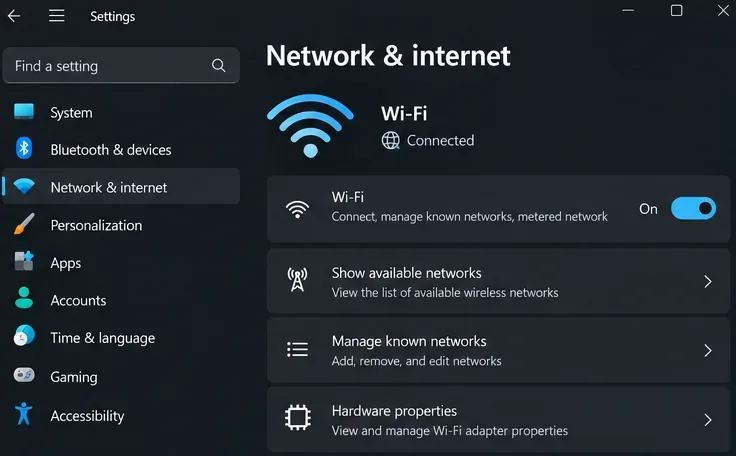
Ilustração da interface: A opção "Rede e Internet" do Windows mostra a conexão Ethernet como ativada no teste de conexão com fio versus sem fio.
A vantagem é um teste direto para verificar se a parte sem fio da sua configuração contribui para os picos de ping. A limitação é igualmente importante: o Ethernet não elimina os atrasos em outras partes da internet. Se o ping alto permanecer inalterado, comprar um roteador Wi-Fi mais caro ainda não se justifica com base nesse resultado.
Escolha Ethernet quando a consistência for mais importante do que a conveniência do cabo. Escolha os testes de Wi-Fi abaixo quando um cabo temporário ou permanente for impraticável.
3. Melhore o Wi-Fi apenas onde a comparação o permitir.
Faça o teste mais perto do roteador e, se o seu roteador oferecer bandas de frequência diferentes, compare-as no seu local de jogo habitual. Não assuma que a banda com a maior velocidade anunciada será a mais estável através de várias paredes.
Ilustração da interface: As configurações de Wi-Fi do Windows mostram o botão liga/desliga do Wi-Fi, as redes disponíveis e os controles de rede conhecidos para verificar a conectividade sem fio.
As orientações da Microsoft para solucionar problemas de Wi-Fi incluem testar outra banda de frequência e reiniciar o equipamento de rede. Altere uma variável de cada vez. Se aproximar-se do dispositivo resolver o problema repetidamente, o posicionamento ou a cobertura do dispositivo são pistas mais fortes do que reinstalar o jogo.
Um nó ou extensor de rede mesh pode facilitar o posicionamento, mas não compre um apenas presumindo que ele garante menor latência nos jogos. Teste primeiro o que você pode fazer com o equipamento que já possui.
4. Troque a conveniência de download por uma conexão mais silenciosa.
Durante uma sessão de comparação, pause downloads de aplicativos, backups na nuvem, uploads grandes e transmissões desnecessárias. Verifique também outros dispositivos: um PC gamer aparentemente ocioso não significa que a conexão de internet da casa esteja ociosa.
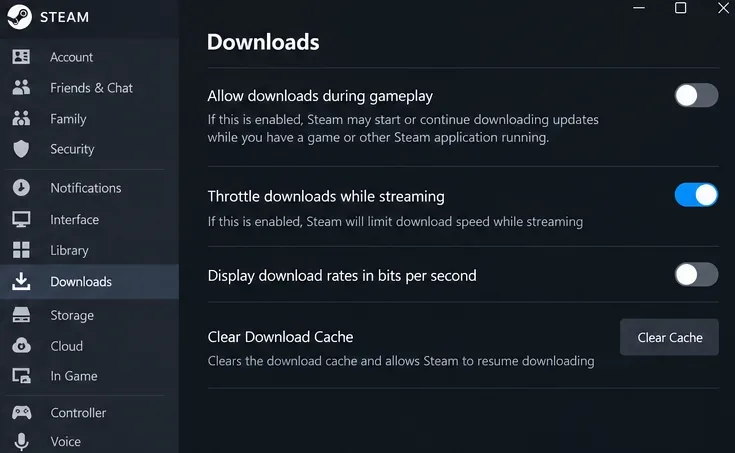
Ilustração da interface: As configurações de Downloads do Steam mostram a opção "Permitir downloads durante o jogo" desativada para reduzir transferências simultâneas.
O Steam documenta seu comportamento de download durante o jogo . Se você ativou os downloads durante o jogo, desative essa opção para o teste. Isso não pausa backups ou transferências em outros aplicativos.
Se os picos desaparecem repetidamente com as transferências pausadas e retornam quando essas transferências são retomadas, a congestão é uma explicação plausível. No entanto, trata-se de uma inferência a partir da comparação, e não de uma prova de que uma determinada funcionalidade do roteador esteja com defeito. A compensação imediata é clara: jogos mais fluidos agora, mas outras tarefas mais lentas.
Considere um plano mais rápido somente depois de constatar que sua conexão atual está sendo sobrecarregada com frequência. Mais largura de banda não é um bom substituto para corrigir um nó remoto ou uma conexão sem fio instável.
5. Reinicie uma vez e, se necessário, compare com uma conexão diferente.
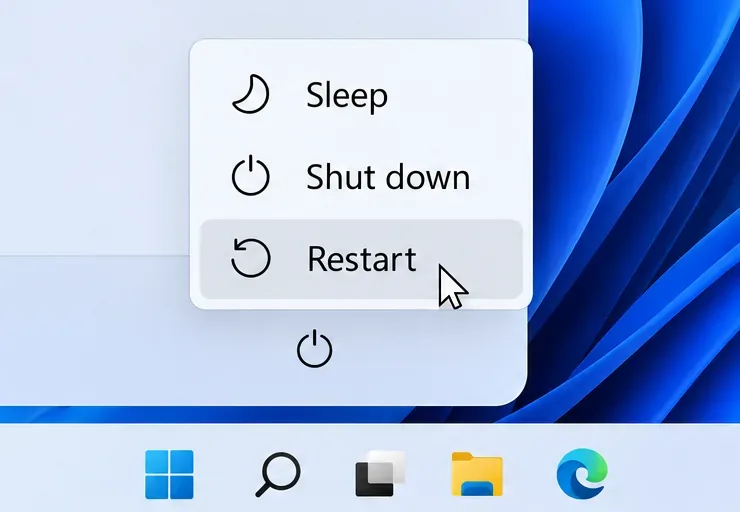
Reinicie o jogo e o dispositivo. Se toda a conexão doméstica estiver apresentando problemas, reinicie o modem e o roteador seguindo o procedimento do fabricante. A Microsoft observa que a reinicialização desses equipamentos desconecta temporariamente outros usuários, portanto, escolha um momento apropriado.
Ilustração da interface: o menu de energia do Windows destaca a opção Reiniciar para uma reinicialização única do dispositivo antes de testar novamente a conexão.
Reiniciar o dispositivo é barato, mas reinicializações repetidas sem uma mudança duradoura não são um diagnóstico. Se possível, faça uma breve comparação em uma conexão alternativa confiável, como o compartilhamento de internet do seu celular, enquanto monitora o uso de dados. Mantenha o nó de jogo selecionado o mesmo.
Se o mesmo dispositivo apresentar melhor desempenho com outra operadora, isso indica uma diferença no caminho da rede ou na configuração da sua residência. Isso não prova que a culpa é do seu provedor de internet, e o serviço de celular pode ter sua própria latência variável. Considere isso como uma evidência a ser relatada, não como uma substituição automática da sua conexão normal.
6. Compare o acesso direto com sua VPN ou proxy atual.
Se você já estiver usando uma VPN ou acelerador de jogos, faça o teste com ele desativado em uma rede pessoal onde o acesso direto seja permitido. Um serviço adicional pode alterar a rota, mas isso por si só não determina se melhora ou piora a latência do Marvel Rivals. Compare sessões repetidas em vez de uma única partida favorável.
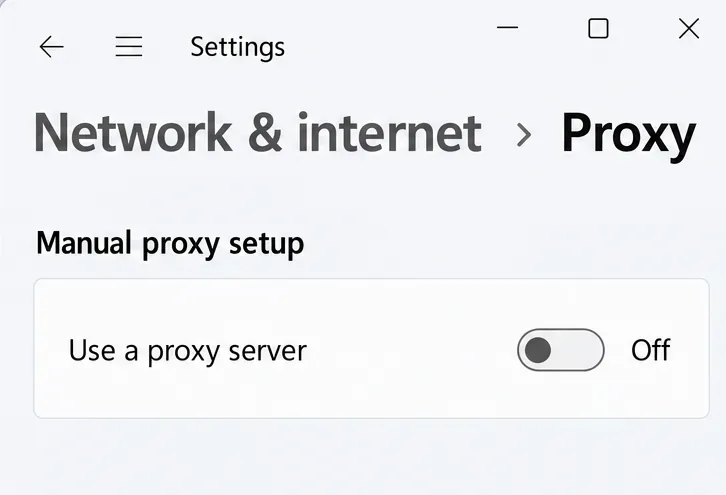
Ilustração da interface: As configurações de proxy do Windows mostram a opção "Usar um servidor proxy" desativada, relevante para a seção separada de solução de problemas de login.
Para problemas de login, o Marvel Rivals possui um guia oficial de solução de problemas de proxy . Ele recomenda verificar se a opção "Usar um servidor proxy" está habilitada no Windows. Esse artigo aborda problemas de login, não sendo uma solução universal confirmada para picos de ping durante as partidas. Não altere um proxy exigido pela sua organização sem a orientação do administrador.
Um serviço de roteamento pago adiciona custos e mais uma dependência. Considere-o apenas se um período de teste permitido demonstrar uma melhoria consistente no seu nó real, sem causar perdas ou desconexões. Nenhum serviço específico está sendo recomendado aqui.
7. Utilize a ferramenta oficial de análise de rede para PC.
O guia oficial da Ferramenta de Análise de Rede , datado de 9 de janeiro de 2025, instrui os jogadores de PC a executá-la CapturePro.exea partir do diretório de instalação do jogo. Use a ferramenta incluída; não baixe um executável com esse nome de um site não relacionado.
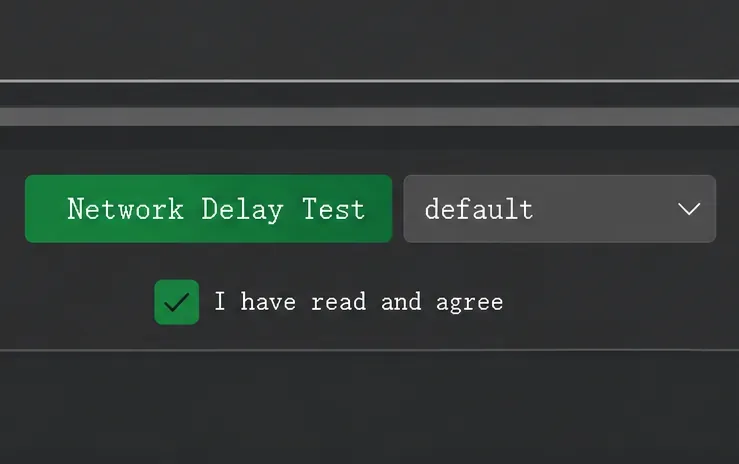
Ilustração da interface: O CapturePro mostra o botão Teste de Atraso de Rede e o menu suspenso do nó padrão usado para o diagnóstico oficial do PC.
Escolha o Teste de Atraso de Rede para atrasos significativos durante a partida. Selecione o nó que você usa ou uma região próxima relevante. O guia recomenda interromper o teste após aproximadamente 20 segundos ou executá-lo simultaneamente ao jogo e interrompê-lo quando ocorrer latência perceptível. O Teste de Adaptabilidade de Rede é uma opção separada para casos de impossibilidade de fazer login ou entrar em uma partida.
Se a sua instalação atual não contiver a ferramenta documentada, entre em contato com o suporte oficial para obter o procedimento correto. Este guia não garante a disponibilidade da mesma ferramenta em todas as plataformas ou versões futuras.
8. Verifique a melhoria ou encaminhe o caso para instâncias superiores com base em evidências.
Mantenha um breve registro do nó selecionado, tipo de conexão, horário do dia e tráfego de fundo. Compare o ping normal, as leituras mais altas observadas, as desconexões e a frequência com que ocorrem picos em várias partidas. Registre o FPS separadamente. Uma média mais baixa com picos altos frequentes ainda pode parecer pior do que uma conexão ligeiramente mais alta, porém estável.
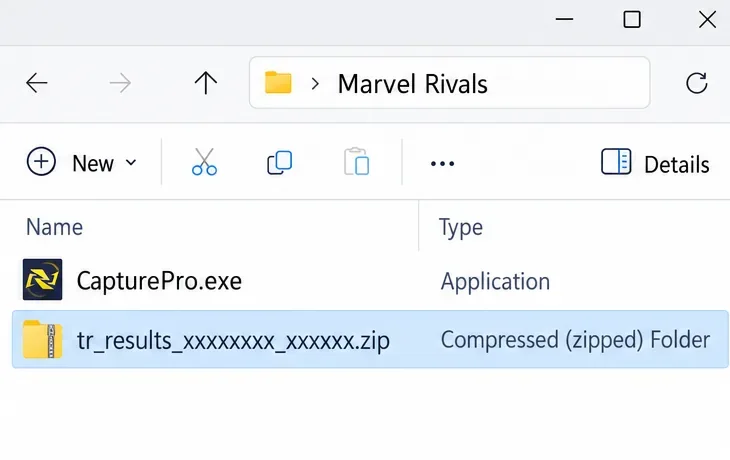
Ilustração da interface: O Explorador de Arquivos mostra o CapturePro.exe e um arquivo ZIP selecionado com o padrão de nome de arquivo tr_results documentado para suporte.
O guia da CapturePro identifica um tr_results_xxxxxxxx_xxxxxx.ziparquivo e direciona os jogadores para o suporte oficial no Discord. Siga o link de suporte presente no guia. Informe sua plataforma, país, provedor de internet, nó afetado, horário aproximado do incidente com o respectivo fuso horário e o que mudou durante os testes de Ethernet, tráfego ou conexão alternativa.
Consulte também os anúncios oficiais do Marvel Rivals para obter informações sobre manutenções ou problemas reconhecidos. Uma interrupção do serviço exige espera e novos testes; uma comparação local consistente exige a correção dessa parte da sua configuração. Mantenha a opção que melhora suas sessões e reverta as alterações que não funcionam.