Início
» 🎮 Esportes eletrônicos
»
Como corrigir o travamento do Paladins ao iniciar com um erro simples do sistema anti-cheat
Como corrigir o travamento do Paladins ao iniciar com um erro simples do sistema anti-cheat
Exemplo ilustrativo: Imagine Jordan, um jogador do Windows que clica em "Jogar" no Steam, vê a tela de carregamento do Easy Anti-Cheat (EAC) e, em seguida, retorna à área de trabalho. Este é um exemplo hipotético de solução de problemas, não um relato real de um jogador ou um resultado comprovado. O mesmo sintoma pode ser causado por arquivos de jogo corrompidos, um problema no serviço do EAC, uma atualização interrompida ou um software instalado no PC. Tente uma alteração por vez para identificar o que resolveu o problema.
Este guia abrange a versão para Windows do Paladins executada pelo Steam. A versão da Epic Games usa um inicializador diferente, e os menus do console não seguem estes passos. Uma mensagem do EAC por si só não prova que uma conta foi banida ou que um arquivo específico seja a causa. Copie a mensagem exata ou o código de erro antes de fazer qualquer alteração.
1. Reinicie o Windows e verifique se há atualizações pendentes.
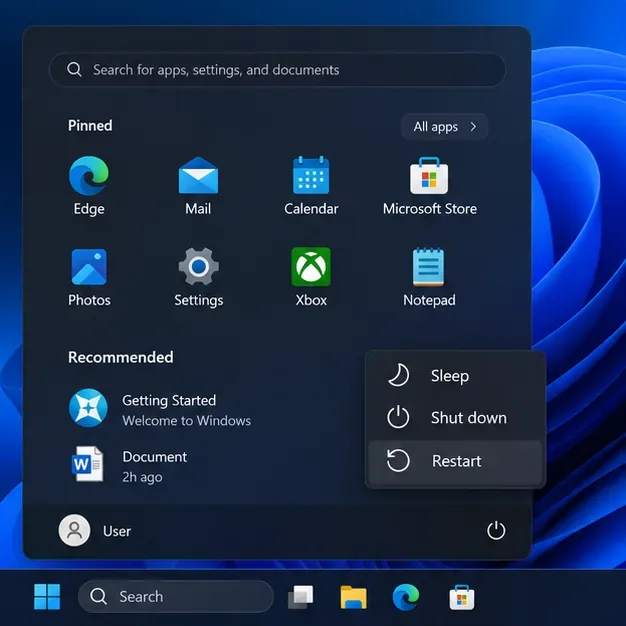
Primeiro, Jordan salva todo o trabalho aberto, fecha o Steam e reinicia o computador pelo menu de energia do Windows. A reinicialização encerra qualquer processo de jogo travado e permite que serviços ou alterações de sistema pendentes sejam concluídos. Depois que o Windows volta a funcionar, Jordan abre o Steam, espera a conclusão de qualquer atualização do Paladins que esteja na fila e tenta jogar uma vez.
O menu de energia do Windows exibe o comando Reiniciar. Reinicie o jogo pelo menos uma vez antes de tentar iniciar o Paladins novamente.
Se o Windows Update estiver aguardando uma reinicialização, conclua a reinicialização antes de testar novamente. Se o jogo ainda fechar na tela do Easy Anti-Cheat, siga em frente em vez de clicar repetidamente em Jogar. Observe se o Steam exibe uma atualização, uma mensagem do EAC ou nenhuma mensagem.
2. Verifique os arquivos do Paladins no Steam.
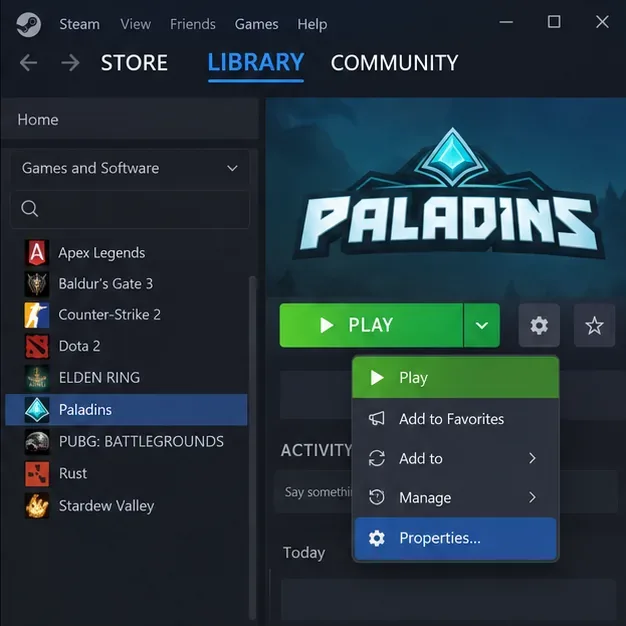
O Steam pode comparar os arquivos instalados do jogo com os arquivos esperados e substituir itens ausentes ou danificados. A Valve recomenda essa verificação para jogos que travam ou têm conteúdo ausente. No exemplo de Jordan, o caminho é:
Abra a Biblioteca Steam e selecione Paladins.
Abra as Propriedades do jogo.
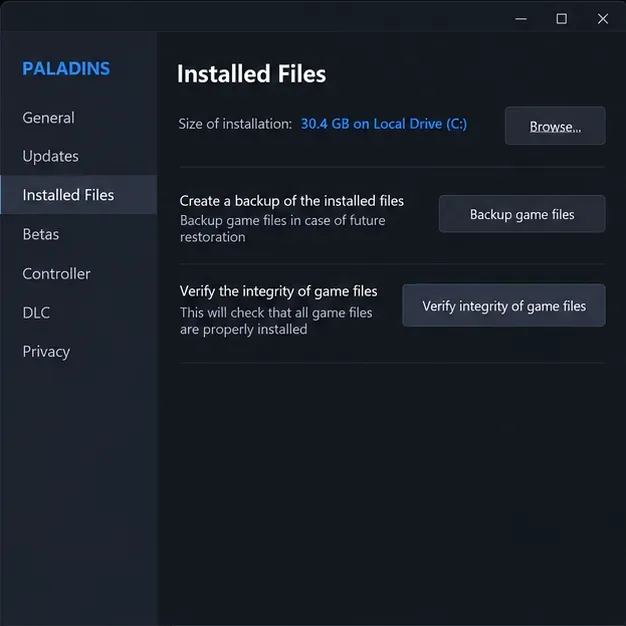
Selecione os arquivos instalados .
Selecione " Verificar integridade dos arquivos do jogo" e deixe a verificação terminar.
Na Biblioteca Steam, abra as Propriedades do Paladins para verificar o arquivo instalado.A página Arquivos Instalados contém a opção do Steam para verificar a integridade dos arquivos do jogo.
O Steam pode demorar alguns minutos. Deixe-o concluir sem iniciar outra verificação ou uma tarefa que consuma muitos recursos do disco. Ele pode informar que um ou mais arquivos não puderam ser verificados; a Valve afirma que isso pode ser normal para arquivos de configuração locais que não devem ser substituídos. Permita que o Steam termine qualquer download iniciado, reinicie o Steam e tente jogar Paladins novamente. Se o erro do EAC persistir, anote a mensagem exata para a próxima etapa.
3. Utilize as orientações oficiais do serviço Easy Anti-Cheat para identificar o erro exato.
Nem todos os erros do EAC significam a mesma coisa. “Easy Anti-Cheat não está instalado”, falha ao iniciar o serviço, mensagem de versão de arquivo desconhecida e um código de erro como 30005 têm entradas de solução de problemas separadas nas FAQs de Suporte ao Jogador do Easy Anti-Cheat . Abra a entrada que corresponde à mensagem na tela de Jordan e siga as instruções. A página de suporte ao jogador do EAC também recomenda entrar em contato com o canal de suporte do jogo em questão caso as FAQs não resolvam o problema.
Para erros de serviço do Windows, consulte o guia de serviços do Windows do EAC . Alguns procedimentos de recuperação do EAC são destinados a usuários avançados. Não copie comandos de guias de jogos não relacionados, não baixe instaladores anti-cheat independentes de sites de terceiros e não exclua arquivos de serviço manualmente. Se as instruções oficiais não corresponderem claramente ao erro, ignore o reparo avançado e entre em contato com o suporte da Hi-Rez para obter instruções específicas para o Paladins.
4. Verifique o histórico de atualizações e segurança do Windows sem reduzir a proteção.
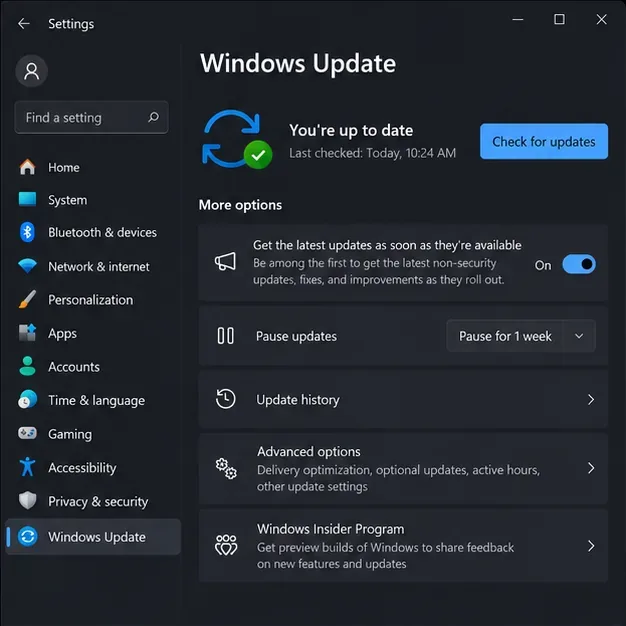
Um produto de segurança ou uma atualização de sistema interrompida podem, às vezes, afetar arquivos de jogos ou um serviço, mas o erro por si só não comprova que isso aconteceu. Jordan verifica se há alguma reinicialização pendente no Windows Update e abre o histórico de proteção do Windows Security apenas para ver se ele registrou alguma ação relacionada ao Paladins ou ao Easy Anti-Cheat.
O Windows Update oferece um local para verificar se há alguma atualização ou reinicialização pendente; o status exibido é ilustrativo.
Se o histórico de proteção mencionar um arquivo do Paladins ou do EAC, leia os detalhes da detecção e confirme a localização do arquivo antes de tomar qualquer providência. Não presuma que uma detecção seja um falso positivo. Se você já verificou o item com o fornecedor de segurança ou com o suporte oficial do jogo, siga as instruções desse fornecedor para lidar com o arquivo específico e, em seguida, verifique novamente os arquivos do Paladins no Steam. Não desative a proteção em tempo real, não adicione uma exclusão geral para a pasta do Steam nem restaure um item que você não consegue identificar.
Se não houver nenhum evento de segurança relevante, não altere as configurações de proteção. Para um diagnóstico pontual, feche os aplicativos de sobreposição ou utilitários de monitoramento opcionais que você instalou ou atualizou recentemente e, em seguida, abra-os novamente. Reabra-os posteriormente se eles não forem a causa do problema. Evite desativar softwares de segurança ou serviços não relacionados como solução de rotina.
5. Teste uma vez e, em seguida, envie detalhes úteis para o suporte.
Após as verificações, reinicie o Steam, selecione Paladins na Biblioteca e inicie o jogo uma vez pelo Steam. Um resultado positivo é conseguir acessar o menu principal do jogo sem o erro do EAC. Se o mesmo erro persistir, pare de repetir os mesmos procedimentos de reparo e anote o ocorrido.
O texto exato do EAC e qualquer código de erro, copiados ou capturados em uma captura de tela.
Independentemente de Paladins ser instalado pelo Steam ou por outro aplicativo de inicialização para PC.
Sua versão do Windows, quando o problema começou e se ele ocorreu após uma atualização.
Quais etapas você concluiu e se o Steam substituiu ou baixou arquivos.
Como o exemplo de Jordan orienta seu próximo passo
Neste cenário hipotético, se reiniciar o computador resolver o problema de inicialização, não há motivo para alterar as configurações do EAC ou de segurança. Se o Steam encontrar arquivos para substituir, a verificação de arquivos foi uma medida de reparo sensata, mas não prova que o EAC sozinho causou a falha. Se nenhuma das ações alterar o sintoma, a mensagem exata determinará se o artigo de serviço do EAC ou o suporte da Hi-Rez é a melhor opção a seguir. Essa sequência ajuda a identificar a causa, preservando as configurações de segurança do Windows e do sistema anti-cheat.
Os menus visíveis podem mudar conforme o Steam e o Windows são atualizados. Se um rótulo mudou de lugar, use os links de suporte oficiais acima em vez de confiar em uma captura de tela antiga do menu. Essas verificações resolvem problemas comuns de inicialização local; elas não podem confirmar se existe um problema temporário no servidor nem diagnosticar todas as configurações de PC.