Início
» 🎮 Esportes eletrônicos
»
Como corrigir o travamento do Marvel Rivals ao iniciar: um guia seguro de solução de problemas para PC
Como corrigir o travamento do Marvel Rivals ao iniciar: um guia seguro de solução de problemas para PC
Se o Marvel Rivals fechar, travar ou voltar para a área de trabalho antes de você chegar ao menu principal, siga os passos abaixo na ordem indicada. Comece verificando o inicializador e os arquivos do jogo, depois verifique a configuração da placa de vídeo e o software de segurança. Essas etapas resolvem problemas comuns no seu computador sem exigir que você baixe correções não oficiais ou desative a proteção em todo o sistema.
Até 7 de outubro de 2026, o último aviso de atualização oficial que encontrei é a versão 20261001, lançada em 1º de outubro. As correções listadas abrangem problemas de matchmaking e da interface de personalização; não menciona nenhuma correção para travamentos na inicialização. Isso não identifica a causa do problema no seu computador, mas significa que o aviso em si não dá motivos para presumir que um travamento foi corrigido recentemente. Leia as notas de atualização oficiais de 1º de outubro e instale qualquer atualização mais recente exibida pelo seu inicializador.
1. Atualize o jogo e reinicie o Windows.
Primeiro, deixe o Steam ou o inicializador da Epic Games terminar de baixar e aplicar todas as atualizações do Marvel Rivals. Um download pausado, um patch pendente ou o inicializador ainda executando uma atualização podem deixar o cliente em um estado inconsistente. Saia do inicializador pelo menu, abra-o novamente e verifique o status da atualização do jogo. Em seguida, reinicie o Windows antes de testar novamente; isso resolve qualquer problema com o jogo ou processo do inicializador travado e permite que as atualizações de sistema pendentes sejam concluídas.
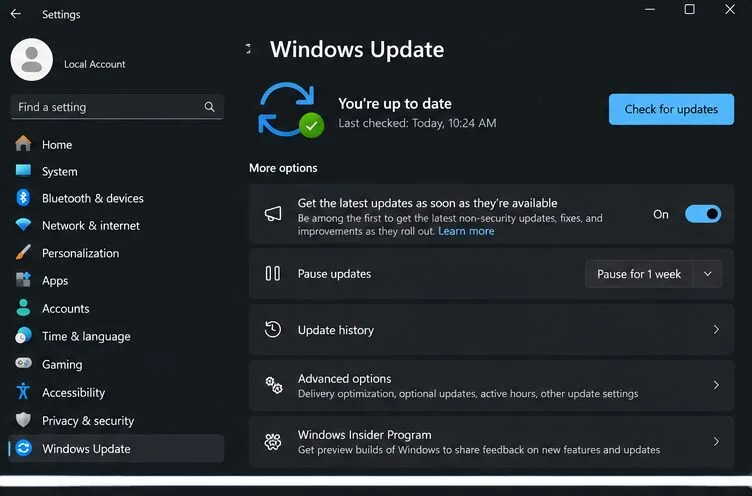
Instale as atualizações disponíveis do Windows e reinicie o computador se o Windows solicitar. Verifique também se há espaço livre na unidade onde o jogo está instalado. O FAQ técnico oficial do jogo, publicado em 1º de dezembro de 2024, lista o Windows 10 de 64 bits versão 1909 ou posterior, DirectX 12, 16 GB de memória e 70 GB de armazenamento como requisitos mínimos para PC. Esses são valores de referência desatualizados, portanto, compare seu sistema com a listagem atual na loja e com as informações do driver compatível do fabricante da sua placa de vídeo; os requisitos podem mudar.
As configurações do Windows Update mostram onde verificar se há atualizações de sistema pendentes antes de iniciar o jogo novamente.
2. Repare os arquivos do jogo instalado.
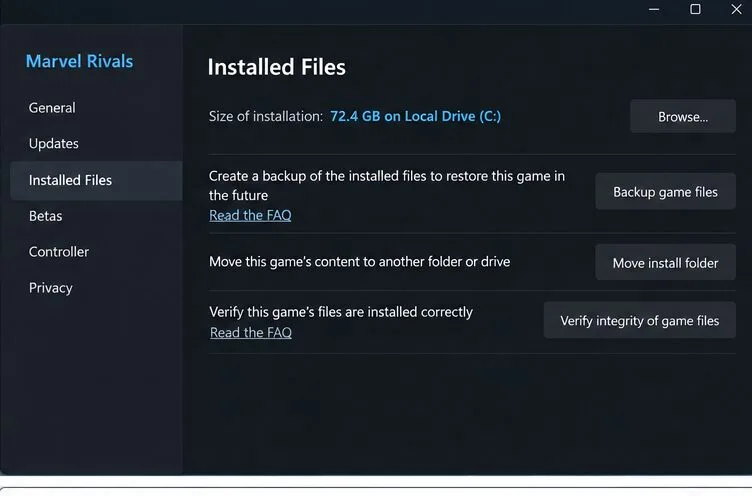
Um arquivo corrompido ou incompleto pode impedir a inicialização do jogo. Feche o Marvel Rivals completamente e, em seguida, use a opção de reparo no inicializador onde você o instalou. No Steam, abra a Biblioteca, clique com o botão direito do mouse em Marvel Rivals, escolha Propriedades, selecione Arquivos Instalados e clique em Verificar integridade dos arquivos do jogo. Na Epic Games Store, abra a Biblioteca, use o menu de três pontos ao lado do jogo, escolha Gerenciar e selecione Verificar. Aguarde até que o inicializador informe que a verificação foi concluída e, em seguida, inicie o jogo uma vez.
As instruções de Verificação e Reparo de Integridade do Marvel Rivals documentam esses procedimentos no inicializador. A verificação pode demorar um pouco e pode baixar arquivos de substituição. Normalmente, isso não remove o progresso da sua conta, que está vinculado à sua conta do jogo, mas permite que o inicializador conclua o processo em vez de interrompê-lo.
A página Arquivos Instalados do Steam contém o controle de verificação usado para reparar uma instalação do Marvel Rivals.
3. Atualize o driver da placa de vídeo e escolha a GPU correta.
Marvel Rivals requer DirectX 12, e as perguntas frequentes do desenvolvedor recomendam a instalação de um driver de vídeo atualizado quando os jogadores encontrarem erros de inicialização. Obtenha o driver do fabricante da sua placa de vídeo, não de um pacote de drivers de terceiros: use a página de drivers da NVIDIA , a página de drivers e suporte da AMD ou a Central de Downloads da Intel . Siga as instruções do instalador do fabricante e reinicie o computador.
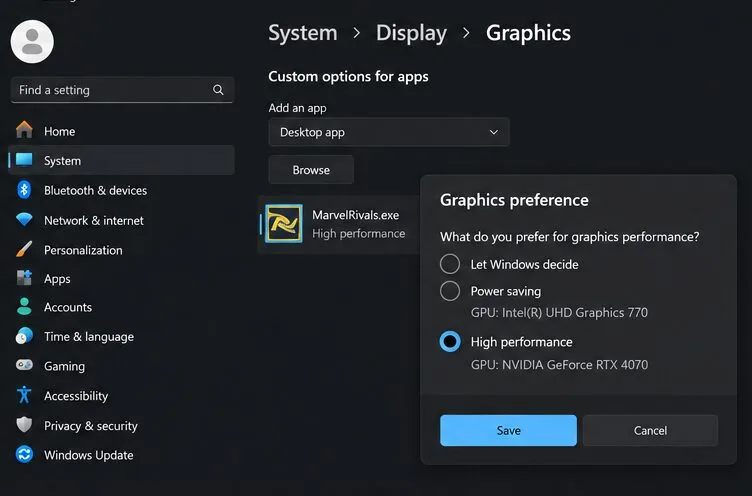
Se você usa um laptop com placa de vídeo integrada e dedicada, o Windows pode atribuir o jogo à GPU de menor desempenho. No Windows 11, acesse Configurações > Sistema > Tela > Gráficos. Adicione o executável do Marvel Rivals, caso ele não esteja listado, abra Opções, escolha Alto desempenho e salve. A Microsoft observa que essa configuração seleciona a GPU preferencial para o aplicativo; reinicie o jogo após alterá-la. A localização exata do executável depende de onde o inicializador instalou o jogo.
A seção de perguntas frequentes sobre problemas técnicos comuns do desenvolvedor também recomenda verificar o driver da GPU e os requisitos de hardware para erros do DirectX 12. Se o inicializador oferecer o Modo de Depuração de GPU oficial do jogo, a Marvel afirma que ele pode ajudar a investigar travamentos repetidos, mas o desempenho pode ser afetado enquanto estiver ativado. Considere-o como uma opção de diagnóstico temporária, não como uma configuração de desempenho.
Em um laptop com duas GPUs, as configurações gráficas do Windows podem atribuir o Marvel Rivals à placa de vídeo de alto desempenho.
4. Verifique se o software de segurança do Windows bloqueou o jogo.
O software de segurança pode colocar em quarentena ou bloquear o executável de um jogo após uma atualização. Verifique o histórico de proteção ou coloque o arquivo em quarentena primeiro; restaure um arquivo somente se for o executável oficial do Marvel Rivals na pasta de instalação do jogo. Não desative a proteção antivírus globalmente nem baixe um arquivo DLL substituto de um site de compartilhamento de arquivos.
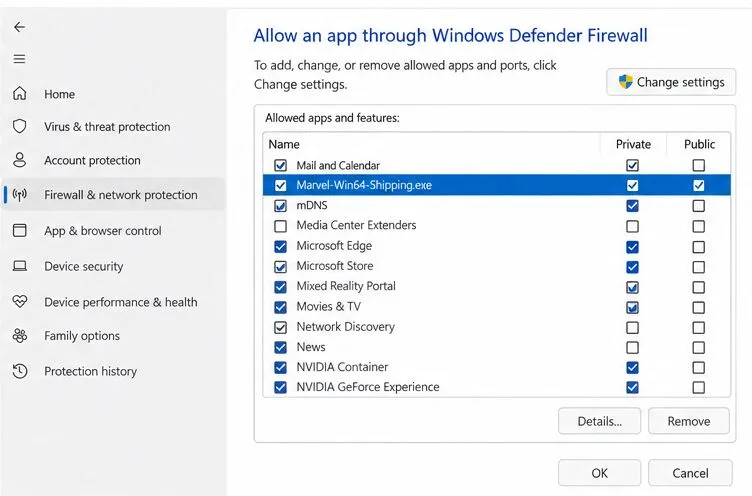
Se o Firewall do Windows estiver bloqueando o jogo, use a Segurança do Windows ou o Painel de Controle para permitir o executável oficial através do firewall. O FAQ da Marvel menciona a pasta do jogo Marvel\Binaries\Marvel-Win64-Shipping.execomo o caminho relevante e descreve como adicionar um aplicativo através da lista de aplicativos permitidos do Firewall do Windows. Use o caminho de instalação real no seu PC. Mantenha a exceção limitada a esse executável e ao perfil de rede que você utiliza; evite abrir aplicativos ou portas não relacionados. O Acesso Controlado a Pastas do Windows também pode bloquear a gravação de arquivos por um jogo, portanto, verifique o histórico de bloqueios e permita o executável específico do jogo somente se você o reconhecer.
Após adicionar uma exceção de segurança, reinicie o inicializador e teste novamente. Se o jogo ainda fechar inesperadamente, remova qualquer exceção que não tenha resolvido o problema. O FAQ da Marvel sobre problemas de inicialização e conexão fornece os caminhos oficiais e os nomes dos executáveis que você deve verificar.
A lista de aplicativos permitidos é o local para verificar se um executável específico do Marvel Rivals está sendo bloqueado pelo firewall, caso ele esteja impedindo a execução ou o acesso à rede.
A próxima verificação deve corresponder à falha.
O que você vê
O que verificar a seguir
O jogo não abre nem fecha imediatamente.
Conclua as atualizações do inicializador, reinicie o Windows e verifique os arquivos do jogo.
Aparece uma mensagem indicando que o DirectX 12 ou um dispositivo não suportado está sendo exibido.
Confirme se a placa de vídeo é compatível com DirectX 12 e instale um driver do fabricante que seja compatível com o seu modelo.
A mensagem “Out of Video Memory” (Sem memória de vídeo) aparece em CPUs de desktop Intel de 13ª ou 14ª geração.
Siga as orientações da Intel ou do fabricante da sua placa-mãe no BIOS e entre em contato com o suporte se tiver dúvidas.
O jogo funcionava antes da atualização, depois parou de funcionar.
Execute a verificação de arquivos e verifique o inicializador e as notas de atualização oficiais para obter informações sobre uma atualização subsequente.
Se Marvel Rivals ainda apresentar problemas
Um problema específico mencionado pela Marvel afeta alguns sistemas que utilizam processadores Intel de 13ª ou 14ª geração para desktops, onde uma falha na inicialização pode exibir a mensagem "Memória de vídeo insuficiente". O desenvolvedor recomenda a instalação da BIOS mais recente da Intel ou do fabricante da placa-mãe. As atualizações de BIOS são específicas para cada modelo, portanto, leia atentamente as instruções do fabricante ou entre em contato com o suporte técnico. A Marvel também lista o Intel Extreme Tuning Utility como uma solução alternativa avançada que envolve uma pequena redução na proporção entre desempenho e núcleos; não altere as configurações da CPU a menos que compreenda os riscos e possa restaurar os valores originais. Consulte as diretrizes oficiais da Intel para resolução de falhas .
Para travamentos persistentes, colete um pacote de diagnóstico antes de entrar em contato com o suporte. O guia da Ferramenta de Diagnóstico do Cliente da Marvel recomenda fechar o jogo, abrir a pasta de instalação local no menu "Gerenciar" do Steam, executar o programa client_diagnose.exee selecionar "Analisar". A ferramenta cria um arquivo ZIP que pode ser anexado ao entrar em contato com o suporte oficial. Inclua a versão do Windows, os modelos de CPU e GPU, o inicializador que você usa, quando o travamento ocorre e qualquer texto de erro exato. Isso ajuda o suporte a identificar se o problema é de arquivo, driver, segurança ou específico do hardware.
Altere uma configuração por vez e teste após cada alteração. Se uma etapa não fizer diferença, desfaça configurações temporárias, como exceções de firewall ou Modo de Depuração da GPU, antes de prosseguir. Evite downloads não oficiais de "correções de travamentos", limpadores de registro e parâmetros de inicialização de publicações não relacionadas: eles podem aumentar o risco sem que a causa seja confirmada.