Início
» 🎮 Esportes eletrônicos
»
Como corrigir o som invertido em Rainbow Six Siege: verifique os canais e as configurações de áudio.
Como corrigir o som invertido em Rainbow Six Siege: verifique os canais e as configurações de áudio.
Se você ouvir passos à sua esquerda constantemente no seu ouvido direito em Rainbow Six Siege, verifique primeiro se a mesma inversão ocorre fora do jogo. Essa comparação determina se você deve solucionar problemas com seu headset e saída de áudio ou se concentrar no Siege. Reiniciar o jogo completamente é uma primeira tentativa razoável para um problema que ocorre apenas durante a sessão, mas não é uma solução permanente garantida.
Este guia diferencia uma verdadeira inversão esquerda/direita da falta de separação estéreo e da confusão na direção do som. As verificações abaixo são recomendações de diagnóstico, não resultados de uma correção testada. As fontes foram revisadas em 8 de outubro de 2026; nenhuma correção universal ou patch atual que resolva todos os sintomas de áudio invertido foi verificada.
O que está confirmado sobre o inseto do som invertido?
Isso é uma confirmação histórica, não uma prova de que seu sintoma atual tenha a mesma causa. A Ubisoft anunciou posteriormente uma reformulação do áudio com o Siege X em 2025, descrita na revelação do seu roteiro do Ano 10. Portanto, uma solução alternativa antiga deve ser tratada como algo a ser avaliado, não como uma correção definitiva para a instalação atual.
Sua próxima ação: identifique o que realmente está errado antes de alterar as configurações. Todos os sons nítidos do lado esquerdo estão invertidos, tudo soa centralizado ou apenas os passos atrás das paredes parecem fora de lugar?
O que você ouve
O que ele sugere
Próxima verificação útil
Um teste de canal esquerdo identificado é reproduzido no seu ouvido direito fora do Siege.
Orientação do fone de ouvido, roteamento de canais ou outro problema na cadeia de saída
Verifique as etiquetas dos fones de ouvido e outras conexões.
Os testes da esquerda e da direita soam centrados.
Saída mono ou perda de separação de canais
Inspecionar configurações mono
O áudio externo está correto, mas as fontes visíveis em Siege invertem-se constantemente.
Um problema de áudio específico do Siege ou por aplicativo
Reinicie, simplifique o processamento e teste novamente.
Apenas fontes ocultas são confusas.
Propagação, obstrução ou problema localizado no jogo
Compare as fontes visíveis e obstruídas.
Verifique o fone de ouvido antes de trocar de jogo.
1. Confirme os lados esquerdo e direito físicos.
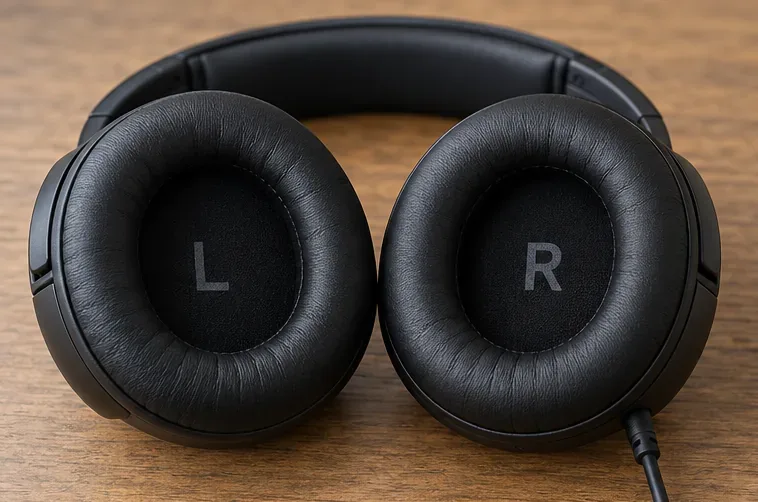
Verifique as marcações L e R nos seus fones de ouvido. Use o L na orelha esquerda e o R na orelha direita. Para alto-falantes separados, confirme se o alto-falante esquerdo está conectado à saída esquerda. Não use os fones de ouvido ao contrário como solução alternativa: isso pode mascarar um dos sintomas enquanto inverte o áudio roteado corretamente em outro lugar.
Verifique as marcações L e R nos fones de ouvido antes de testar se os canais de áudio estão invertidos.
Use o teste de canais do fabricante do seu fone de ouvido, se disponível, ou um teste estéreo conhecido que identifique cada canal separadamente. Uma música comum não é uma boa referência, pois você pode não saber como os instrumentos foram mixados. Ouça em um volume confortável e observe qual ouvido recebe cada canal identificado.
Interpretação: a reversão fora do Siege direciona a investigação para a cadeia de saída. Canais corretos fora do Siege não comprovam que o jogo está com defeito, mas tornam menos provável uma reversão física permanente. Mantenha este teste externo como referência durante a resolução de problemas.
2. Compare uma conexão mais simples com uma nova sessão de jogo.
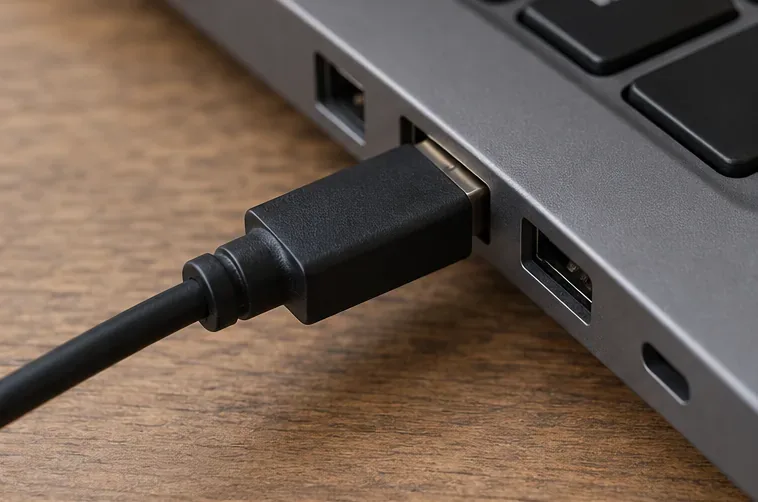
Sempre que possível, compare o fone de ouvido através de uma conexão direta compatível, em vez de usar um hub ou adaptador adicional. Um segundo fone de ouvido também é uma comparação útil. Troque apenas um componente por vez para que o resultado permaneça interpretável.
Uma conexão direta e compatível com fones de ouvido proporciona uma comparação mais simples do que um hub ou adaptador adicional.
Se o teste externo continuar correto, feche completamente o Siege e abra-o novamente. Nos consoles, feche o aplicativo em vez de apenas retornar à tela inicial. Faça isso após a partida ou em uma sessão de teste privada; sair de uma partida ao vivo pode prejudicar sua equipe.
Uma reinicialização que restaura a direção sugere um problema temporário de estado, mas não identifica a causa subjacente. Observe se o sintoma retorna após uma mudança de modo, uma nova partida, ao assistir a outra partida ou ao reconectar o headset. Essas são observações a serem coletadas, não gatilhos verificados para todos os jogadores.
No PC, isole as configurações de saída e o processamento de áudio.
Os exemplos a seguir usam o Windows 11. Os layouts de menu e as propriedades disponíveis dependem da sua versão do Windows e do driver de áudio. As imagens mostram exemplos de configurações, não comprovando que uma configuração específica corrige o Siege.
3. Selecione o dispositivo de reprodução desejado.
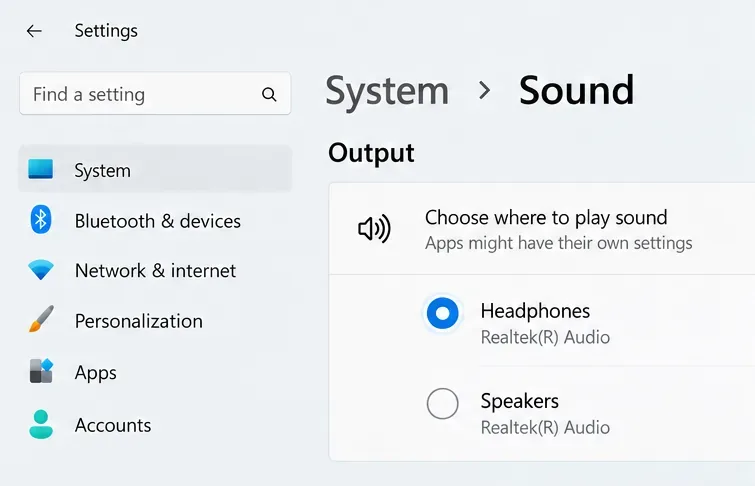
Exemplo de visualização da saída do Windows com os fones de ouvido selecionados para a verificação do dispositivo de reprodução.
Verifique se há saídas físicas e virtuais com nomes semelhantes. Um aplicativo de fone de ouvido pode expor mais de um dispositivo, e um monitor HDMI também pode aparecer. Escolha com cuidado; um nome de dispositivo familiar por si só não determina qual caminho de processamento você está usando. Repita o teste do canal externo por meio dessa saída antes de reabrir o Siege.
4. Verifique o áudio mono sem confundi-lo com inversão de canais.
O áudio mono combina canais estéreo. Ele pode remover a útil separação entre os canais esquerdo e direito, mas não troca os canais. A Microsoft explica isso em Como tornar o Windows mais fácil de ouvir .
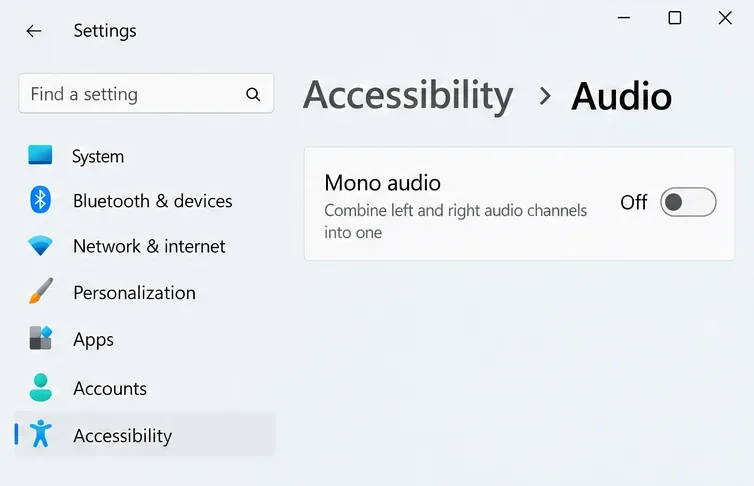
Para um diagnóstico estéreo, abra Configurações > Acessibilidade > Áudio e desative o áudio mono . Se você depende do áudio mono para acessibilidade, avalie se uma comparação estéreo temporária é adequada para você e restaure sua configuração preferida posteriormente.
Exemplo: configuração mono do Windows desativada para comparação de canais estéreo.
Sua próxima ação: repita o teste do canal identificado. Se os canais agora estiverem separados corretamente, você resolveu um problema de separação estéreo. Não interprete esse resultado como uma confirmação do bug de som invertido.
5. Desative temporariamente os aprimoramentos de áudio
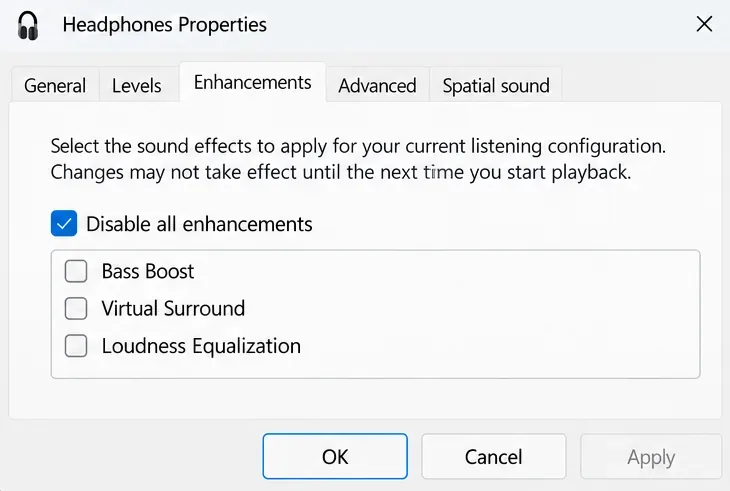
A Microsoft recomenda desativar os aprimoramentos ao solucionar problemas de áudio. Nas propriedades do seu dispositivo de saída, desative os Aprimoramentos de áudio, se essa opção estiver disponível. Versões mais antigas das caixas de diálogo do dispositivo podem oferecer uma guia Aprimoramentos e uma caixa de seleção para desativar tudo.
Exemplo de propriedades do dispositivo com os aprimoramentos desativados para comparar a saída sem esses efeitos.
Esta é uma comparação, não uma afirmação de que cada aprimoramento inverte os canais. Salve sua configuração original e teste o mesmo som com o processamento desativado. Se a direção do som melhorar, reintroduza os efeitos opcionais individualmente. Evite alterar o volume, a equalização, o dispositivo de saída e o modo surround simultaneamente: você perderia a capacidade de identificar qual alteração foi a mais importante.
6. Compare o processamento espacial com uma linha de base mais simples.
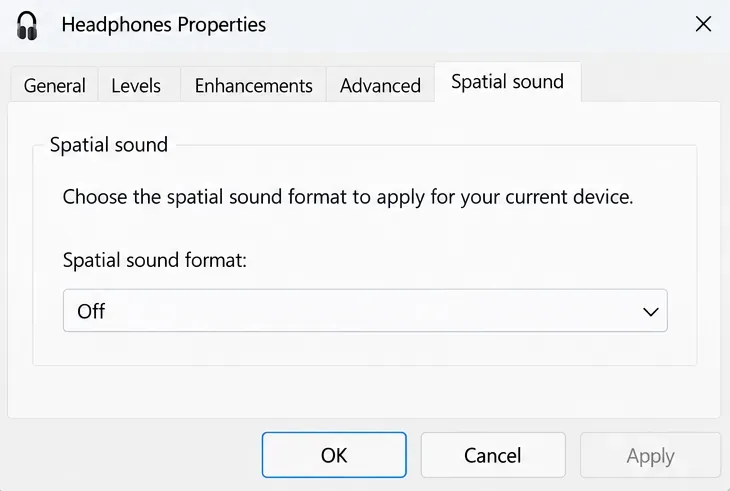
O áudio espacial processa o som para transmitir a posição em relação ao ouvinte. A Microsoft documenta o Windows Sonic e opções relacionadas em seu guia de som espacial do Windows . Nas propriedades do dispositivo de saída selecionado, defina temporariamente o Som espacial como Desativado.
Exemplo: configuração de som espacial desativada para uma linha de base de processamento mais simples.
Se o software do seu headset oferece som surround virtual separadamente, compare também com ele desativado. Os controles variam de acordo com o fabricante, portanto, consulte a documentação do seu dispositivo em vez de procurar por uma chave universal inventada. Um caminho de saída mais simples pode ajudar a isolar o processamento, mas este artigo não comprova que o Windows Sonic, Dolby Atmos ou DTS causem inversão de áudio em Siege de forma universal.
Sua próxima ação: teste novamente com a configuração simplificada e, em seguida, restaure os recursos um de cada vez, caso a direção permaneça correta. Mantenha a configuração compatível que produza resultados consistentes em seu equipamento.
Corrija problemas persistentes sem precisar reinstalar o sistema.
7. Atualize o Siege e verifique a instalação no PC.
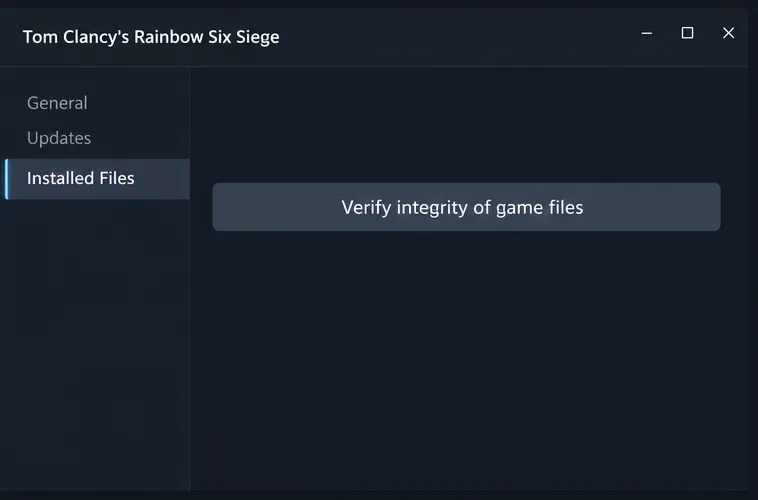
Instale todas as atualizações pendentes do jogo antes de avaliar um problema recorrente exclusivo do Siege. Para uma instalação via Steam, feche o jogo, clique com o botão direito do mouse sobre ele na sua Biblioteca, escolha Propriedades > Arquivos Instalados e selecione Verificar integridade dos arquivos do jogo . Essas etapas são provenientes das instruções de verificação de arquivos da Valve . Para outro launcher, use a função de verificação ou reparo oferecida por ele.
Exemplo da visualização de Arquivos Instalados do Steam, mostrando o controle de verificação para conferir a instalação.
A verificação analisa os arquivos de instalação; ela não consegue determinar se um defeito de áudio em tempo de execução foi corrigido. Se nenhum arquivo precisar de reparo e o problema persistir, repetir a verificação adiciona pouca informação. Reinstalar o jogo inteiro deve ser feito posteriormente, especialmente quando outras evidências apontam para o fone de ouvido ou para um problema recorrente no estado do jogo.
8. Nos consoles, verifique as configurações de saída e mono.
Ignore os controles do Windows ao jogar no PlayStation ou Xbox. Primeiro, compare o headset em outro jogo e, em seguida, verifique as configurações de saída compatíveis com seu console e headset. Evite usar alterações no registro do PC ou correções de arquivos de configuração para resolver um problema no console.
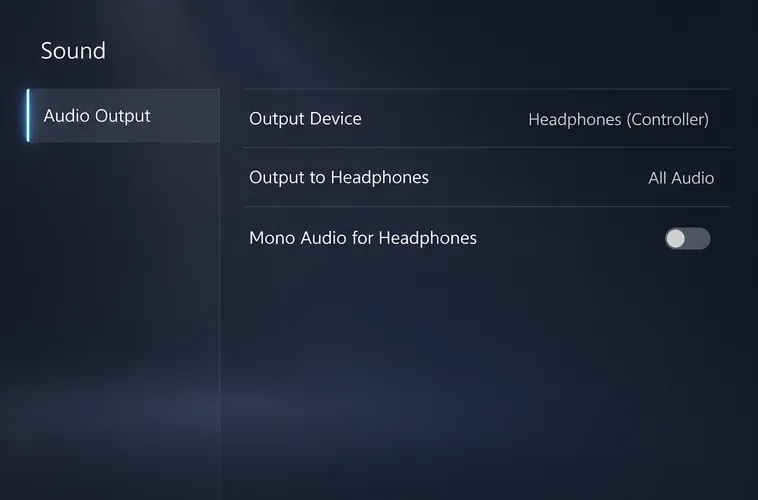
No PS5, acesse Configurações > Som > Saída de áudio . Confirme o dispositivo de saída e marque a opção Áudio mono para fones de ouvido . A Sony afirma que o áudio mono é reproduzido da mesma forma em ambos os fones de ouvido, conforme consta na documentação de saída de áudio do PS5 .
Exemplo de visualização da saída do PS5 mostrando o fone de ouvido selecionado e o controle mono usado na verificação do console.
No Xbox, compare os formatos de saída de áudio disponíveis para o fone de ouvido usando o menu atual do console e as instruções do fabricante do fone. Considere as alterações no processamento de som surround como comparações para diagnóstico, não como soluções definitivas. Conectar um segundo fone de ouvido ou controle compatível pode ajudar a identificar o problema sem precisar reiniciar o console.
Duas ideias erradas que podem levar a resolução de problemas na direção errada.
Cada passo em falso significa que os canais estéreo estão invertidos.
A explicação histórica da Ubisoft descreve os sons seguindo rotas através de portas, janelas e aberturas resultantes de destruições. Um som que chega por uma porta pode parecer diferente da fonte sonora vinda de uma posição em linha reta atrás de uma parede. O comportamento atual ainda deve ser testado em vez de ser considerado correto.
Sua próxima ação: em um Jogo Personalizado com outro jogador, compare uma fonte visível à sua esquerda e à sua direita antes de testar através de uma parede. Mantenha seu ponto de vista fixo. A inversão consistente com uma fonte visível é uma evidência mais forte do que um único passo confuso através de uma sala danificada.
Alterar a faixa dinâmica equivale a corrigir o roteamento esquerda/direita.
A faixa dinâmica diz respeito à diferença entre sons mais baixos e mais altos. O guia de acessibilidade da Ubisoft confirma os controles de faixa dinâmica, mas não os documenta como uma correção de inversão de canais.
Sua próxima ação: deixe sua configuração de alcance preferida inalterada durante o teste de canal. Ajuste o conforto de audição posteriormente. Passos mais altos não comprovam que a direção deles agora está correta.
Como confirmar a recuperação e reportar um bug recorrente
Use as mesmas verificações antes e depois de cada alteração: um teste externo de esquerda/direita, uma fonte de som visível no jogo em cada lado e uma fonte obstruída. Repita após uma nova sessão. A reprodução externa bem-sucedida, juntamente com uma direção consistente no jogo, é mais significativa do que uma única partida que pareça melhor.
Se o problema persistir, relate-o através do site de relatórios de bugs R6Fix da Ubisoft . Procure por um problema correspondente e forneça as evidências relevantes, quando apropriado. A Ubisoft solicitou especificamente relatórios de som reproduzíveis.
Registre a plataforma, a versão do jogo instalada, o modelo do headset e o tipo de conexão.
Descreva se o áudio externo permanece correto e se a reinicialização altera o sintoma.
Inclua o mapa, o modo de operação, o ponto de vista, a posição da fonte visível e a sequência de eventos que levaram ao problema.
Forneça um pequeno trecho de áudio com o som estéreo preservado, se possível, e explique quais sons estão invertidos.
Uma gravação mono não consegue demonstrar uma inversão esquerda/direita. Da mesma forma, uma gravação feita antes do processamento do fone de ouvido pode não detectar um problema introduzido posteriormente na cadeia de saída. Descreva como você capturou o problema. Quando uma inversão exclusiva do Siege persistir após essas verificações, um relatório de erro detalhado é uma ação melhor do que a troca permanente de canais ou reinstalações completas repetidas.