Como corrigir o relatório de falha do Unreal Engine no SMITE 2 ao iniciar
Se o SMITE 2 fechar durante a inicialização e abrir um relatório de falha do Unreal Engine, isso significa que o processo do jogo foi interrompido antes de terminar de iniciar. O relatório, por si só, não identifica a causa. A falha pode estar relacionada a arquivos de jogo corrompidos, um driver de vídeo desatualizado ou instável, um utilitário de sobreposição ou em segundo plano, hardware incompatível ou um bug do jogo. Verifique esses itens em ordem, testando a inicialização após cada alteração para identificar qual delas foi a responsável.
Em 8 de outubro de 2026, o Steam ainda classificava SMITE 2 como um jogo em Acesso Antecipado e fornecia a listagem atual da loja e os requisitos de sistema. Não encontrei nenhum comunicado oficial do SMITE 2 confirmando uma solução universal para esse problema específico de inicialização. A página de solução de problemas para PC da Hi-Rez está explicitamente categorizada como referente ao jogo original SMITE, portanto, suas instruções específicas para SMITE não devem ser consideradas como soluções confirmadas para SMITE 2. Utilize a listagem atual do jogo, as fontes oficiais de drivers e os canais de suporte do SMITE 2 abaixo; o melhor resultado pode depender do seu PC e da versão do jogo instalada.
1. Atualize o jogo e verifique se seu PC atende aos requisitos.
Abra o Steam e deixe qualquer atualização pendente do SMITE 2 terminar antes de alterar as configurações do Windows ou de vídeo. Em seguida, verifique se há atualizações disponíveis do Windows seguindo as instruções do Windows Update da Microsoft , reinicie o computador e tente iniciar o jogo novamente. Isso garante que o Steam não tente iniciar uma versão antiga após uma atualização interrompida, fecha processos do jogo ou do inicializador travados e dá tempo para que as atualizações pendentes do sistema sejam concluídas. Uma atualização do Windows não garante a correção do problema no jogo e não resolve defeitos do desenvolvedor.
Compare seu computador com os requisitos mínimos de hardware atualmente exibidos na página do SMITE 2 na Steam . No momento da verificação, a Steam lista o Windows 10 de 64 bits, um processador Intel Core i5-9400F ou AMD Ryzen 4500U, 8 GB de RAM, uma placa de vídeo NVIDIA GTX 1630, AMD RX 6400 ou Intel Arc A380 e 30 GB de espaço de armazenamento disponível como requisitos mínimos. Esses requisitos publicados são um ponto de partida, não uma garantia: um PC que os atenda ainda pode apresentar problemas devido a drivers, sobrecarga de memória ou falhas no jogo. Se o seu sistema não atender aos requisitos mínimos de placa de vídeo ou memória listados, alterar as configurações de inicialização provavelmente não resolverá o problema de forma definitiva.
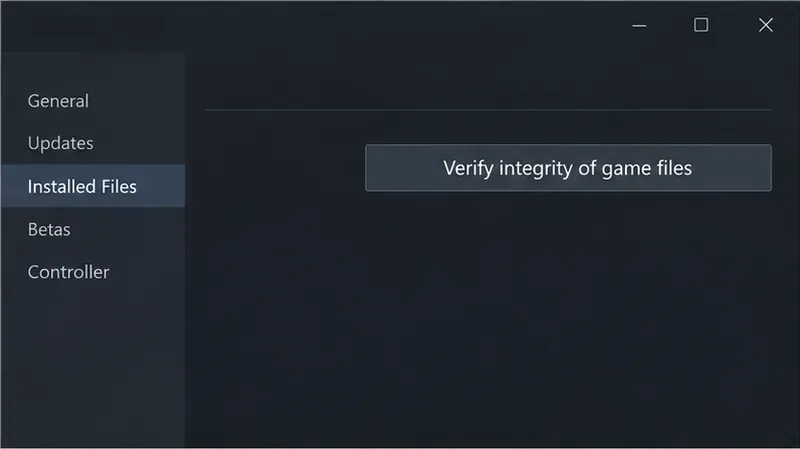
A aba "Arquivos Instalados" do Steam inclui o controle de verificação dos arquivos do jogo; a janela exibida é um exemplo genérico, portanto, use a entrada do SMITE 2 na sua biblioteca.
2. Verifique a instalação do SMITE 2 no Steam.
Arquivos ausentes ou corrompidos podem impedir que um jogo da Unreal Engine seja executado antes mesmo do menu principal aparecer. O Steam oferece uma verificação integrada para jogos que travam. Na sua Biblioteca, clique com o botão direito em SMITE 2 e selecione Propriedades. Abra Arquivos Instalados e selecione Verificar integridade dos arquivos do jogo . Aguarde a conclusão da verificação. Se o Steam substituir ou baixar arquivos, espere até que a fila de downloads seja liberada, reinicie o Steam, se necessário, e inicie o jogo novamente.
Uma verificação bem-sucedida significa que o Steam não encontrou mais incompatibilidades de arquivos ou concluiu a substituição dos arquivos que pôde reparar. Isso não descarta um problema com o driver da placa de vídeo, um conflito com uma sobreposição ou um bug na versão atual do jogo. Se o problema persistir após a verificação, prossiga em vez de repetir a mesma verificação.
Não exclua pastas do diretório de instalação do SMITE 2 com base em conselhos genéricos da Unreal Engine. Alguns arquivos são recriados pelo jogo, mas outras pastas podem conter componentes importantes de configuração ou anti-cheat. A verificação do Steam é uma primeira medida de reparo mais segura, pois compara os arquivos instalados do jogo com os arquivos esperados pelo Steam.
3. Atualize o driver da placa de vídeo e, em seguida, teste uma inicialização limpa.
Um driver de vídeo ajuda o Windows e o jogo a se comunicarem com a GPU. Se estiver desatualizado, parcialmente instalado ou tiver sido alterado recentemente, pode ser a causa de uma falha na inicialização. Identifique sua placa de vídeo no Gerenciador de Dispositivos ou no Gerenciador de Tarefas do Windows e, em seguida, obtenha um driver do fabricante: downloads de drivers da NVIDIA ou drivers e suporte da AMD . Usuários de placas de vídeo Intel devem usar o suporte oficial de drivers da Intel para seu adaptador específico ou a página de drivers do fabricante do seu PC, especialmente em laptops com placas de vídeo comutáveis.
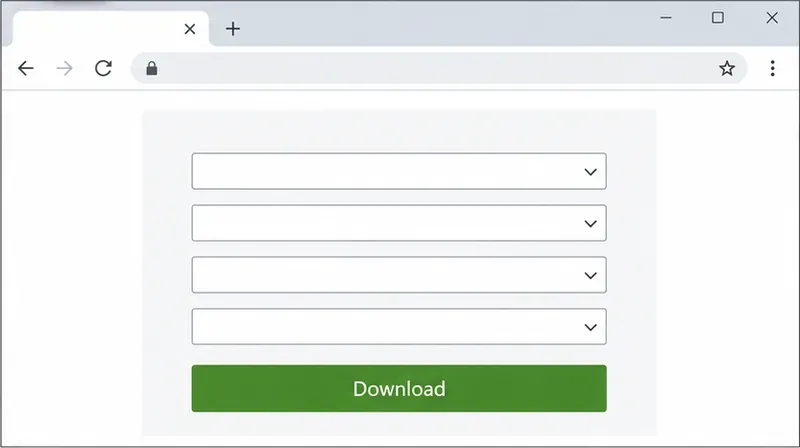
Escolha o driver para o hardware gráfico e a versão do Windows do seu computador; esta página genérica não identifica uma GPU ou versão de driver específica.
Instale um driver específico para o modelo da sua placa gráfica e sistema operacional e reinicie o Windows antes de testar. Se o problema começou logo após uma atualização do driver, anote a versão atual e consulte o suporte oficial do fabricante da placa gráfica ou do computador antes de reverter para a versão anterior. Evite sites de download de drivers de terceiros e utilitários automáticos de "atualização de drivers", que podem instalar o pacote errado.
Para um teste controlado, feche as sobreposições opcionais e as ferramentas de captura antes de iniciar o SMITE 2. Isso pode incluir a sobreposição do Steam, a sobreposição do Discord, as sobreposições de gravação ou desempenho da GPU e outros programas que se integram aos jogos. Feche um grupo de cada vez e teste. Se o jogo agora exibir o menu, reative as ferramentas individualmente para identificar um conflito. Se fechar as sobreposições não resolver o problema, ative-as novamente e continue; este teste é diagnóstico, não prova que as sobreposições causaram a falha.
Limpar a área de trabalho antes de reiniciar facilita verificar se alguma sobreposição opcional ou utilitário de captura estava envolvido.
Além disso, se você alterou o overclock ou undervolt da CPU ou GPU, retorne temporariamente às configurações padrão do fabricante do computador ou dos componentes. Não ajuste a voltagem, as configurações da BIOS ou os limites de energia, a menos que você entenda esses controles. Uma configuração padrão estável é útil para comparação; se não houver diferença, restaure apenas as alterações que você consegue gerenciar com segurança.
4. Leia os detalhes da falha e envie um relatório de suporte útil.
Se o problema se repetir, anote o texto exato exibido na janela de erro do Unreal, incluindo qualquer código de erro ou exceção e o horário em que ocorreu. Se a janela oferecer um identificador de relatório, salve-o. Não presuma que um código de erro indique uma única solução sem compará-lo com uma resposta recente do suporte da Hi-Rez.
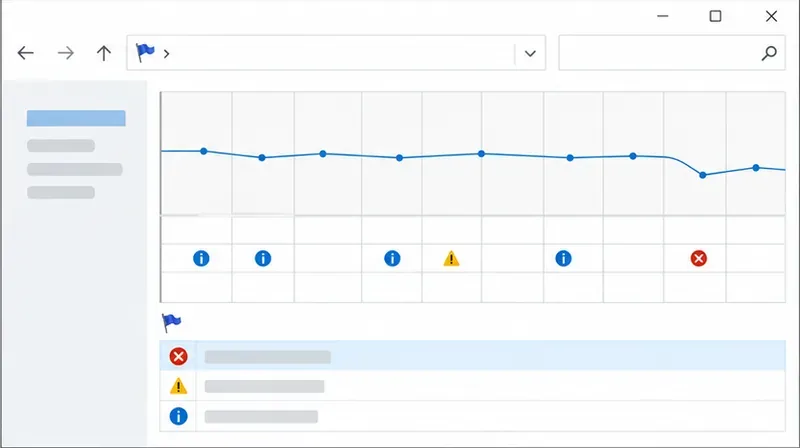
O Windows pode mostrar se registrou uma falha de aplicativo. Abra o Menu Iniciar, pesquise por " Exibir histórico de confiabilidade" e verifique a hora da última tentativa de inicialização. Um marcador de falha vermelho ou uma entrada do SMITE 2 pode fornecer o módulo com defeito ou detalhes técnicos. Observe o que o Windows realmente relata; uma entrada genérica como "parou de funcionar" não é suficiente para diagnosticar uma falha na GPU ou na memória por si só.
Uma tela de histórico de confiabilidade pode ajudar a localizar uma falha de aplicativo registrada; verifique os detalhes reais do evento no seu PC em vez de tratar essa visualização genérica como um registro de falha real.
Envie os detalhes através da Central de Suporte da Hi-Rez ou utilize os links de suporte e relatório de erros no site oficial do SMITE 2. Inclua a versão do seu Windows, CPU, GPU, RAM, versão do driver, se a falha ocorre antes ou depois do inicializador, o texto completo do erro, a entrada do Monitor de Confiabilidade e as etapas de solução de problemas que você já tentou. Se um arquivo de relatório de falha for solicitado, anexe o arquivo especificado pelo suporte em vez de publicá-lo publicamente; os relatórios podem conter detalhes do sistema.
Como avaliar o resultado
Após cada etapa, teste uma inicialização normal e verifique se o SMITE 2 chega ao menu principal sem reabrir o relatório de falha. Se chegar, inicie-o mais uma vez após fechar e reabrir o Steam para garantir que o problema persista. Se a falha ocorrer apenas quando uma determinada sobreposição estiver ativada, desative esse utilitário enquanto aguarda uma atualização do desenvolvedor. Se o jogo ainda apresentar falhas após uma verificação completa dos arquivos do jogo e a instalação de um driver compatível atualizado, pare de fazer alterações não relacionadas no Windows ou no registro e envie as evidências para a Hi-Rez.
Essas etapas podem identificar causas locais comuns, mas não podem corrigir uma falha na versão atual do jogo ou um defeito no código da Unreal Engine usada pelo SMITE 2. Como o jogo ainda está marcado como Acesso Antecipado no Steam, uma falha que começa imediatamente após uma atualização pode exigir uma correção por parte dos desenvolvedores. Consulte as páginas oficiais de notícias e suporte do SMITE 2 para obter atualizações relevantes antes de repetir os reparos locais.