Se Rainbow Six Siege travar ao iniciar apenas quando você tenta usar o Vulkan, a solução mais importante é parar de considerar o Vulkan como uma opção de inicialização. A Ubisoft removeu a API Vulkan de Rainbow Six Siege com a Operação Twin Shells em 10 de setembro de 2024. O jogo passou a usar o DirectX 12, enquanto o DirectX 11 permaneceu como uma opção na época. Os requisitos atuais da Ubisoft para PC, atualizados em 2026, listam o DirectX 12 como a API gráfica necessária.
Isso significa que uma "falha do Vulkan" moderna geralmente se deve a um dos dois problemas: um atalho antigo, argumento de inicialização ou guia ainda está tentando iniciar o caminho do Vulkan descontinuado; ou o jogo está travando durante a inicialização normal e o erro está sendo erroneamente identificado como um problema do Vulkan. Comece com a verificação do renderizador abaixo e, em seguida, verifique a integridade dos arquivos, o driver gráfico e o cache do Ubisoft Connect. Teste o jogo após cada alteração para saber qual correção realmente resolveu o problema.
1. Certifique-se de estar executando a versão atual do DirectX, e não um caminho Vulkan antigo.
Faça isso primeiro porque o Vulkan não está mais disponível no jogo atual. As notas da Operação Twin Shells da Ubisoft afirmam explicitamente que Rainbow Six agora usa DX12 e que a API Vulkan não está mais disponível. Os requisitos de sistema atuais da Ubisoft também listam o DirectX 12.
Inicie o Siege pelo botão Jogar normal no Ubisoft Connect, Steam ou Epic Games, em vez de usar um atalho antigo na área de trabalho criado há anos. Se você adicionou um comando de inicialização personalizado específico para Vulkan, remova-o. Da mesma forma, não continue usando um executável ou atalho antigo específico para Vulkan copiado de uma instalação anterior.
Se o seu inicializador ainda oferece uma opção legada do DirectX 11, ela pode ser útil como alternativa de diagnóstico em algumas instalações, mas não presuma que ela existirá para sempre. A partir de 2026, o DirectX 12 é a API que a Ubisoft lista nos requisitos ativos.
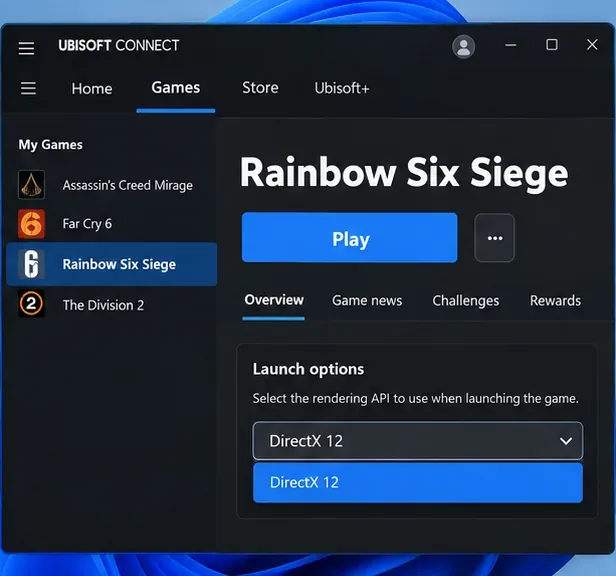
Visão ilustrativa do inicializador mostrando o resultado atual pretendido: Rainbow Six Siege iniciando via DirectX 12 em vez do caminho Vulkan desativado. A redação do inicializador pode variar de acordo com a versão.
Como saber se esta etapa se aplica a você
- Antes, você selecionava "Vulkan" no menu do iniciador.
- Você ainda tem um atalho muito antigo do Rainbow Six Siege na área de trabalho.
- Você copiou opções de lançamento de um guia escrito antes de setembro de 2024.
- O jogo inicia pelo iniciador normal, mas falha quando iniciado por um atalho ou comando personalizado.
Se voltar ao caminho de inicialização normal resolver o problema, pare por aqui. Não há benefício em tentar reparar o suporte ao Vulkan para um renderizador que a Ubisoft removeu.
2. Verifique os arquivos do jogo Rainbow Six Siege.
Se o caminho de inicialização correto ainda fechar imediatamente, verifique a instalação em seguida. A Ubisoft afirma que arquivos ausentes ou corrompidos podem impedir que um jogo para PC seja iniciado, e suas instruções de suporte atuais recomendam a verificação de arquivos para problemas de inicialização.
No Ubisoft Connect para PC, abra a Biblioteca , selecione Rainbow Six Siege, use o ícone de engrenagem ao lado de Jogar e escolha Verificar arquivos . A Ubisoft observa que as cópias adquiridas pelo Steam ou Epic também podem ser verificadas diretamente nesses launchers. A página Verificar integridade dos arquivos do jogo do Steam confirma o caminho atual por meio de Propriedades e Arquivos instalados.
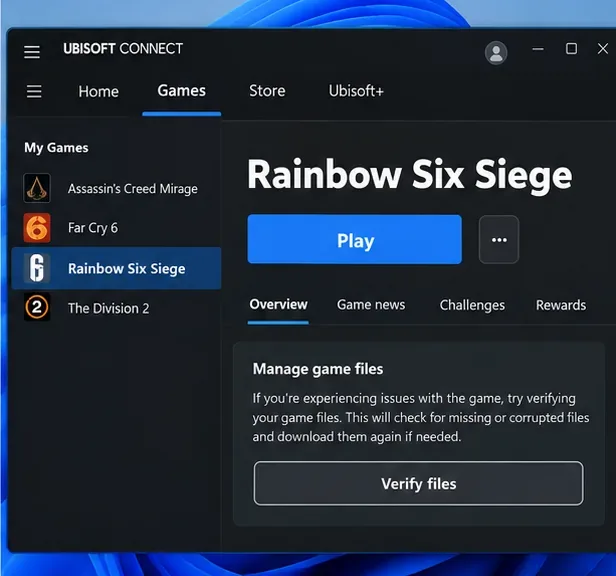
A etapa de verificação de arquivos deve terminar com o inicializador verificando os arquivos instalados do Rainbow Six Siege e restaurando quaisquer arquivos ausentes ou corrompidos.
Essa correção é especialmente relevante após uma atualização interrompida, um erro de armazenamento, uma quarentena de antivírus ou uma modificação manual na pasta do jogo. Se a verificação substituir arquivos, reinicie o Windows antes de testar novamente.
3. Atualize o driver da placa de vídeo fornecido pelo fabricante da GPU.
Uma falha na inicialização que persiste após a verificação de arquivos pode ter origem na pilha gráfica, e não nos arquivos do jogo. Utilize o pacote de drivers mais recente para a sua placa de vídeo, especialmente se a falha começou após uma grande atualização do Siege, uma atualização do Windows ou a troca da placa de vídeo.
Para hardware NVIDIA, utilize a página oficial de drivers GeForce . Para AMD, utilize a página de Drivers e Suporte da AMD . Usuários de Intel podem utilizar o Assistente de Drivers e Suporte da Intel .
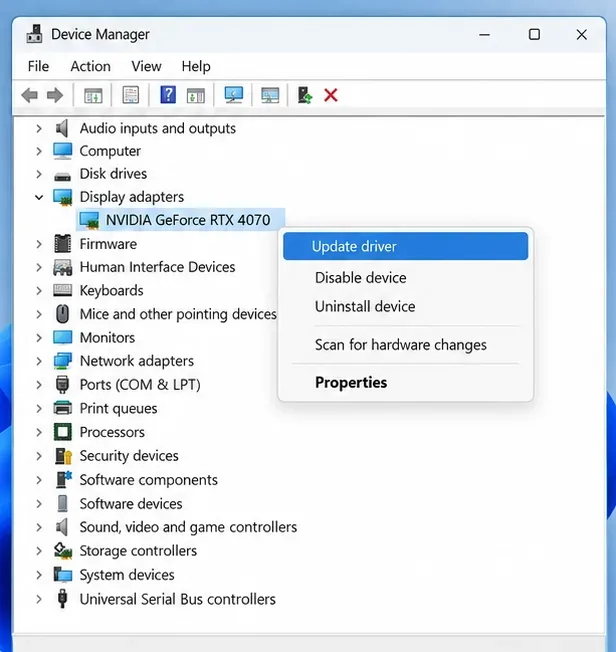
O Windows consegue identificar a placa de vídeo, mas para drivers de jogos é melhor obter o pacote mais recente da NVIDIA, AMD, Intel ou do fabricante do seu notebook, caso o fabricante exija um driver personalizado.
Não recorra diretamente a utilitários de limpeza de drivers, a menos que uma atualização normal falhe ou a instalação do driver pareça corrompida. A AMD, por exemplo, disponibiliza seu próprio utilitário de limpeza para casos em que uma desinstalação padrão não seja suficiente. Uma reinstalação completa do driver é uma medida mais drástica, mas não a primeira a ser tomada.
Exemplo
Suponha que Siege tenha iniciado normalmente na semana passada, o Windows tenha atualizado e agora o jogo feche antes de chegar ao menu. Se a verificação de arquivos não reportar nenhum problema, instalar o driver de GPU mais recente compatível e reiniciar o PC é um próximo teste sensato. Por outro lado, se o mesmo PC também apresentar travamentos em vários outros jogos 3D, é menos provável que o problema seja específico do Siege e mais provável que esteja relacionado ao driver, à estabilidade da GPU ou ao Windows.
4. Limpe o cache do Ubisoft Connect no PC.
Se o próprio inicializador estiver apresentando comportamento estranho, limpe o cache antes de reinstalar o jogo por completo. A Ubisoft afirma que o cache armazena dados do inicializador usados com frequência e que limpá-lo pode resolver alguns problemas técnicos.
Primeiro, faça logout e feche completamente o Ubisoft Connect PC, incluindo o processo na bandeja do sistema. A Ubisoft atualmente documenta dois locais de cache padrão:
- C:\Program Files (x86)\Ubisoft\Ubisoft Game Launcher\cache
- C:\Users\<Nome de usuário>\AppData\Local\Ubisoft Game Launcher\cache
Em cada local, renomeie a pasta de cache para algo como cache_backup e reinicie o Ubisoft Connect PC. O inicializador deverá criar uma nova pasta de cache automaticamente. Consulte as instruções da Ubisoft para limpar o cache e obter os caminhos corretos.
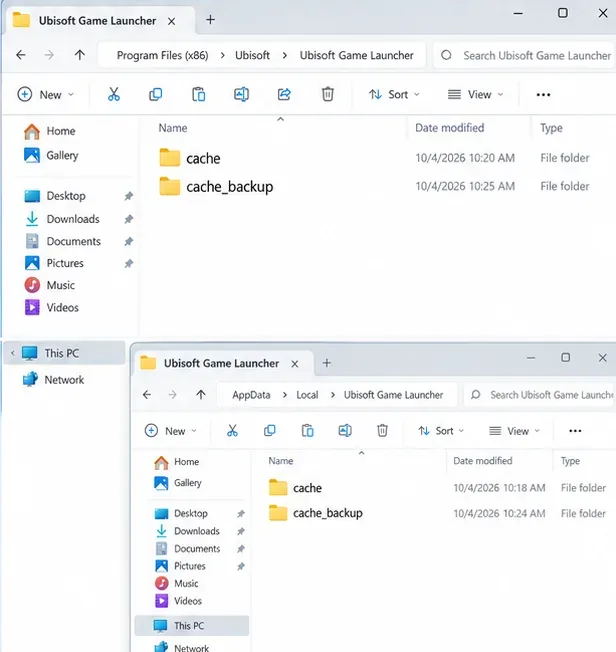
Renomear as pastas de cache do inicializador preserva os dados antigos como backup, permitindo que o Ubisoft Connect PC crie novas pastas de cache na próxima inicialização.
Esta etapa é mais útil quando o Ubisoft Connect atualiza repetidamente, mostra um estado de jogo inconsistente, falha imediatamente após o início da reprodução ou começou a apresentar problemas após uma atualização do inicializador. É menos provável que corrija uma falha que também ocorre quando o executável alcança o mecanismo do jogo com sucesso e, em seguida, falha sob carga.
5. Se o problema persistir, verifique o Ubisoft Anti-Cheat e os softwares em segundo plano.
As versões atuais de Rainbow Six Siege também dependem do Ubisoft Anti-Cheat. As diretrizes de suporte da Ubisoft de setembro de 2026 indicam que, se um jogo protegido apresentar problemas de inicialização, você deve primeiro verificar os arquivos do jogo e, em seguida, reparar ou reinstalar o Ubisoft Anti-Cheat caso a instalação esteja corrompida. O instalador está localizado na pasta Sentinel do jogo em instalações compatíveis. Siga o guia de solução de problemas do Anti-Cheat da Ubisoft em vez de excluir os arquivos do anti-cheat manualmente.
Teste também com sobreposições não essenciais, ferramentas de monitoramento, utilitários RGB, injetores e softwares de ajuste fechados. A Ubisoft observa especificamente que aplicativos em segundo plano podem interferir no comportamento da sobreposição do Ubisoft Connect para PC. As orientações atuais de solução de problemas de inicialização do Steam também recomendam desativar softwares não essenciais quando um jogo não inicia.
Altere apenas uma categoria por vez. Por exemplo, feche as sobreposições e as ferramentas de monitoramento, teste uma vez e, em seguida, restaure-as se o problema persistir. Isso evita "corrigir" o problema sem saber qual programa causou o conflito.
Como confirmar se o problema foi realmente resolvido?
Um resultado positivo vai além de simplesmente ver a tela inicial uma vez. Use esta verificação rápida:
- Inicie o Siege a partir do iniciador normal três vezes, incluindo uma vez após reiniciar o Windows.
- Confirme se o programa chega ao menu principal sem exibir um aviso relacionado ao Vulkan ou causar uma falha imediata na área de trabalho.
- Inicie um breve treinamento ou sessão local para que o renderizador 3D seja carregado.
- Se você alterou os drivers ou limpou o cache do inicializador, confirme se o problema não retorna após uma segunda inicialização a frio.
Se o jogo ainda travar antes do menu principal após esses passos, anote a mensagem de erro exata e observe se a falha ocorre antes ou depois do início do Ubisoft Anti-Cheat. Compare também as especificações do seu PC com os requisitos mínimos da Ubisoft para 2026: Windows 10 ou 11 de 64 bits, pelo menos 8 GB de RAM, uma placa de vídeo compatível igual ou superior aos requisitos mínimos listados, armazenamento SSD e DirectX 12. Um sistema abaixo desses requisitos atuais não é uma boa opção para soluções alternativas da era Vulkan.
Resumindo
Para uma instalação atual do Rainbow Six Siege, a resposta mais rápida para um "travamento do Vulkan na inicialização" é que o próprio Vulkan está obsoleto para o Siege. A Ubisoft o removeu em setembro de 2024. Use o caminho de inicialização padrão atual, verifique os arquivos, atualize o driver da GPU e limpe o cache do Ubisoft Connect. Se a inicialização ainda falhar, repare o Ubisoft Anti-Cheat e descarte a possibilidade de conflitos com outros softwares em segundo plano. Essa sequência aborda as partes da cadeia de inicialização moderna que ainda existem, em vez de gastar tempo com um renderizador que o jogo não suporta mais.









