Não há nenhum comunicado oficial da Supercell identificando um bug generalizado de "travamento ao abrir baús" na atualização Shocktober de outubro de 2026. As notas de atualização de outubro da Supercell descrevem o novo conteúdo da temporada, mas não listam esse travamento específico como um problema conhecido. Isso é importante porque a melhor medida a ser tomada é não esperar por uma correção não confirmada: atualize o jogo, reinicie o dispositivo e, em seguida, verifique o aplicativo, o armazenamento e a conexão, nessa ordem. Você pode consultar as informações da temporada atual na página de atualizações do Clash Royale de outubro de 2026 da Supercell .
Se o Clash Royale fecha constantemente assim que você toca em um baú, o problema ainda pode ser real, mesmo que não haja nenhum incidente global. Um arquivo temporário corrompido, uma versão desatualizada, falta de memória, pouco espaço de armazenamento, uma conexão instável ou um problema de compatibilidade específico do dispositivo podem causar uma falha simultânea. Os passos a seguir começam com soluções fáceis de reverter e só recorrem à reinstalação se as opções mais simples falharem.
1. Atualize o Clash Royale antes de alterar qualquer outra coisa.
Abra o Google Play no Android ou a App Store no iPhone/iPad e verifique se há alguma atualização disponível para o Clash Royale. Instale-a antes de limpar os dados ou reinstalar o jogo. A própria seção de solução de problemas da Supercell recomenda que os jogadores usem a versão mais recente do jogo, enquanto o Google e a Apple incluem as atualizações de aplicativos logo no início de seus fluxos de trabalho de solução de problemas de travamento.
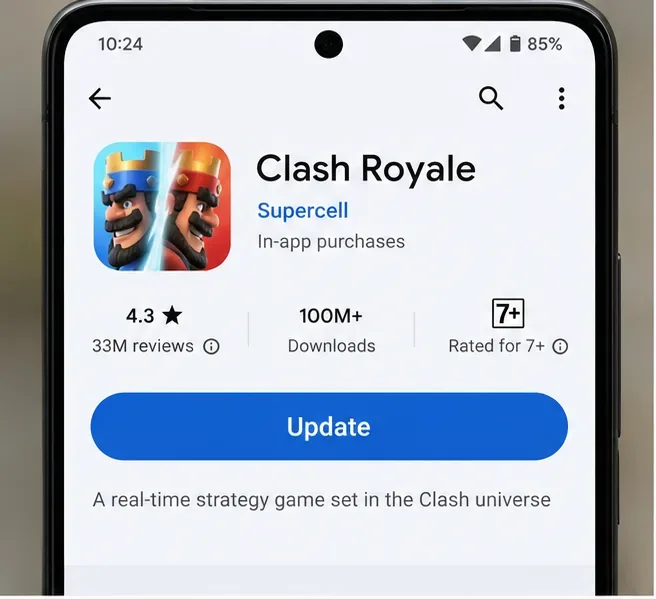
Uma visualização semelhante à da Play Store do Android destaca a ação de Atualizar. Os layouts da loja podem variar de acordo com o dispositivo e a região.
Após a atualização, inicie o Clash Royale e aguarde a conclusão do carregamento dos recursos antes de abrir o mesmo baú novamente. Se o problema começou imediatamente após uma atualização recente, a atualização ainda é importante: desenvolvedores de aplicativos para dispositivos móveis às vezes lançam uma versão complementar após o lançamento da versão principal, e a loja de aplicativos pode manter você em uma versão anterior até que você atualize a página manualmente.
2. Feche o jogo à força e reinicie o telefone.
Se o jogo já estiver em andamento, feche o Clash Royale completamente em vez de simplesmente retornar à tela inicial. No Android, você pode usar a página de informações do aplicativo e selecionar "Forçar parada" . No iPhone ou iPad, deslize o aplicativo para fora da lista de aplicativos e reinicie o dispositivo.
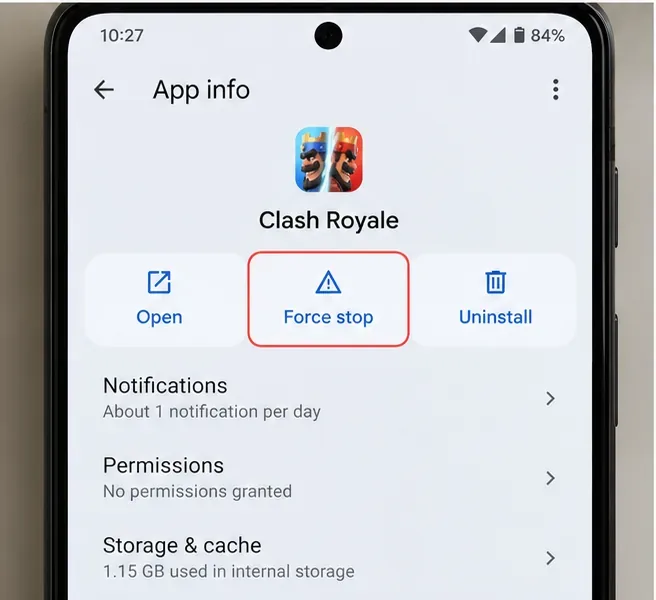
A tela de informações do aplicativo Android pode ser usada para encerrar o Clash Royale completamente antes de reiniciá-lo.
Reiniciar o aplicativo encerra os processos ativos e libera memória sem afetar sua conta ou o progresso salvo nos jogos. As orientações de suporte da Apple para aplicativos que fecham inesperadamente recomendam especificamente fechar e reabrir o aplicativo, reiniciar o dispositivo, verificar se há atualizações e somente então excluir e baixar o aplicativo novamente. Consulte as orientações da Apple para solucionar problemas de travamento de aplicativos .
3. No Android, limpe o cache antes de limpar o armazenamento.
Se o problema persistir no Android, abra Configurações > Aplicativos > Clash Royale > Armazenamento e cache e selecione Limpar cache . Os nomes dos menus podem variar um pouco entre os fabricantes, mas o Google documenta a limpeza do cache como uma etapa padrão para aplicativos instalados que travam ou param de responder.
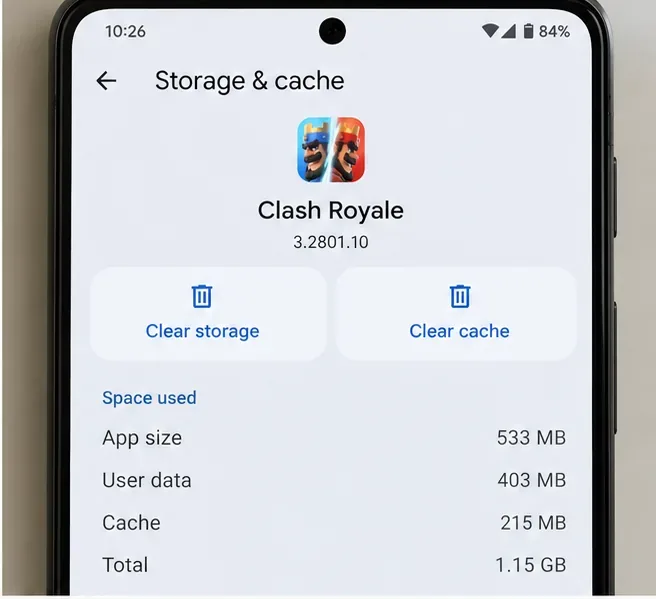
Use a opção Limpar cache primeiro. Limpar o armazenamento é uma ação mais drástica e não deve ser a primeira escolha.
Os arquivos em cache são temporários. Limpá-los pode forçar o Clash Royale a reconstruir os dados temporários locais na próxima vez que for aberto. Por outro lado, a opção "Limpar armazenamento" remove os dados e configurações locais do aplicativo. O Google alerta que os dados do aplicativo podem ser apagados por etapas de redefinição mais agressivas, portanto, não tente limpar o armazenamento diretamente, a menos que tenha confirmado que seu jogo está vinculado com segurança ao ID da Supercell e que as soluções menos destrutivas não tenham funcionado. O procedimento atual do Google está disponível na Ajuda do Google Play: Corrigir um aplicativo Android instalado que não está funcionando .
4. Verifique o sistema operacional e os recursos disponíveis no dispositivo.
Atualmente, a Supercell lista o Clash Royale como exigindo Android 7.0 ou superior, pelo menos 0,5 GB de RAM e uma resolução de tela mínima de 800×480; recomenda 1 GB de RAM ou mais. Para iOS, a Supercell lista o iOS 14.0 ou superior e observa que atender à especificação mínima não garante um desempenho perfeito em todos os dispositivos. Sistemas operacionais Android modificados ou ROMs personalizadas também podem apresentar instabilidade. Consulte a página de requisitos de travamento do Clash Royale da Supercell .
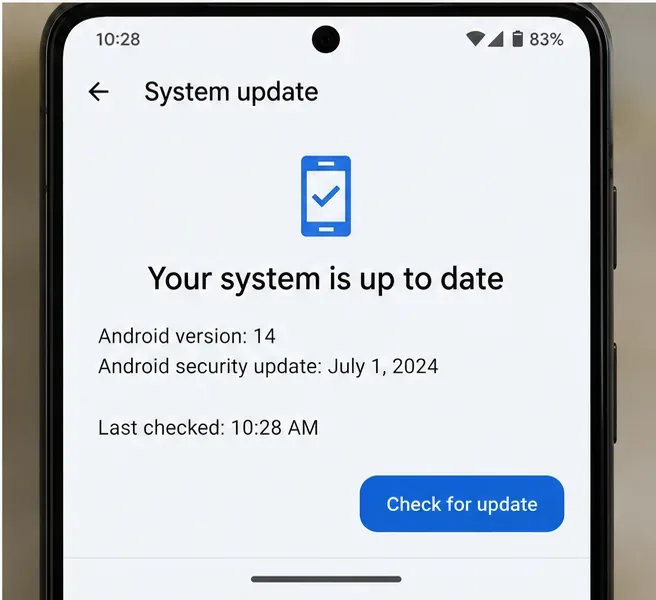
Verifique a tela de atualização do sistema do telefone, bem como o próprio jogo; um sistema operacional desatualizado pode contribuir para a instabilidade do aplicativo.
Verifique também o espaço de armazenamento livre. A própria documentação de solução de problemas do Android observa que um dispositivo pode começar a apresentar problemas quando há menos de 10% de espaço livre. Não é necessário atingir um limite exato para que ocorra uma falha, mas um telefone quase cheio deixa menos espaço para arquivos temporários, atualizações e extração de recursos. Feche aplicativos pesados, libere um pouco de espaço, reinicie o dispositivo e teste o baú novamente antes de tomar medidas mais drásticas.
5. Reproduza o problema com o mesmo gabinete e uma conexão estável.
Após a atualização do jogo e a reinicialização do dispositivo, teste a ação exata que causa a falha. Abra o Clash Royale, aguarde a tela inicial carregar e tente abrir o mesmo baú novamente. Se o jogo travar apenas em um baú ou tipo de recompensa específico, enquanto batalhas normais, menus e outros baús funcionarem normalmente, anote esse detalhe. Um gatilho específico e repetível é uma informação útil para o suporte e pode indicar um problema relacionado ao conteúdo, em vez de um problema geral do dispositivo.
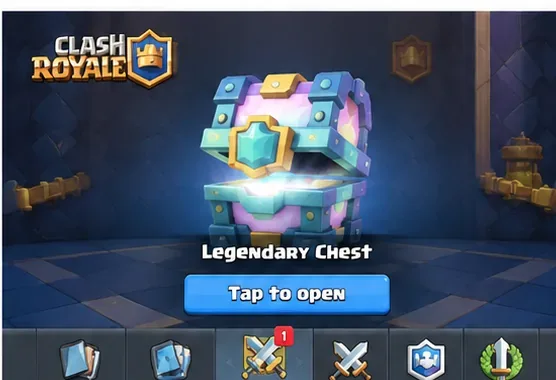
Use a mesma ação de abertura do peito ao realizar novos testes para que você possa verificar se a alteração realmente resolveu o problema.
A qualidade da conexão também é importante, pois o Clash Royale depende dos servidores da Supercell para os dados das contas e recompensas. O portal de suporte da Supercell lista conexões instáveis como uma categoria de solução de problemas técnicos e recomenda o uso de uma rede confiável. Tente usar uma conexão Wi-Fi forte ou alterne temporariamente entre Wi-Fi e dados móveis. Evite alterar várias configurações ao mesmo tempo; caso contrário, você não saberá se a solução veio da rede, do cache ou da reinicialização.
6. Confirme se a loja de aplicativos não oferece mais atualizações.
Após a primeira rodada de solução de problemas, volte à página inicial do Clash Royale. Se o botão agora exibir " Abrir" em vez de "Atualizar" , você confirmou que o aplicativo instalado está atualizado de acordo com a loja. Se a opção "Atualizar" ainda estiver disponível, instale-a e teste novamente.
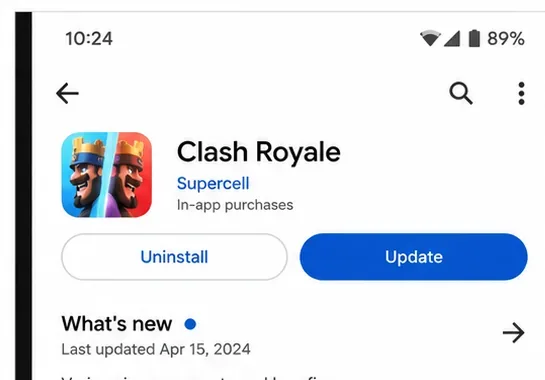
Verificar novamente a listagem na loja ajuda a confirmar se a versão mais recente disponível está realmente instalada.
Isso é especialmente útil após um lançamento sazonal. A Supercell pode alterar os sistemas de recompensa ao longo do tempo — Baús da Sorte, Baús de Escolha e outros contêineres de recompensa evoluíram —, mas uma mudança no sistema de recompensa por si só não prova que o seu problema específico seja um bug conhecido do servidor.
7. No iPhone ou iPad, desinstale ou reinstale o aplicativo somente após proteger sua conta.
O iOS não oferece o mesmo botão de cache por aplicativo que o Android. Se reiniciar e atualizar não resolver o problema, abra Ajustes > Geral > Armazenamento do iPhone > Clash Royale . Desinstalar o aplicativo remove o arquivo binário, mantendo os documentos e dados, permitindo que você o reinstale em seguida. A Apple também recomenda excluir e baixar novamente um aplicativo quando ele continua fechando inesperadamente, alertando que os dados armazenados localmente podem ser perdidos.
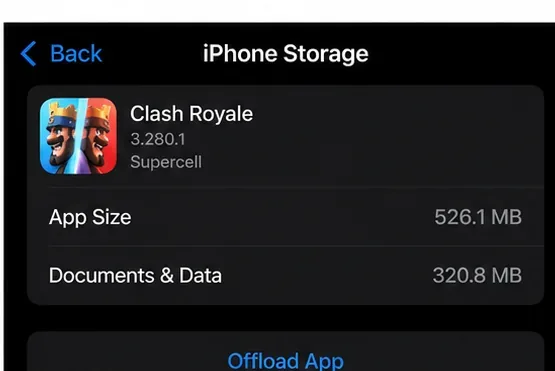
No iPhone, a página de armazenamento oferece a opção "Desinstalar app"; excluir o app é uma forma mais completa de redefinir o sistema.
Antes de reinstalar o jogo completamente no Android ou iOS, certifique-se de que seu progresso no Clash Royale esteja vinculado ao seu ID da Supercell . As instruções de reinstalação da Supercell consideram a reinstalação como último recurso e orientam os jogadores a verificarem se o ID da Supercell está conectado primeiro. Isso evita que um problema de travamento se transforme em um problema de recuperação de conta.
8. Entre em contato com a Supercell se o problema persistir após uma reinstalação completa.
Se o Clash Royale continuar travando ao abrir o mesmo baú mesmo após o jogo e o sistema operacional estarem atualizados, o cache ter sido limpo, a conexão estar estável e o aplicativo ter sido reinstalado corretamente, pare de reiniciar o jogo repetidamente. Nesse caso, o próximo passo útil é enviar um relatório de erro detalhado.
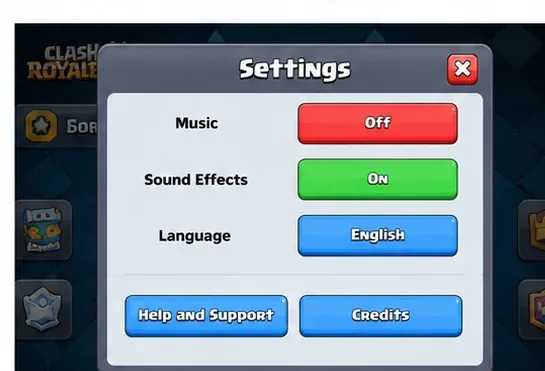
Utilize a Ajuda e o Suporte do Clash Royale quando disponíveis, ou use o formulário de contato oficial da Supercell no site.
O guia de resolução de problemas da Supercell pede aos jogadores com problemas persistentes que forneçam uma descrição detalhada. Inclua o modelo do seu dispositivo, a versão do Android ou iOS, quando o problema começou, o baú ou recompensa específico envolvido, se o aplicativo fecha imediatamente ou trava primeiro e todas as etapas de solução de problemas que você já tentou. Se você não conseguir permanecer no jogo tempo suficiente para entrar em contato com o suporte, use o formulário de contato oficial do Clash Royale ou o portal de solução de problemas do Clash Royale .
Guia de decisão rápida
| O que você vê | Melhor próximo passo |
|---|
| O problema começou após uma atualização sazonal. | Verifique se há outra atualização disponível na loja de aplicativos e reinicie o dispositivo. |
| O Android trava apenas ao abrir um baú. | Limpe o cache do Clash Royale, reinicie o jogo e teste o mesmo baú novamente. |
| O telefone está quase cheio ou muitos aplicativos estão em execução. | Libere espaço de armazenamento, feche os aplicativos em segundo plano, reinicie e teste novamente. |
| O problema ocorre apenas em Wi-Fi ou apenas com dados móveis. | Troque de rede e teste uma vez; documente a diferença. |
| O iPhone/iPad continua instável após reinicialização e atualização. | Desinstale ou reinstale após confirmar que o ID da Supercell está conectado. |
| Uma reinstalação limpa ainda causa travamentos no mesmo baú. | Entre em contato com a Supercell informando o dispositivo, o sistema operacional, o momento em que o problema ocorreu e os passos exatos para reproduzir o problema. |
O que não fazer
Não limpe repetidamente todo o armazenamento de aplicativos, restaure as configurações de fábrica do telefone, instale APKs modificados ou use utilitários de "correção" não oficiais apenas porque o jogo trava durante a animação de abertura de baús. Essas ações aumentam o risco em vez de resolver. Além disso, até 7 de outubro de 2026, não há nenhuma razão comprovada para presumir que todas as falhas ao abrir baús sejam causadas pela atualização da temporada atual.
A abordagem mais confiável é a incremental: atualize, reinicie, limpe apenas o cache temporário onde o Android permitir, verifique os recursos do sistema e a conexão e, em seguida, reinstale somente após a confirmação da proteção da conta. Se o problema persistir após essa sequência, um relatório detalhado para a Supercell é mais útil do que outra rodada de alterações aleatórias nas configurações.









