Início
» 🎮 Esportes eletrônicos
»
Como corrigir o problema de pré-compilação de shaders travada no Street Fighter 6 no PC
Como corrigir o problema de pré-compilação de shaders travada no Street Fighter 6 no PC
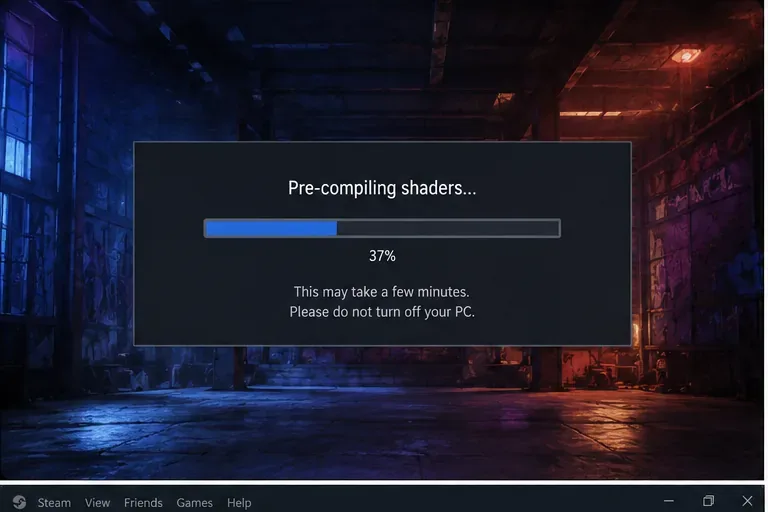
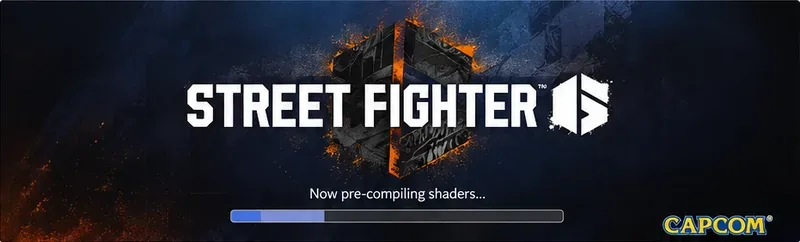
Quando Street Fighter 6 trava na tela de pré-compilação de shaders, a pergunta importante não é simplesmente "Qual solução funciona?", mas sim "Qual solução corresponde ao que o computador está realmente fazendo?". Uma compilação inicial demorada, um arquivo de jogo corrompido, um problema no cache do driver de vídeo e um conflito com outro software em segundo plano podem parecer quase idênticos na tela de carregamento. Portanto, a abordagem mais segura é começar com verificações de baixo risco e só partir para outras possibilidades quando as evidências apontarem para outra causa.
Primeiro, determine se a pré-compilação de shaders está lenta ou realmente travada.
Não force o fechamento do jogo apenas porque a barra de progresso pausa por alguns minutos. A compilação de shaders depende da CPU e do armazenamento, e pode demorar mais após uma alteração no driver da placa de vídeo, uma atualização do jogo ou uma reinicialização do cache. A NVIDIA também informa que a instalação de um novo driver remove o cache de shaders, portanto, a primeira execução após a instalação pode envolver uma nova compilação e apresentar travamentos.
A primeira decisão a ser tomada é se a barra de progresso está realmente congelada ou se o computador ainda está compilando shaders em segundo plano.
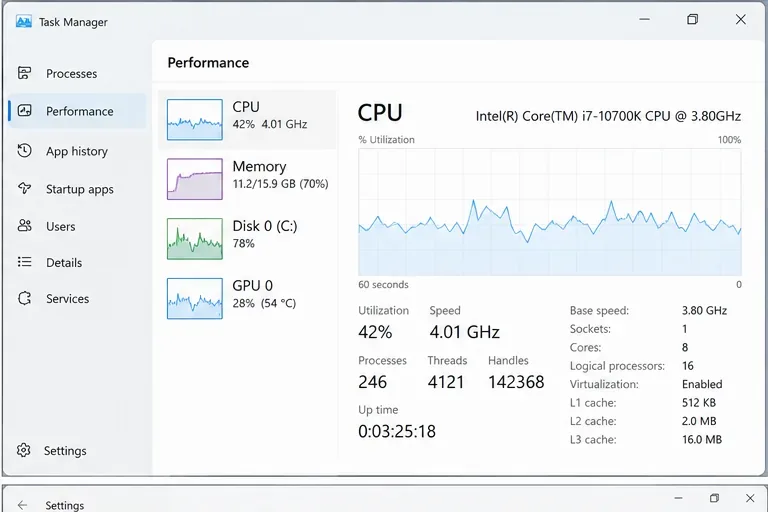
Abra o Gerenciador de Tarefas e observe a atividade da CPU e do disco enquanto o jogo permanece na tela de compilação. Se o processo do jogo estiver usando tempo de CPU ou E/S de disco significativos e o sistema estiver respondendo bem, esperar é a opção menos disruptiva. Se a porcentagem não mudar e o processo permanecer com atividade próxima de zero por um longo período, siga para as soluções abaixo.
O Gerenciador de Tarefas pode ajudar a distinguir uma compilação de shader em andamento de um processo que parou de executar tarefas úteis.
Qual solução você deve tentar primeiro?
Opção
Melhor ajuste
Principal compensação
Aguarde e monitore a atividade.
Primeiro lançamento, atualização recente do jogo, atualização recente do driver da GPU
Leva tempo, mas não altera nada no sistema.
Reinicie o Windows e o jogo.
Travamento único ou estado anormal do sistema
Rápido e de baixo risco, mas não repara arquivos corrompidos.
Verificar arquivos do Steam
O problema começou após uma atualização, falha ou interrupção da instalação.
É possível baixar novamente os dados danificados; a verificação em si leva tempo.
Atualize ou reinstale o driver de vídeo.
Driver antigo, problemas de exibição, falhas repetidas de shader
Mais invasivo; um novo driver pode forçar a reconstrução dos caches de shaders.
Redefinir caches de shader
Travamentos recorrentes após alterações de driver ou suspeita de corrupção de cache.
A próxima versão deverá compilar shaders novamente.
Reduzir a interferência de softwares em segundo plano
As ferramentas de gravação, sobreposição, RGB, monitoramento ou segurança estão ativas.
Você perde temporariamente essas ferramentas ou recursos de sobreposição.
1. Reinicie o jogo e o Windows antes de alterar qualquer outra coisa.
Feche o Street Fighter 6, saia do Steam, reinicie o Windows e, em seguida, abra o Steam e o jogo novamente. Isso resolve um problema temporário sem excluir caches ou alterar configurações. As orientações de solução de problemas do Steam da Capcom recomendam reiniciar o computador durante a atualização de drivers e também aconselham testar com outros aplicativos fechados quando a estabilidade ou o desempenho estiverem ruins.
Escolha esta opção quando: o problema ocorreu uma vez, o PC foi retomado recentemente do modo de suspensão ou uma atualização de driver/jogo foi concluída sem reinicialização. Avançar quando: o jogo trava no mesmo ponto após cada reinicialização.
2. Verifique os arquivos do Street Fighter 6 no Steam.
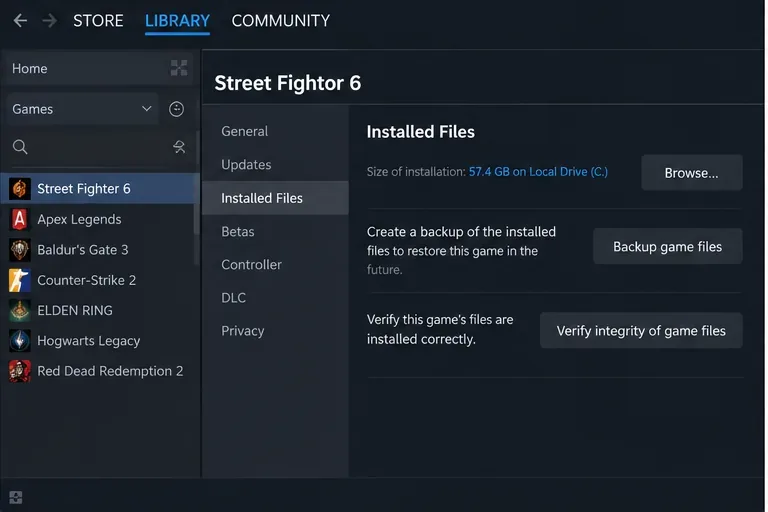
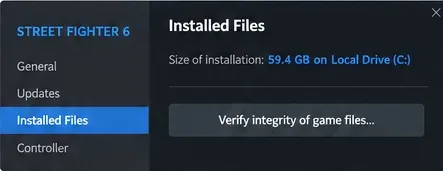
A verificação de arquivos oferecida pela Valve é uma das etapas mais importantes, pois pode reparar dados de jogo ausentes ou corrompidos sem a necessidade de uma reinstalação completa. No Steam, abra a Biblioteca, clique com o botão direito em Street Fighter 6, escolha Propriedades, abra Arquivos Instalados e selecione “Verificar integridade dos arquivos do jogo”. O Steam observa que o processo pode levar alguns minutos e que alguns arquivos de configuração locais podem não ser validados, o que é normal.
A página de Arquivos Instalados do Steam oferece a verificação de integridade recomendada antes de você considerar reinstalar o jogo inteiro.Use o controle de verificação do Steam em vez de excluir manualmente arquivos aleatórios do jogo.
Compensação: a verificação é mais segura do que excluir pastas manualmente, mas pode consumir tempo de disco e de rede se o Steam precisar baixar os arquivos novamente. Se o problema começou imediatamente após uma atualização interrompida ou uma falha, geralmente é preferível fazer isso a experimentar com edições de configuração não documentadas.
3. Atualize o Windows e o driver da placa de vídeo e reinicie o computador.
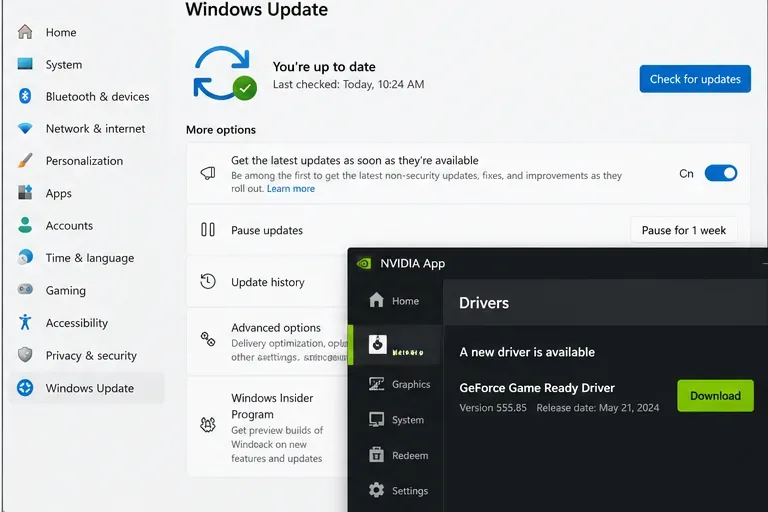
A Capcom recomenda explicitamente a atualização tanto do sistema operacional Windows quanto dos drivers de vídeo para Street Fighter 6. Se você já estiver usando o driver mais recente e o problema começou após a instalação, a Capcom também sugere tentar uma instalação limpa do driver para remover resquícios de pacotes ou perfis de drivers anteriores. Após instalar um driver de vídeo, reinicie o Windows antes de testar novamente.
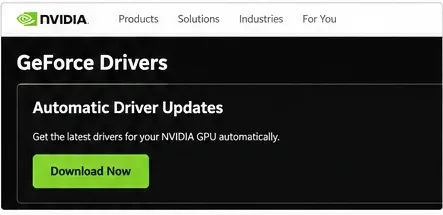
Mantenha o Windows e o driver da GPU atualizados, mas lembre-se de que uma alteração no driver pode acionar uma nova compilação de shaders na próxima vez que o jogo for iniciado.Para hardware NVIDIA, obtenha os drivers do canal oficial de drivers da NVIDIA, em vez de sites de download de terceiros.
Esta etapa apresenta uma verdadeira desvantagem: as atualizações de drivers podem corrigir bugs de compatibilidade, mas a troca do driver também invalida os caches de shaders. A documentação do painel de controle da NVIDIA afirma que a instalação de um novo driver exclui seu cache de shaders, portanto, uma inicialização lenta após a atualização não prova, por si só, que a correção falhou.
4. Redefina o cache de shaders somente quando o comportamento repetido indicar essa necessidade.
Excluir ou redefinir o cache de shaders não garante um aumento de desempenho universal. É mais útil quando o próprio cache pode estar desatualizado ou corrompido, especialmente após alterações de driver. O custo é previsível: a próxima execução terá que reconstruir os dados do shader, portanto, a inicialização pode demorar um pouco mais.
Nos sistemas AMD Radeon, o software AMD inclui um controle documentado chamado "Redefinir Cache de Shaders". A AMD explica que o cache armazena shaders compilados para reduzir o trabalho posterior da CPU e o tempo de carregamento, e que a opção "Redefinir Cache de Shaders" exclui os arquivos de cache armazenados.
Em sistemas NVIDIA, primeiro verifique se o tamanho do cache de shaders não está desativado ou configurado com um valor desnecessariamente pequeno. A NVIDIA afirma que o cache existe para evitar a compilação repetida de shaders e que um tamanho muito pequeno pode remover shaders ainda em uso. Alterar essa configuração é menos prejudicial do que limpar o cache repetidamente.
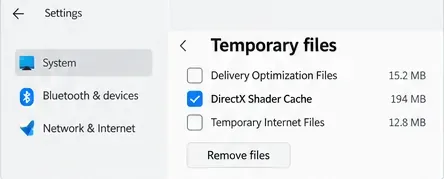
O Windows também pode expor o cache de shaders do DirectX em Arquivos Temporários; limpá-lo é uma medida de segurança adicional, pois o cache precisa ser reconstruído posteriormente.
Se o Windows exibir o “Cache de Shaders do DirectX” em Configurações > Sistema > Armazenamento > Arquivos temporários, removê-lo é outra opção para redefinir o cache. Considere isso como uma medida de segurança extrema, não como uma manutenção de rotina. O resultado esperado não é uma inicialização instantaneamente mais rápida; o resultado esperado é um cache limpo que o processo gráfico possa reconstruir.
5. Verifique a seleção da GPU e o modo de energia em laptops.
Em laptops com duas GPUs, Street Fighter 6 pode apresentar problemas se o Windows o iniciar usando a GPU integrada em vez da placa de vídeo dedicada. O guia geral de solução de problemas da Capcom para o Steam recomenda verificar se a GPU de alto desempenho está selecionada. Nas versões atuais do Windows, você também pode acessar Configurações > Sistema > Tela > Gráficos, adicionar o jogo, se necessário, abrir Opções e escolher Alto desempenho.
Compensação: usar a placa de vídeo dedicada geralmente é a escolha certa para este jogo, mas aumenta o consumo de energia e a temperatura do notebook. Conecte o notebook à tomada enquanto estiver solucionando problemas para que um perfil de economia de bateria não se torne outra variável.
6. Feche sobreposições, ferramentas de gravação, utilitários de monitoramento e outros softwares pesados.
A Capcom alerta que aplicativos de gravação de vídeo e outros programas exigentes podem consumir CPU, GPU, memória ou largura de banda de E/S e comprometer a estabilidade do jogo. Feche softwares não essenciais, especialmente gravadores de tela, overlays de desempenho, softwares de edição RGB, monitores de hardware, abas do navegador reproduzindo vídeos e injetores de terceiros. Em seguida, teste a compilação do shader novamente com apenas o Steam e o jogo em execução.
Esta é uma etapa de diagnóstico: se a compilação terminar repentinamente, reative os aplicativos em segundo plano um de cada vez até identificar o conflito. Isso é mais útil do que desativar permanentemente todos os utilitários do computador.
7. Evite edições de configuração não documentadas até que todas as correções suportadas sejam esgotadas.
Discussões entre jogadores às vezes recomendam editar chaves de configuração do Street Fighter 6 para contornar o aquecimento de shaders ou forçar APIs gráficas alternativas. O artigo de suporte da Capcom confirma que o jogo possui um config.iniarquivo no diretório de instalação, mas o guia oficial de solução de problemas não documenta uma chave de aquecimento de shaders nem recomenda uma edição manual específica como a solução padrão para esse problema de inicialização.
Essa distinção é importante. Uma edição manual pode permitir que uma máquina específica passe pela tela de compilação, mas ignorar a pré-compilação pode simplesmente transferir a compilação de shaders para o meio do jogo e causar travamentos posteriormente. Para uma configuração estável, priorize a verificação de arquivos compatíveis, o reparo de drivers/cache, a seleção da GPU e a verificação de conflitos de software.
8. Se o problema persistir, colete as evidências solicitadas pela Capcom.
Se nenhuma das soluções acima alterar o comportamento, a próxima ação útil não é um ciclo interminável de reinstalações. A Capcom pede aos jogadores de PC afetados que forneçam informações sobre CPU, GPU e VRAM, versão do driver, memória do sistema, versão do Windows, configurações gráficas, passos exatos para reproduzir o problema, capturas de tela ou vídeo e dados de falha, quando disponíveis. A Capcom informa que os relatórios de falha do Street Fighter 6 normalmente são colocados em uma CrashReportpasta no diretório de instalação do jogo.
Se o mesmo travamento persistir após a resolução de problemas com suporte, registre onde o progresso para e inclua essa observação no relatório de suporte.
Um bom resultado não se resume a simplesmente acessar o menu principal uma vez. Após a correção, a pré-compilação de shaders deve ser concluída normalmente ou parar de apresentar o mesmo problema recorrente, o jogo deve iniciar de forma consistente após a reinicialização e a jogabilidade não deve apresentar novas travadas devido à desativação permanente do cache de shaders. Se a redefinição do cache funcionar, mas a cada inicialização o jogo recompilar do zero, investigue se algum software de segurança, limpeza de armazenamento ou configuração do driver está excluindo o cache continuamente.
Para a maioria dos PCs, a melhor ordem é: monitorar a atividade, reiniciar, verificar os arquivos do Steam, atualizar o Windows e o driver da GPU, redefinir o cache de shaders relevante somente se a falha se repetir, testar sem usar programas em segundo plano e, por fim, entrar em contato com a Capcom, fornecendo detalhes do sistema. Essa ordem permite reverter as primeiras etapas e reserva as opções mais drásticas para casos em que sejam justificadas.