Início
» 🎮 Esportes eletrônicos
»
Como corrigir o problema de download de recursos do Mobile Legends travado em 99%
Como corrigir o problema de download de recursos do Mobile Legends travado em 99%
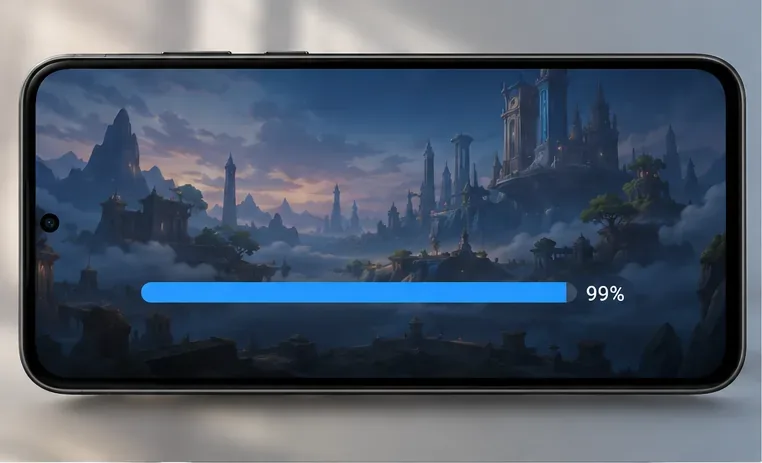
Cenário de exemplo (apenas ilustrativo): Jordan atualiza o Mobile Legends: Bang Bang, abre o jogo e vê o download de recursos do jogo parar em 99%. O lobby está parcialmente visível, mas o número de progresso não muda. Este exemplo não é um caso real de suporte nem um resultado testado. Ele mostra como identificar a causa do problema sem presumir que "99%" indique uma causa específica.
Primeiro, verifique se a barra de 99% está dentro do MLBB ou pertence à Google Play Store ou à Apple App Store. São downloads separados. Uma atualização da loja pode travar antes mesmo do jogo abrir; o download de recursos dentro do jogo ocorre após a inicialização e pode usar um caminho de distribuição diferente. Até 7 de outubro de 2026, não consegui verificar nenhum artigo oficial da Moonton que documente uma solução específica para o problema de download de recursos do MLBB que para em 99%. Os passos abaixo combinam verificações de segurança com orientações gerais de download para Android e Apple; eles não garantem a solução de um problema de recursos do lado da Moonton.
O que a leitura de 99% revela — e o que ela não revela.
Um número de progresso por si só não prova que o último 1% ainda está sendo baixado, que os arquivos estão corrompidos ou que o problema está na sua conta. O jogo pode estar aguardando uma resposta da rede, gravando dados baixados ou enfrentando algum problema com o dispositivo ou serviço; sem uma mensagem de erro ou um diagnóstico da Moonton, essas são possibilidades, não explicações confirmadas. Se o número não mudar por vários minutos, verifique se o telefone ainda tem acesso à internet e se o jogo responde a toques na tela. Evite forçar o fechamento repetidamente enquanto a tela ainda estiver ativa.
Uma tela genérica de recursos de um jogo para celular exibe uma barra de progresso de 99%. Ela ilustra o sintoma relatado, não sendo uma tela verificada do MLBB.
1. Confirme qual download está travado.
Observe a tela onde o progresso é exibido. Se a barra aparecer depois que o MLBB já tiver sido aberto, considere isso um problema de recursos do jogo. Se o Google Play ou a App Store ainda estiverem instalando ou atualizando o aplicativo, siga as instruções de download da respectiva loja. Essa distinção é importante porque limpar o cache da loja não resolve um problema com um pacote de recursos do servidor dentro de um jogo já aberto.
No exemplo de Jordan, a barra de 99% fica visível dentro do jogo após a inicialização, então ele deve começar verificando o jogo e a conexão, conforme descrito abaixo. Se a página da Play Store ainda mostrar "Pendente" ou "Instalando", pule para a seção específica da loja.
2. Teste a conexão e, em seguida, tente uma rede diferente.
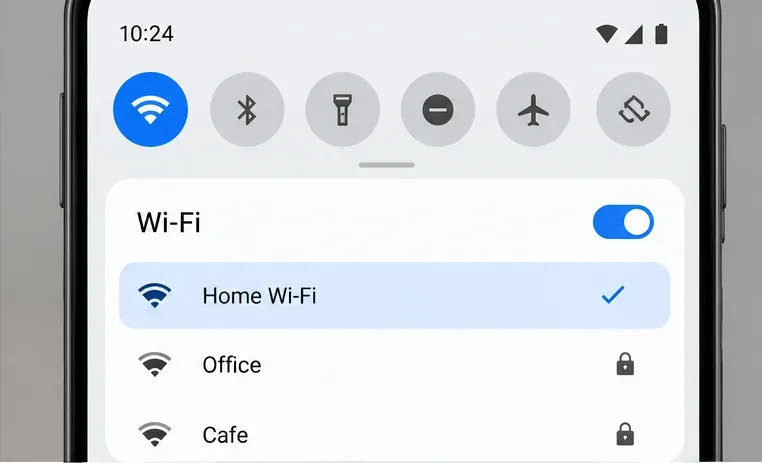
Abra um site confiável ou outro aplicativo que precise de internet. Se isso também falhar ou carregar de forma inconsistente, verifique primeiro a conexão: aproxime-se do roteador Wi-Fi, reconecte-se à rede ou alterne entre Wi-Fi e dados móveis. As orientações oficiais do Google para downloads travados na Play Store também começam verificando a intensidade do sinal Wi-Fi ou dos dados móveis. Essa recomendação é útil como uma verificação básica de conectividade, mas não comprova que a Play Store causou a interrupção do download do MLBB no jogo.
O painel de Wi-Fi de um telefone exibe uma conexão ativa e opções de redes próximas. Os nomes e o layout do menu variam de acordo com o dispositivo Android.
Se o download for retomado em outra rede, a rota original pode estar instável ou restrita. Se você usa dados móveis, verifique seu plano antes de permitir que o download de um jogo grande continue. Pause VPNs, filtros DNS privados ou firewalls de rede somente se você os utiliza normalmente e puder restaurá-los com segurança; não instale uma VPN não oficial nem mude de região para contornar as restrições de acesso ao jogo. Se a barra permanecer em 99% em ambas as redes enquanto outros aplicativos funcionam, prossiga em vez de ficar alternando entre as configurações de rede.
3. Feche e abra o jogo novamente e, se necessário, reinicie o telefone.
Se o MLBB parar de responder, feche-o na tela de aplicativos recentes e abra-o novamente. Se o jogo responder normalmente, deixe-o em primeiro plano para a próxima verificação, para que o telefone não o suspenda enquanto você alterna entre aplicativos. Se isso não resolver o problema, reinicie o dispositivo e tente novamente com uma conexão estável. O Google recomenda fechar e abrir a Play Store e reiniciar o dispositivo para downloads da loja; reiniciar o jogo é uma verificação geral de baixo risco, não uma solução específica para o MLBB confirmada pela Moonton.
Antes de forçar o encerramento, limpar o cache ou reinstalar o jogo, certifique-se de saber como sua conta do MLBB está vinculada e se você consegue acessá-la novamente. Não desvincule contas nem compartilhe senhas, códigos de verificação ou dados de pagamento com ninguém que ofereça uma "solução de 99%".
4. Verifique o espaço de armazenamento disponível e a configuração automática de data e hora.
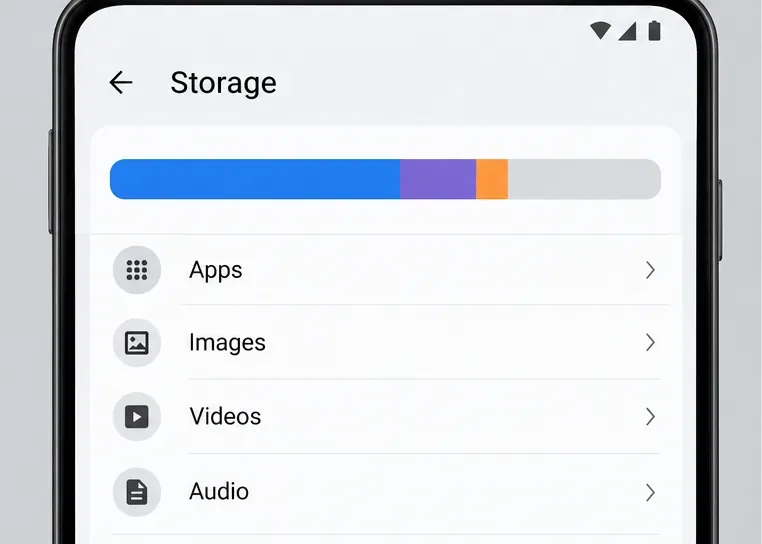
No Android, abra Configurações > Armazenamento e verifique se o dispositivo está quase cheio. Os downloads de recursos precisam de espaço para salvar e descompactar arquivos, mas não consegui verificar um limite universal de espaço livre para o MLBB. O Google identifica pouco espaço de armazenamento como um possível motivo para falhas em downloads ou instalações da Play Store; essa é uma recomendação geral da plataforma, não um requisito de tamanho de recurso publicado especificamente para o MLBB. Libere espaço removendo arquivos que você reconhece, como vídeos antigos ou downloads não utilizados, e mantenha uma reserva em vez de excluir pastas cuja finalidade você desconhece.
A visualização das configurações de armazenamento ajuda a identificar se o telefone está quase cheio; ela não mostra um requisito mínimo verificado para o MLBB.
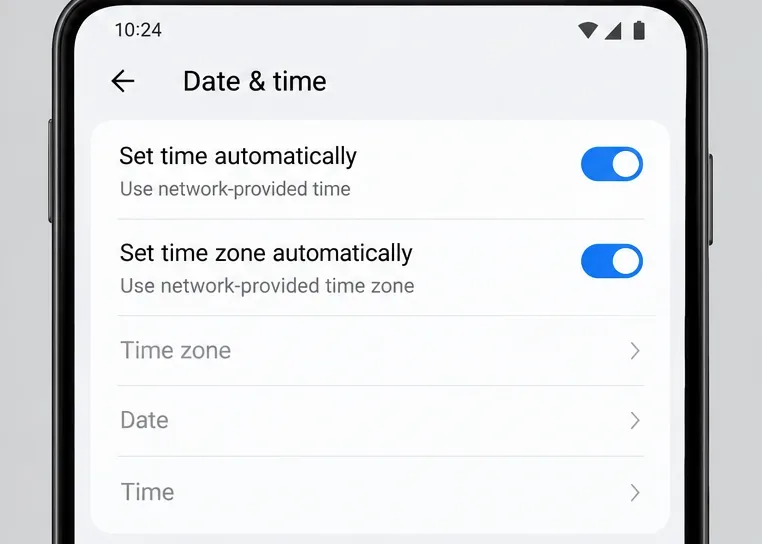
Verifique também se a data, a hora e o fuso horário do Android estão configurados automaticamente. O Google inclui essa verificação na solução de problemas gerais de downloads da Play Store, pois a hora incorreta do dispositivo pode interferir nos serviços online. O caminho exato varia de acordo com o telefone, mas geralmente fica em Configurações > Sistema > Data e hora ou um menu com nome semelhante. Se essas configurações já estiverem automáticas e corretas, não continue alterando-as.
Nesta visualização representativa das configurações do Android, a data e a hora automáticas estão ativadas; o caminho e os rótulos podem variar de acordo com o dispositivo.
5. No Android, limpe apenas o cache do jogo.
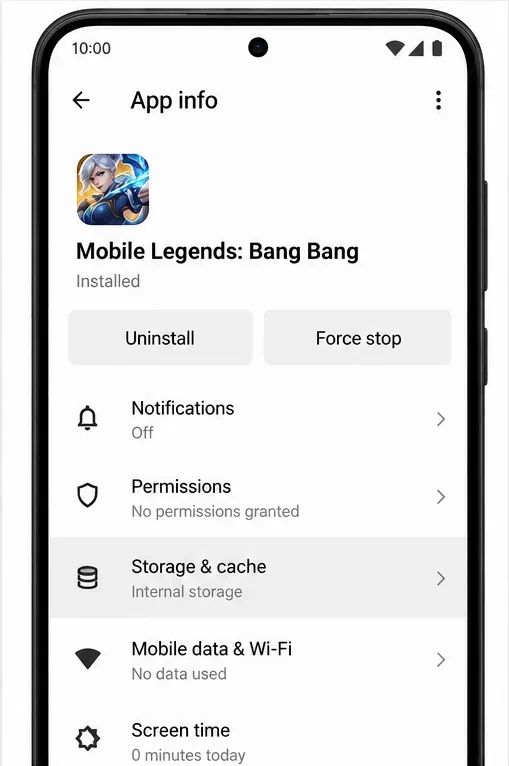
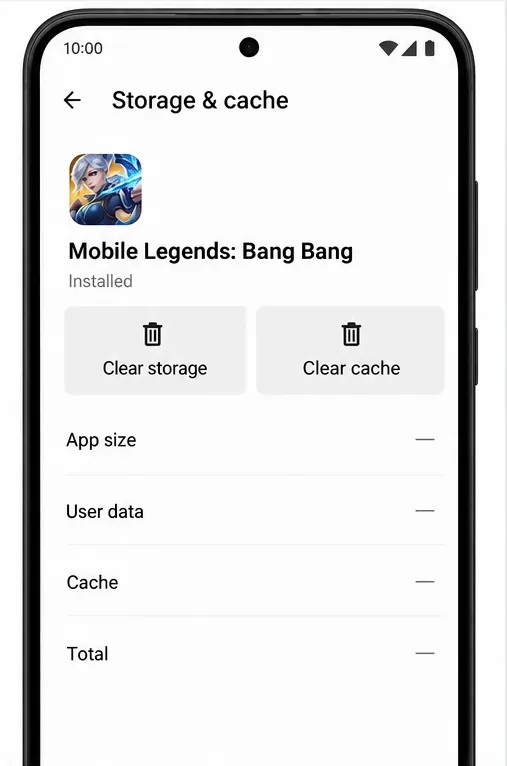
Se o download do recurso ainda não iniciar, o Android pode oferecer uma opção para limpar apenas o cache do MLBB. Abra Configurações > Aplicativos > Mobile Legends: Bang Bang > Armazenamento e cache e selecione Limpar cache . Os nomes dos menus no Android variam de acordo com o fabricante e a versão do sistema operacional. Reabra o jogo e verifique o download novamente.
Uma página de informações representativa do aplicativo Android mostra os controles "Forçar parada" e "Armazenamento e cache" do jogo; a localização exata varia de acordo com o telefone.
Não toque em “Limpar armazenamento”, “Limpar dados” ou “Excluir dados do app” como sinônimo de limpar o cache. Essas opções podem remover dados locais do app ou o estado de login, e podem fazer com que você baixe recursos novamente. Limpar o cache é uma verificação de solução de problemas, não uma solução comprovada para 99% dos casos. Se o jogo não estiver vinculado a uma conta que você possa recuperar, pare antes de usar qualquer ação que limpe os dados armazenados.
A tela diferencia "Limpar cache" de "Limpar armazenamento". Selecione apenas a opção "Limpar cache" se você decidir realizar este procedimento.
6. Utilize a solução de problemas da loja somente quando o problema estiver no download da loja.
Android: cache da Play Store
Se a atualização do aplicativo estiver travada no Google Play — e não na barra de recursos dentro do MLBB — o Google recomenda limpar o cache da Play Store. Toque e segure o Google Play Store, abra as Informações do app, selecione Armazenamento e cache e toque em Limpar cache . O Google observa que limpar o armazenamento da Play Store pode redefinir as configurações da loja, portanto, comece pelo cache e consulte as instruções atuais antes de limpar os dados. Não limpe os dados do Google Play Services como primeira medida; o Google alerta que isso pode afetar informações salvas e logins.
Após a conclusão da atualização da loja, abra o MLBB e deixe o download de recursos do jogo continuar. Se o aplicativo já estiver instalado e apenas a barra de recursos interna estiver travada, é improvável que o cache da Play Store seja a solução inicial.
iPhone ou iPad: priorize uma atualização da App Store
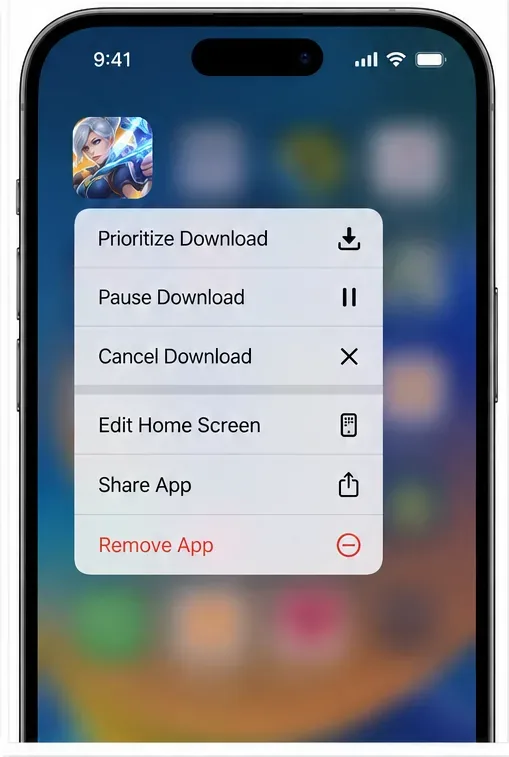
Se a App Store ainda estiver baixando ou atualizando o aplicativo MLBB, a Apple indica uma opção "Priorizar Download" : toque e segure o ícone do aplicativo na tela inicial e selecione essa opção, se aparecer. Reiniciar o iPhone ou iPad também é uma verificação recomendada pela Apple para downloads da loja. Essas instruções se aplicam a downloads ou atualizações da App Store, não necessariamente a arquivos de recursos baixados após a abertura do MLBB. O iOS não oferece o mesmo botão geral "Limpar cache" por aplicativo presente nas configurações do Android, portanto, evite excluir e reinstalar o jogo até que o acesso à sua conta e o método de recuperação sejam confirmados.
O menu Tela Inicial da Apple inclui a opção Priorizar Download para downloads pendentes na App Store; ele não controla diretamente os recursos do MLBB dentro do jogo.
7. Entre em contato com a Moonton se a barra do jogo permanecer congelada.
Se outros aplicativos estiverem conectados à internet, houver espaço de armazenamento disponível, o dispositivo tiver sido reiniciado e a barra de recursos do jogo ainda estiver em 99%, colete algumas informações antes de entrar em contato com o suporte: modelo do dispositivo, versão do Android ou iOS, versão do jogo (se visível), horário aproximado em que o download foi interrompido, se o Wi-Fi e os dados móveis se comportam de maneira diferente e uma captura de tela da mensagem ou do progresso. Não envie senhas, códigos de uso único ou dados de cartão de pagamento.
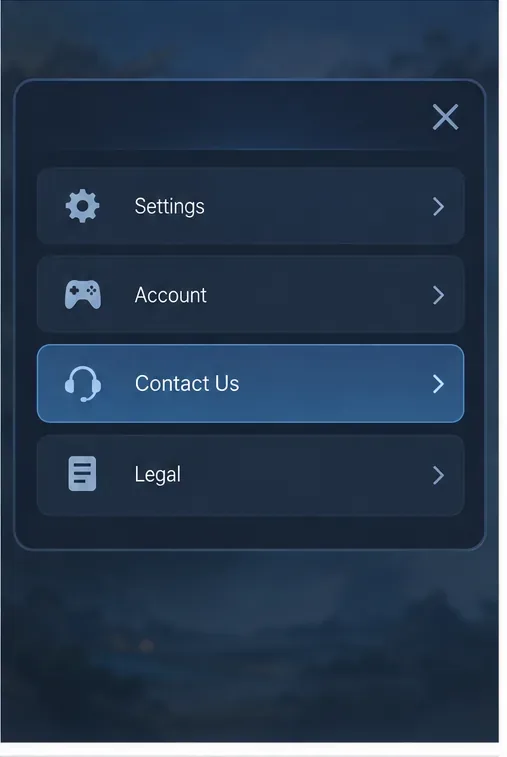
A página oficial do Mobile Legends: Bang Bang na Google Play identifica um canal de contato dentro do jogo e lista o endereço mobilelegendsgame@moonton.com como e-mail de suporte. Se a tela de suporte do jogo estiver indisponível, use o endereço de suporte exibido na página do jogo para a sua região. Uma resposta do suporte é a maneira adequada de confirmar se o problema é uma falha conhecida na entrega de recursos que afeta sua conta, região ou versão atual do jogo.
Um menu de ajuda representativo dentro do jogo destaca a opção "Fale conosco", o canal de suporte identificado na página do MLBB na Google Play; a tela exata pode variar.
Como Jordan verificaria se a correção funcionou?
No cenário ilustrativo, Jordan deve alterar uma coisa de cada vez e observar se a porcentagem de 99% avança, se aparece uma notificação de conclusão do jogo ou se um erro claro é exibido. Se avançar após a troca de redes, isso é uma pista útil sobre a conexão, mas não prova de uma solução permanente. Se avançar apenas após limpar o cache, ele deve confirmar se ainda consegue fazer login e se os recursos necessários terminaram de ser baixados. Se permanecer em 99% enquanto o restante do telefone funciona normalmente, ele deve parar de repetir os mesmos passos e entrar em contato com a Moonton, fornecendo as informações acima.
Quando o download parecer concluído, retorne ao lobby e confirme se o jogo carrega o conteúdo ausente sem solicitar os mesmos recursos novamente. Evite iniciar uma partida ranqueada até que o jogo esteja estável. Reinstalar o jogo é o último recurso: considere essa opção somente após confirmar a recuperação da conta, verificar se o seu método de login funciona e seguir as instruções de suporte da Moonton.
Fontes e limites
A ajuda atual do Google abrange downloads gerais da Play Store, armazenamento, conectividade, configurações de hora e cache da Play Store; as orientações atuais da Apple abrangem downloads e atualizações da App Store. A página do MLBB na Google Play fornece o contato oficial de suporte. Essas fontes não estabelecem uma única causa ou garantem uma solução para um download de recurso travado em 99% dentro do MLBB. A terminologia do menu do dispositivo e as opções da loja podem variar de acordo com o fabricante, a versão do sistema operacional e a região.