Início
» 🎮 Esportes eletrônicos
»
Corrigir o problema "Não consigo conectar ao meu PS5" no PlayStation Portal (2026)
Corrigir o problema "Não consigo conectar ao meu PS5" no PlayStation Portal (2026)
Corrigir o erro “Não consigo conectar ao meu PS5” no PlayStation Portal (2026)
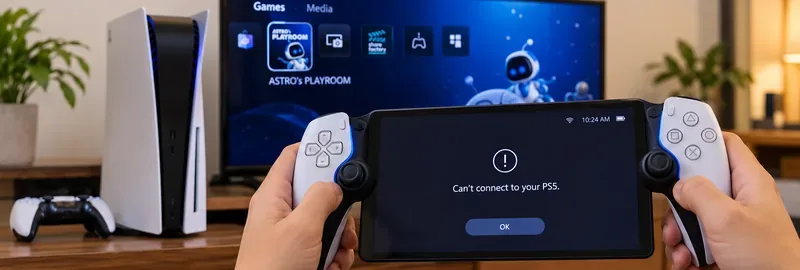
Se o seu PlayStation Portal não conseguir se conectar ao seu PS5 , primeiro ligue o console, confirme se a opção "Ativar Reprodução Remota" está habilitada para o seu usuário do PS5 e faça login na mesma conta PlayStation em ambos os dispositivos. Se você quiser que o Portal ative um PS5 em modo de repouso, duas configurações adicionais do Modo de Repouso devem ser ativadas. Essas verificações resolvem os problemas de configuração mais comuns sem precisar redefinir nada.
O erro de conexão, por si só, não prova que o hardware do PS5 ou do PS Portal esteja com defeito.
Siga os oito passos abaixo na ordem indicada. Teste primeiro junto ao seu PS5; só passe para a resolução de problemas em outra rede Wi-Fi doméstica ou pública depois de a ligação local ter sido bem-sucedida. Os caminhos do menu refletem as orientações atuais do Suporte do Portal PlayStation .
O que significa exatamente "Não consigo conectar ao meu PS5"?
A mensagem pode aparecer quando o Portal não consegue encontrar um PS5 pronto, não consegue iniciar sessão na conta correta, não consegue aceder à consola através da rede ou perde a ligação durante o arranque. O Reprodução Remota transmite o jogo do seu PS5 para o Portal; é diferente da funcionalidade opcional de Transmissão na Nuvem , que transmite jogos compatíveis sem se ligar ao seu PS5.
O que você vê
Primeira coisa a verificar
O Portal não encontra seu PS5, mesmo em casa.
Estado de energia do PS5, Uso Remoto ativado para o usuário correto e login na conta.
A conexão falha apenas quando o PS5 está em repouso.
Modo de repouso: conexão com a internet e configurações de ativação de rede
O Portal não consegue se conectar a nenhuma rede Wi-Fi.
Configurações de Wi-Fi do portal, sinal do roteador e outro dispositivo na mesma rede.
Funciona em casa, mas não fora dela.
Preparação para conexão remota, conexão de upload doméstica, restrições de Wi-Fi público e NAT.
Conecta, mas trava ou desconecta.
Interferência de Wi-Fi, congestionamento de rede e conexão com fio do PS5
Oito passos para corrigir o problema de conexão do PlayStation Portal com o PS5
1. Ligue o PS5 e ative o Uso Remoto para o usuário correto.
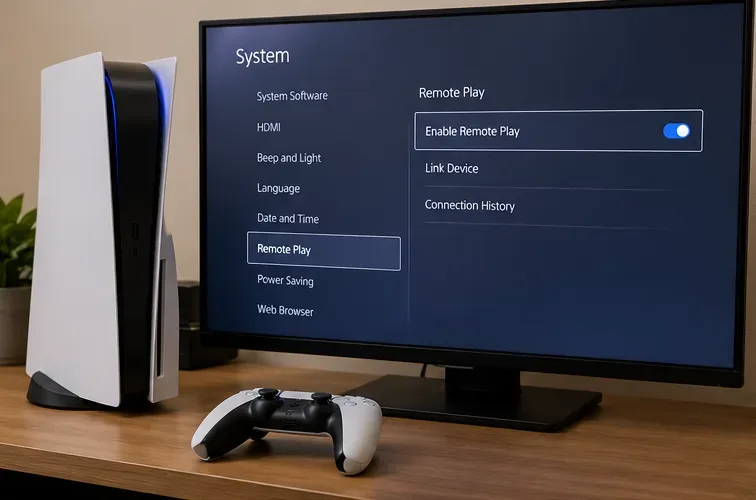
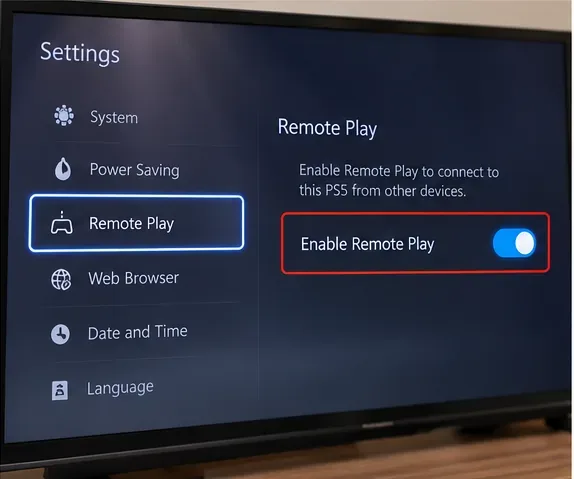
Comece com o PS5 totalmente ligado para que você possa ver as configurações. No console, abra Configurações > Sistema > Reprodução Remota e ative a opção Ativar Reprodução Remota para o usuário que se conectará. Essa configuração é específica para cada usuário; ativá-la para outro perfil local não é suficiente. Certifique-se de que o próprio PS5 esteja conectado à internet.
Marque a opção Ativar Reprodução Remota no menu Sistema do PS5, abaixo do usuário que jogará no Portal.
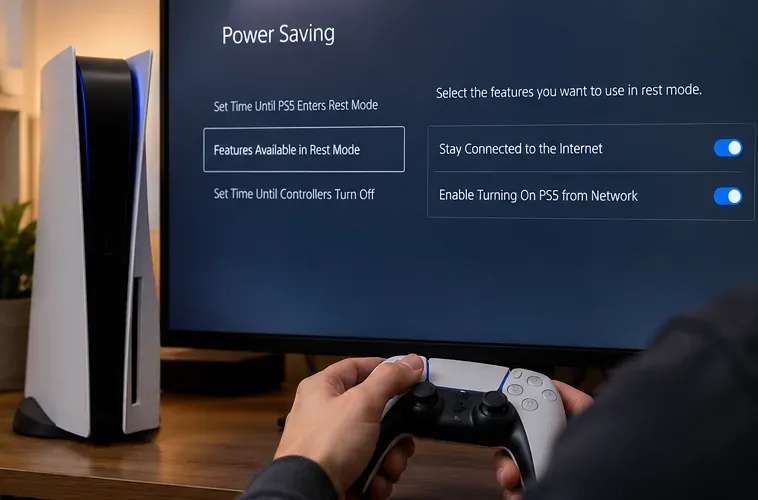
Um PS5 completamente desligado não pode ser ativado pelo Uso Remoto. Para um console em Modo de Repouso , acesse Configurações > Sistema > Economia de Energia > Recursos Disponíveis no Modo de Repouso . Ative as opções Manter Conectado à Internet e Ligar o PS5 pela Rede . Em seguida, coloque o PS5 em Modo de Repouso normalmente e tente novamente pelo Portal.
Ambas as funcionalidades do Modo de Repouso são necessárias quando se espera que o PlayStation Portal ative o PS5 remotamente.
Se o Portal ainda não conseguir ativar o console, ligue o PS5 diretamente e confirme se ele se conecta enquanto estiver ativo. Isso diferencia um problema de ativação após o repouso de um problema de rede mais amplo.
3. Use a mesma conta PlayStation no Portal e no PS5.
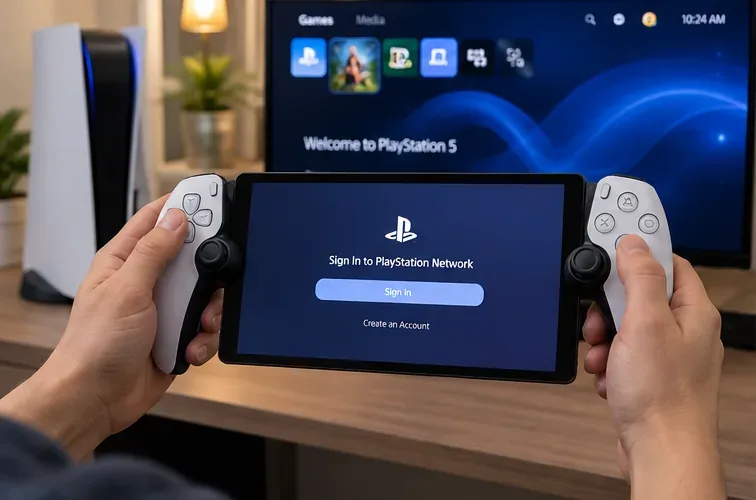
Verifique se a conta conectada no PlayStation Portal é a mesma usada para a sessão de Reprodução Remota do PS5 e não a conta de outro membro da família. Se você alterou sua senha ou trocou de usuário recentemente, conclua o processo de login em ambos os dispositivos. Você pode sair do Portal pelas configurações do menu rápido e entrar novamente, se necessário.
O login da conta no Portal e o usuário do PS5 escolhido para o Uso Remoto precisam ser iguais.
Não restaure as configurações de fábrica do console apenas para corrigir a seleção de conta. Primeiro, tente acessar o Portal novamente após confirmar se o perfil correto do PS5 está ativo.
4. Confirme se o Portal está configurado para o PS5 correto.
Na tela inicial do Portal, selecione o ícone do Portal para se reconectar ao PS5 usado anteriormente. Se sua conta tiver acesso a mais de um console, abra o menu rápido e selecione o ícone de conexão do console PS5 para escolher o console desejado. Se algum console estiver faltando, verifique se ele está online e configurado para o Uso Remoto.
Se um console estiver faltando no Portal, primeiro confirme se o Uso Remoto continua ativado nesse PS5.
Você pode encontrar a opção "Emparelhar dispositivo" do PS5 em Configurações > Sistema > Reprodução Remota, mas não presuma que um procedimento genérico de código de emparelhamento de aplicativo móvel seja necessário no Portal. Siga o fluxo de seleção de console específico do Portal, descrito no guia oficial da PlayStation.
5. Verifique o Wi-Fi do Portal e teste ao lado do PS5.
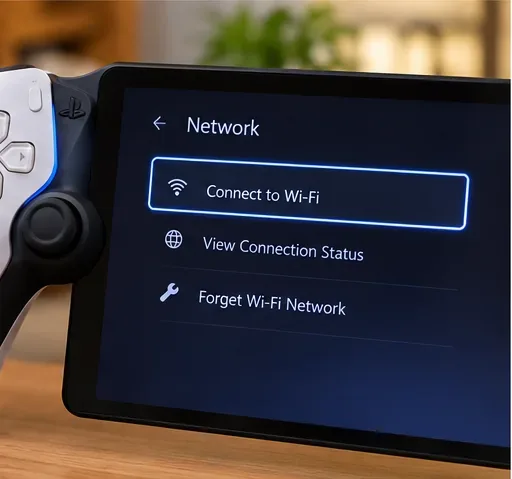
No Portal, deslize o dedo da esquerda para a direita a partir do canto superior direito para abrir o menu rápido. Acesse Configurações > Rede > Configurar conexão com a Internet e verifique a rede Wi-Fi. Teste se outro dispositivo consegue acessar a internet nessa rede. Aproxime o Portal do roteador e tente usar a banda de 5 GHz , se possível. Alguns roteadores alternam automaticamente os dispositivos entre as frequências de 2,4 GHz e 5 GHz; a PlayStation sugere tentar com o direcionamento de banda desativado caso ele interfira na conectividade do Portal.
Abra as configurações de rede do Portal para verificar o Wi-Fi antes de investigar problemas mais avançados do Remote Play.
Quando o PS5 e o Portal usam Wi-Fi em casa, a PlayStation recomenda a mesma rede local. A mesma rede Wi-Fi não é um requisito universal: o Portal foi projetado para se conectar à internet fora de casa, depois que o PS5 for configurado e testado localmente.
6. Melhore a conexão do PS5 com Ethernet.
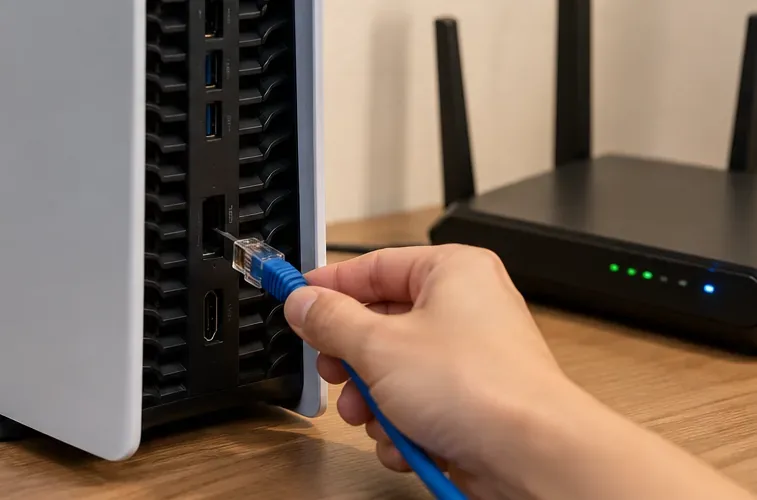
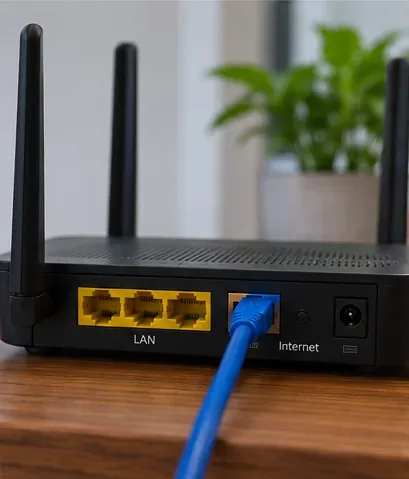
Para uma configuração doméstica mais estável, conecte o PS5 diretamente ao roteador via Ethernet , sempre que possível. No PS5, acesse Configurações > Rede > Configurações > Configurar conexão com a Internet para selecionar a rede com fio e verifique a conectividade com a internet. Isso reduz a dependência de duas conexões Wi-Fi separadas entre os dispositivos de streaming.
Uma conexão com fio para o PS5 ajuda a eliminar uma fonte de interferência sem fio durante o Uso Remoto.
Durante os testes, pause também downloads grandes de jogos, backups na nuvem e outras atividades que consomem muita banda. A PlayStation indica uma velocidade mínima de upload e download de 5 Mbps como requisito básico para o Uso Remoto e recomenda 15 Mbps ou mais para uma melhor experiência. A velocidade por si só não garante o sucesso; a estabilidade e a latência do Wi-Fi também são importantes.
7. Reinicie o Portal e, em seguida, solucione os problemas do roteador.
Pressione e segure o botão liga/desliga do Portal e selecione Reiniciar . Se a tela não responder, mantenha o botão liga/desliga pressionado até que o Portal desligue, aguarde cerca de 30 segundos e ligue-o novamente, seguindo as instruções de reinicialização da Sony. Reinicie o PS5 também pelo menu de energia normal.
Um problema no roteador ou no ponto de acesso pode afetar a descoberta e o streaming, mesmo quando o próprio Portal liga normalmente.
Se outros dispositivos também estiverem perdendo a conexão Wi-Fi, reinicie o roteador seguindo as instruções do fabricante e verifique se o serviço de internet foi restabelecido. Em redes gerenciadas, de hotéis, escolas ou para hóspedes, as regras de isolamento de clientes ou de portal cativo podem impedir a comunicação entre os dispositivos. Teste primeiro em uma conexão doméstica confiável, em vez de desativar a segurança do roteador.
8. Atualize o software, verifique o status do serviço e reinicie apenas como último recurso.
No Portal, acesse Configurações > Sistema > Software do sistema > Atualização do software do sistema . No PS5, acesse Configurações > Sistema > Software do sistema > Atualização e configurações do software do sistema e instale qualquer atualização de sistema disponível. Verifique também o status do serviço PlayStation para saber se há alguma interrupção afetando o login ou os recursos online.
Se o erro persistir mesmo após verificações bem-sucedidas de Wi-Fi e PS5, você pode redefinir o Portal em Configurações > Sistema > Software do Sistema > Opções de Redefinição > Redefinir . Aviso: isso encerrará sua sessão e apagará os dados locais do Portal e as configurações personalizadas, portanto, use esta opção somente após as etapas não destrutivas. Esta não é uma solicitação para redefinir o PS5 ou apagar os jogos salvos. Consulte as instruções de redefinição do Portal da Sony antes de prosseguir.
Se o Portal se conectar em casa, mas não em outra rede
Primeiro, estabeleça uma conexão funcional estando fisicamente perto do PS5 e, em seguida, deixe o console ligado ou no Modo de Repouso configurado corretamente. Um teste local bem-sucedido não garante que uma rede Wi-Fi distante permitirá o Uso Remoto. Redes de hotéis e locais de trabalho podem restringir o tráfego, e sua conexão de internet residencial ainda precisa ser confiável.
A resolução de problemas avançados pode incluir restrições de NAT e do roteador. Na seção de solução de problemas de rede do PlayStation Remote Play , o NAT Tipo 3 pode impedir conexões, e a porta UDP 8572 é identificada como responsável pelo Remote Play. Esse documento abrange o Remote Play em diversos tipos de dispositivos, mas não garante que o encaminhamento de uma única porta resolva todos os erros do Portal. Evite abrir portas indiscriminadamente, desativar o firewall ou copiar listas de portas desatualizadas. Se suspeitar de um NAT restritivo ou de um NAT de nível de operadora, entre em contato com seu provedor de internet ou fabricante do roteador para obter ajuda.
Perguntas frequentes
O PlayStation Portal precisa estar conectado à mesma rede Wi-Fi que o PS5?
Não. Recomenda-se usar a mesma rede doméstica para a configuração inicial e o diagnóstico quando o PS5 estiver conectado ao Wi-Fi. O Uso Remoto funciona em redes diferentes, desde que o console, a conta e a conexão estejam configurados corretamente.
O Portal consegue conectar-se quando meu PS5 está desligado?
Não quando o PS5 estiver completamente desligado. Deixe-o ligado ou em Modo de Repouso com a conexão à internet e a ativação por rede habilitadas.
Preciso do PlayStation Plus para usar o Remote Play?
Não é necessário ter uma assinatura da PlayStation Plus para usar o Remote Play no Portal. O recurso de streaming na nuvem, que é separado, possui requisitos diferentes de assinatura, tempo de conta, jogos e disponibilidade regional; ele não substitui a solução para um erro de pareamento no PS5.
E se nenhuma das soluções funcionar?
Anote a mensagem ou o código de erro exato, se a falha ocorre em casa ou fora dela, se o PS5 está ligado ou em repouso e o tipo de rede do roteador. Consulte o índice oficial de códigos de erro do Portal PS e entre em contato com o Suporte PlayStation . Inclua essas observações para que o suporte possa diferenciar uma restrição de rede de uma falha no console ou no Portal.
Resumindo: para a mensagem "Não consigo conectar ao meu PS5", priorize as configurações de Reprodução Remota, o Modo de Repouso, o pareamento de contas e um teste de Wi-Fi local. Deixe as alterações de porta do roteador e as reinicializações do dispositivo para depois que verificações mais simples e seguras descartarem as causas óbvias.