Início
» 🎮 Esportes eletrônicos
»
Como corrigir o problema da tela preta em StarCraft: Remastered ao ativar/desativar os gráficos HD
Como corrigir o problema da tela preta em StarCraft: Remastered ao ativar/desativar os gráficos HD
Se o StarCraft: Remastered ficar com a tela preta ao alternar para os gráficos HD, primeiro verifique se a imagem retorna após uma breve pausa ou se o jogo permanece com a tela preta, trava ou fecha inesperadamente. A Blizzard confirma que é possível alternar entre os gráficos clássicos e remasterizados pressionando F5 ou acessando Opções > Vídeo > Gráficos HD . No entanto, a Blizzard não fornece uma solução específica para o problema da tela preta ao alternar entre os gráficos. Os passos a seguir separam a solução confirmada das verificações de solução de problemas que dependem do seu monitor, inicializador e computador.
Tente primeiro as verificações reversíveis. Evite pressionar F5 repetidamente enquanto a tela estiver em branco: se o jogo ainda estiver respondendo, cada pressionamento pode alternar o modo novamente e dificultar a identificação do que aconteceu.
Comece pelo sintoma que você realmente observa.
O que acontece
O que isso sugere
Próxima ação útil
A imagem desaparece brevemente e depois retorna.
O jogo pode estar redesenhando a cena durante a mudança gráfica; isso por si só não prova que houve uma falha.
Aguarde alguns segundos sem pressionar mais teclas e, em seguida, teste uma das opções.
A tela permanece preta, mas o áudio ou os comandos continuam respondendo.
O jogo pode continuar em execução mesmo que a saída de vídeo esteja travada.
Use Alt+Tab para sair e voltar uma vez; se a imagem reaparecer, use o modo janela para o próximo teste.
O monitor inteiro não exibe sinal, ou o computador trava.
Isso pode estar relacionado à conexão de vídeo, ao driver da placa de vídeo ou a um problema mais amplo do sistema.
Pare de alternar. Restaure a área de trabalho seguindo os passos normais de recuperação de vídeo, atualize e reinicie antes de testar novamente.
Os gráficos HD estão indisponíveis ou desativados.
Isso difere de uma tela preta após a troca; pode haver problemas de acesso à conta, direitos de jogo ou outra questão de elegibilidade envolvida.
Verifique se a conta Battle.net está correta e siga as orientações da Blizzard sobre a ausência de gráficos em HD.
1. Ative os gráficos HD uma vez e confirme o resultado.
Quando o jogo estiver visível, pressione F5 uma vez. Outra opção é ir em Opções > Vídeo e marcar a opção Gráficos HD . O suporte do fórum da Blizzard publicou ambos os métodos. A diferença visual deve ser perceptível na cena do jogo; marcar a caixa de seleção ou pressionar F5 uma vez é uma verificação mais útil do que analisar um menu estático.
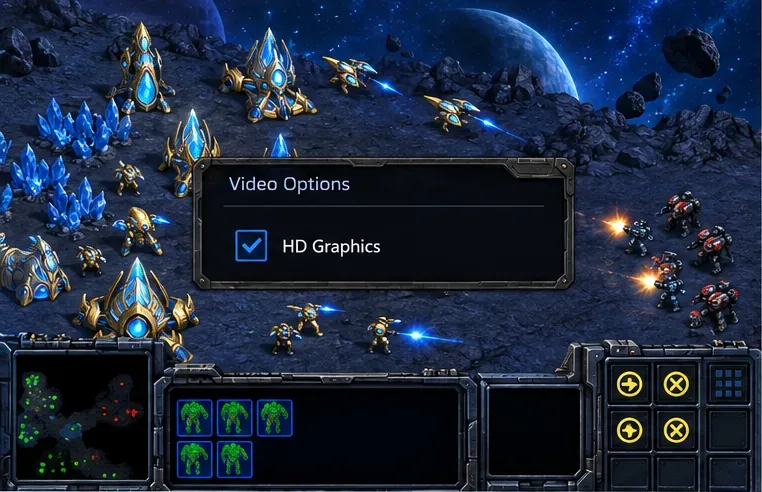
No painel de Opções de Vídeo de um jogo de estratégia, a caixa de seleção Gráficos HD estará marcada; use a opção de vídeo no jogo ou pressione F5 para alternar entre os modos gráficos.
Confirmado: F5 e a opção Vídeo são maneiras documentadas de alternar os gráficos. Não confirmado: se uma breve tela preta é um tempo esperado ou se toda tela preta é causada pela própria alternância. Se a imagem não retornar após alguns segundos, pressione F5 novamente apenas se o jogo ainda aceitar comandos claramente; caso contrário, deixe como está e continue com as próximas verificações.
2. Reinicie o jogo e teste em uma janela.
Saia completamente do StarCraft, espere que ele feche e inicie-o novamente pelo mesmo iniciador que você usa normalmente. Não altere várias configurações de exibição ao mesmo tempo. Se o jogo abrir normalmente, teste os gráficos HD em uma janela em vez de tela cheia, caso o jogo ofereça essa opção. Uma janela facilita a identificação de se apenas o jogo perdeu a imagem ou se toda a tela ficou preta.
Este é um passo de diagnóstico, não uma solução garantida: um teste em modo janela pode ajudar a isolar uma interação entre o modo de tela cheia e o modo de exibição, mas não resolverá problemas como a falta de um direito de compra ou arquivos de jogo corrompidos. Se o modo janela funcionar e o modo de tela cheia não, mantenha o modo estável por enquanto e anote a resolução do seu monitor, a taxa de atualização e se você usa vários monitores.
3. Saia da sua conta Battle.net e verifique a conta.
Se a opção Gráficos HD estiver desativada (cinza) ou se o jogo retornar aos gráficos clássicos a cada inicialização, verifique se o inicializador está conectado à conta que possui ou tem acesso ao StarCraft: Remastered. Saia completamente do aplicativo Battle.net para desktop, feche-o, abra-o novamente e entre na conta. Uma resposta no fórum de suporte da Blizzard recomendou especificamente sair e entrar completamente no inicializador para resolver problemas de acesso aos gráficos do Remastered.
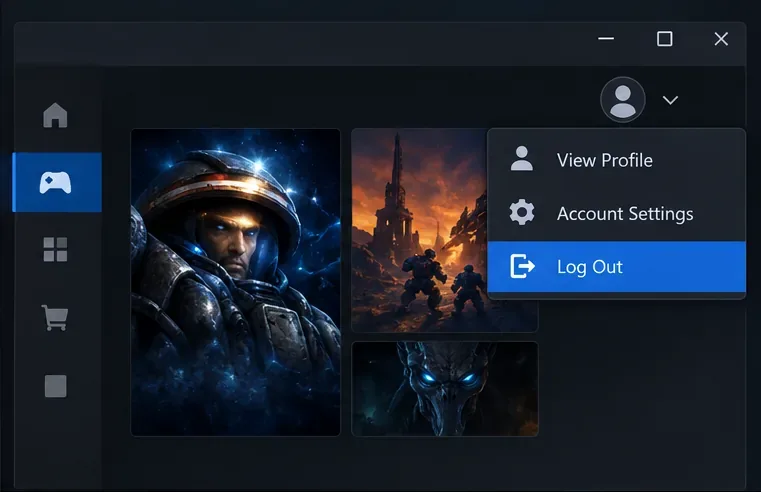
O menu de perfil do iniciador de jogos para desktop tem a opção "Sair" selecionada; faça logout completo e login novamente quando os gráficos HD estiverem indisponíveis ou se as permissões parecerem incorretas.
Uma opção HD desativada não significa necessariamente que a placa de vídeo seja fraca, e a tecla F5 não concede acesso a uma conta que não existe. Verifique primeiro a compra ou a conta vinculada e, em seguida, siga as instruções da página de suporte da Blizzard sobre a ausência de gráficos HD em StarCraft: Remastered . Se você usa uma assinatura vinculada ou outro direito de acesso à plataforma, confirme se as contas corretas estão conectadas antes de repetir a operação.
4. Atualize o driver da placa de vídeo e reinicie.
Se a tela preta começou após uma atualização de driver ou do sistema operacional, ou se outros jogos também apresentarem problemas de exibição, instale o driver estável mais recente para sua placa de vídeo, fornecido pelo fabricante ou pela empresa fabricante do seu computador. Reinicie o Windows antes de abrir o jogo novamente. Evite usar utilitários de atualização de drivers de terceiros. No caso de um notebook com placa de vídeo comutável, verifique se o jogo não está sendo forçado a usar uma placa que o Windows ou o painel de controle do fabricante tenha desativado.
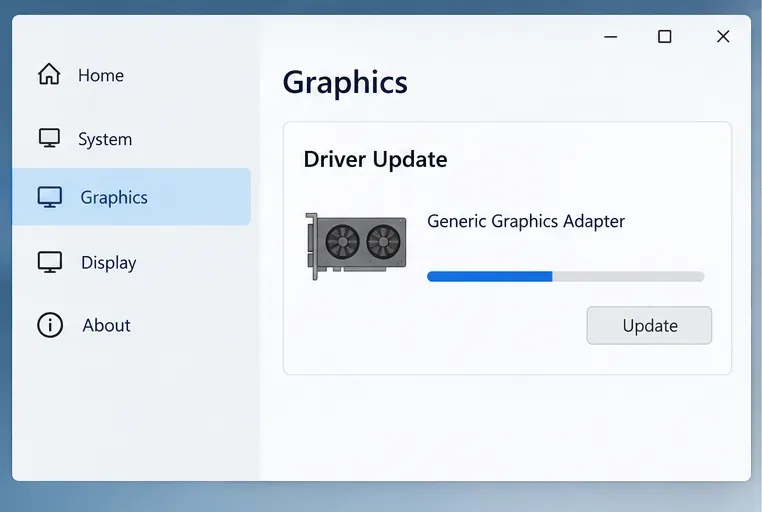
Uma janela genérica de configurações gráficas do sistema exibe uma verificação de atualização do driver de vídeo; use a página de suporte do seu adaptador gráfico específico para obter o driver.
Alterar os drivers é uma medida geral de solução de problemas de exibição, não uma cura confirmada pela Blizzard para esse sintoma específico de alternância. Se o problema começou imediatamente após uma atualização de driver, anote a versão do driver e considere a opção de reversão oferecida pelo fabricante, em vez de instalar pacotes antigos aleatoriamente. Altere uma coisa de cada vez para verificar se o sintoma muda.
5. Repare a instalação através do iniciador.
Se o jogo continuar com a tela preta após reiniciar e verificar os drivers, use a opção de reparo ou verificação do aplicativo Battle.net para StarCraft. Selecione o jogo no inicializador, abra o menu de opções e escolha " Verificar e reparar", se disponível; os nomes e locais podem mudar com as atualizações do inicializador. Deixe a verificação terminar, reinicie o jogo e teste a ativação/desativação dos gráficos.
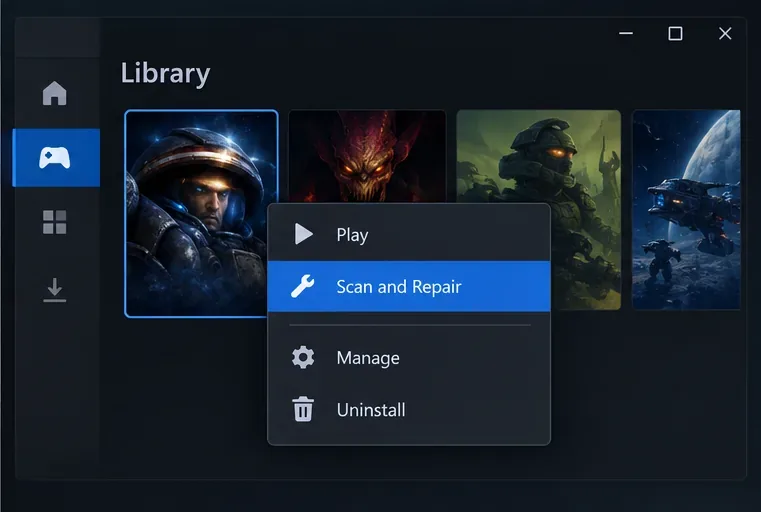
Um menu genérico da biblioteca de jogos do inicializador destaca as opções "Verificar e Reparar"; execute a verificação de arquivos do inicializador se o StarCraft continuar com a tela preta após verificações mais simples.
Uma verificação de arquivos analisa a instalação local; ela não verifica seu monitor, a placa de vídeo selecionada ou os direitos da sua conta. Se você instalou o jogo em um local diferente do padrão do inicializador ou usa uma versão para outra plataforma, siga as instruções de reparo para esse instalador. Reinstalar o jogo é uma opção posterior, após o reparo e as verificações básicas, pois leva mais tempo e pode não resolver um problema com o driver de vídeo.
6. Verifique sobreposições, vários monitores e alterações recentes.
Quando apenas o StarCraft fica com a tela preta durante a troca, feche temporariamente as sobreposições e ferramentas de captura que se conectam aos jogos, como monitores de desempenho, gravadores de tela ou sobreposições de bate-papo. Se você usa dois monitores, desconecte o monitor secundário para um teste ou mova o jogo para o monitor principal antes de alternar. Esses são testes de isolamento, não provam que uma sobreposição ou monitor causou o problema. Restaure cada ferramenta ou monitor após o teste e observe se alguma alteração faz com que o sintoma se repita.
Compare também o momento em que o problema começou: ele ocorreu após a alteração da resolução, da escala do Windows, de um driver, de uma atualização do inicializador ou da conexão do monitor? Reverta apenas a alteração relevante mais recente, reinicie o computador e teste novamente. Evite editar arquivos de configuração ou excluir pastas, a menos que o suporte da Blizzard indique um arquivo específico; essas ações podem remover preferências sem corrigir a causa subjacente.
Mal-entendidos comuns
“O jogo se chama Remastered, então ele deve sempre abrir em HD.” O jogo permite alternar para os gráficos clássicos. Use F5 ou a opção Vídeo para verificar o modo ativo.
“Uma tela preta significa que a compra não foi concluída.” Não necessariamente. Um controle HD ou um aviso de compra acinzentado indicam que vale a pena verificar os direitos da conta; uma tela completamente preta pode ter outras causas. Verifique o sintoma exato antes de trocar de conta ou reinstalar o aplicativo.
"A tecla F5 não fez nada, então o jogo está com defeito." A tecla pode estar sendo bloqueada pelas configurações das teclas de função do laptop, por sobreposições ou se o foco estiver fora do jogo. Clique dentro do jogo e tente acessar o menu Vídeo; se o HD também estiver desativado lá, verifique o acesso ou a permissão.
"Reinstalar o sistema é a primeira solução." É mais útil depois de reiniciar o computador, verificar os drivers e executar o reparo do inicializador, já que essas verificações são mais rápidas e podem identificar uma causa diferente.
Quando entrar em contato com o suporte da Blizzard
Se a tela ainda ficar preta após essas verificações, em vez de repetir a mesma ação, tente identificar o padrão: se o som continua, se Alt+Tab restaura a área de trabalho, se o modo clássico permanece estável, suas versões do Windows e do driver de vídeo, a configuração do monitor e o inicializador exato usado. Anexe um relatório DxDiag se o suporte solicitar e use a central de suporte do StarCraft: Remastered da Blizzard ou a página de solução de problemas de desempenho do StarCraft para abrir o canal de suporte apropriado.
Após a correção, confirme o resultado com duas verificações: alterne para HD uma vez e confirme se a imagem retorna, depois feche e reinicie o jogo para ver se o modo selecionado continua disponível. Se apenas um modo de exibição apresentar problemas, relate essa diferença; isso ajuda a distinguir um problema de alternância de uma falha mais ampla do jogo ou do sistema.