Como corrigir o ping alto no Mobile Legends em Wi-Fi
Se o Mobile Legends: Bang Bang (MLBB) apresentar ping alto ou picos repentinos de ping (indicados pela barra vermelha) enquanto você estiver conectado ao Wi-Fi, comece verificando se o problema está no celular, na rede Wi-Fi doméstica ou no caminho até o jogo. Um teste de download rápido por si só não comprova que a conexão do jogo é estável: o ping mede o tempo de resposta, enquanto o jitter descreve a variação desse tempo de resposta. Pausas breves também podem ser causadas por perda de pacotes, mesmo quando as páginas da web ainda estão carregando.
Use as opções abaixo uma de cada vez. Após cada alteração, jogue uma partida curta com pouca aposta ou use o mesmo indicador de conexão no jogo, se disponível, e observe se o ping permanece mais estável. Os nomes dos menus variam de acordo com o telefone Android, iPhone, roteador e versão do jogo, portanto, os caminhos abaixo são intencionalmente gerais.
O que você deve verificar antes de alterar as configurações do roteador?
O que você percebe
A primeira verificação mais útil
O ping está ruim apenas em um cômodo.
Aproxime-se do roteador e teste novamente.
A latência aumenta quando outros usuários transmitem ou baixam arquivos.
Suspenda outros usos intensivos da rede durante uma partida.
Vários dispositivos apresentam problemas na mesma rede Wi-Fi.
Reinicie o roteador e, se o problema persistir, entre em contato com o provedor de internet.
Apenas o MLBB é afetado no Wi-Fi.
Compare o Wi-Fi com os dados móveis e relate o padrão ao suporte do jogo.
1. O ping melhora perto do roteador?
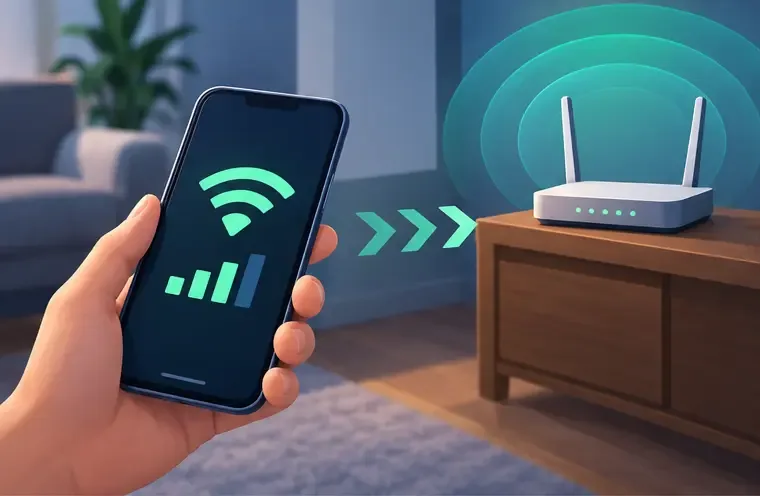
Vá para o mesmo cômodo que o roteador, mantenha o celular imóvel e jogue ou verifique a conexão novamente. Paredes, pisos, distância e interferências podem enfraquecer o sinal Wi-Fi. A Ajuda do Android recomenda se aproximar do roteador quando o sinal Wi-Fi estiver fraco. Se o jogo ficar mais estável perto do roteador, o problema provavelmente está na cobertura da rede sem fio local, e não nas configurações gráficas do jogo.
Aproxime-se do roteador e compare a conexão antes de alterar as configurações.
Para um roteador doméstico, reinicie-o seguindo as instruções do fabricante. As orientações do Google para Android descrevem o processo de desconectá-lo da tomada, aguardar cerca de 30 segundos, conectá-lo novamente e esperar aproximadamente 30 segundos para que as luzes indicadoras voltem a acender. Não pressione o botão de redefinição de fábrica embutido: isso pode apagar o nome da rede, a senha e as configurações do provedor. Em redes Wi-Fi compartilhadas ou públicas, peça permissão ao proprietário da rede antes de reiniciar qualquer equipamento.
Reinicie o telefone também se outros aplicativos estiverem perdendo a conectividade. Esta é uma redefinição básica de conexão, não uma solução garantida para o ping. O Google observa que os nomes das configurações de rede do Android podem variar de acordo com o dispositivo; as etapas de solução de problemas de conexão do Android fornecem a sequência geral.
2. Qual banda de Wi-Fi é mais estável no local onde você joga?
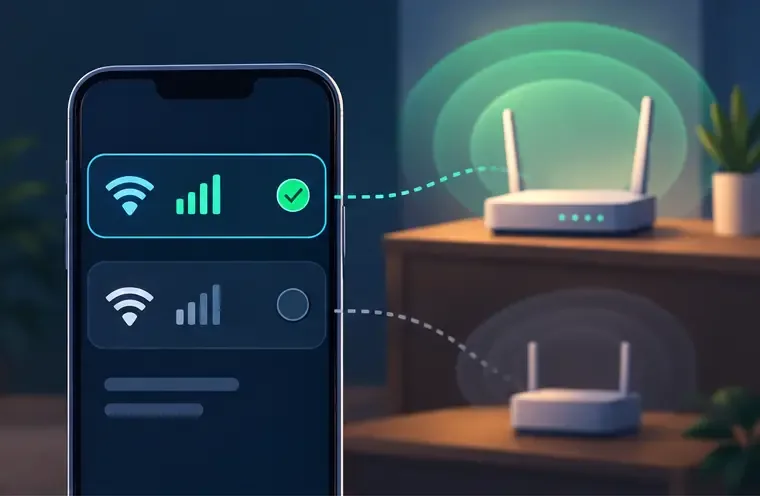
Se o seu roteador oferece nomes de rede separados para diferentes bandas de Wi-Fi, teste as opções disponíveis uma de cada vez a partir do seu local de jogo habitual. Permaneça no mesmo lugar e compare o ping do MLBB durante um período semelhante. Escolha a opção que proporcionar a conexão de jogo mais estável no seu celular. Não presuma que a banda com a maior velocidade de download ou o ícone de sinal mais forte sempre oferecerá o menor ping no jogo.
Se o seu roteador tiver bandas Wi-Fi separadas, teste cada uma delas a partir do mesmo local.
Alguns roteadores combinam bandas sob um único nome de rede e direcionam automaticamente os dispositivos entre elas. Nesse caso, você pode não ver nomes separados para selecionar. Evite alterar aleatoriamente as configurações avançadas de canal, largura ou firmware; esses controles dependem do roteador e podem desconectar outros dispositivos da casa. As recomendações da Apple para roteadores e pontos de acesso explicam que as configurações de banda e outras configurações de Wi-Fi são gerenciadas pelas ferramentas de configuração do fabricante do roteador. Faça backup das configurações e siga as instruções do fabricante do roteador antes de fazer qualquer alteração.
3. Outro dispositivo está usando a conexão durante a sua partida?
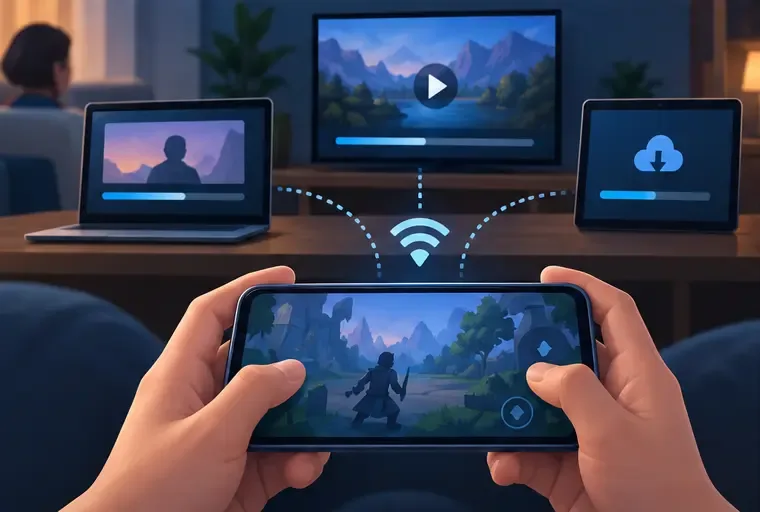
Para um teste, peça a outros membros da família que pausem downloads grandes, backups na nuvem, atualizações de software e transmissões de vídeo em alta resolução. Pause também os downloads no celular de jogos. Depois, compare a próxima partida com suas condições normais. Se o ping melhorar apenas quando a rede estiver ociosa, a conexão pode estar ficando congestionada quando vários dispositivos competem por tempo de conexão ou capacidade de internet.
Interrompa a transmissão e os downloads em outros dispositivos durante um teste de partida.
Este teste não significa que todas as transmissões causam atrasos. Ele ajuda a identificar um padrão. Se o roteador tiver um recurso de qualidade de serviço (QoS) documentado pelo fabricante, ele pode permitir que você priorize um dispositivo, mas o nome e o efeito variam. Consulte o manual do roteador primeiro e altere uma configuração por vez. Não instale um aplicativo de "aceleração de ping" ou de limpeza de rede não verificado; ele não consegue corrigir uma cobertura fraca ou uma rota de internet sobrecarregada.
4. O problema se limita ao Wi-Fi ou ao MLBB?
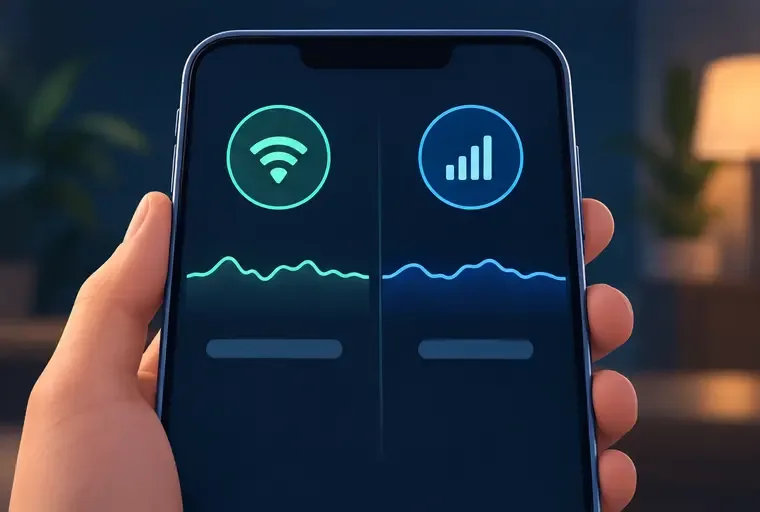
No mesmo telefone, compare um teste rápido em Wi-Fi com um teste em dados móveis, se o seu plano e sinal permitirem. Desative o Wi-Fi durante o teste com dados móveis para que o telefone não permaneça silenciosamente conectado à rede doméstica. A Ajuda do Android recomenda alternar entre Wi-Fi e dados móveis para verificar se o resultado muda. No iPhone, verifique se o telefone está conectado à rede desejada em Ajustes > Wi-Fi; a Apple explica o indicador de conexão e a seleção de rede no seu guia de conexão Wi-Fi .
Compare a conexão Wi-Fi com os dados móveis para identificar qual caminho de conexão está apresentando problemas.
Leia a comparação com atenção. Se a conexão celular estiver estável, mas o Wi-Fi não, concentre-se no roteador, no sinal Wi-Fi ou no seu provedor de internet residencial. Se ambas as conexões estiverem instáveis em mais de um aplicativo, entre em contato com o provedor de rede responsável. Se outros aplicativos estiverem estáveis, mas apenas o MLBB apresentar picos de uso em ambas as conexões, o problema pode estar relacionado ao serviço do jogo, à rota até os servidores ou a uma falha específica do jogo. Um único teste não consegue identificar qual deles está causando o problema, e o resultado de um teste de velocidade não revela a rota exata usada por uma partida.
Que mudanças você deve evitar?
Não julgue o resultado apenas pela velocidade de download. Uma alta taxa de transferência não garante uma latência baixa ou estável para o servidor do jogo.
Não troque de provedor de DNS nem use uma VPN como solução garantida. Ambos podem alterar a rota ou adicionar uma etapa de conexão; os resultados dependem da sua rede e localização. Se você já usa uma VPN, compare um teste com ela desativada e, caso não haja uma melhora significativa, restaure sua configuração preferida.
Não limpe repetidamente os dados do aplicativo nem o reinstale antes de prosseguir. Essas etapas podem remover downloads locais ou exigir outro download grande, sem contribuir muito para um sinal Wi-Fi fraco.
Não altere várias configurações do roteador ao mesmo tempo. Você não saberá qual alteração foi necessária e poderá dificultar a restauração da rede.
Quando você deve entrar em contato com seu provedor de internet ou com o suporte do MLBB?
Se vários dispositivos na mesma rede doméstica apresentarem instabilidade na internet após a reinicialização do roteador, entre em contato com seu provedor de internet, principalmente se o problema persistir em horários diferentes. Informe quais dispositivos estão afetados, quando as quedas de conexão ocorrem, se algum dispositivo conectado por cabo também está sendo afetado (caso exista) e se os dados móveis funcionam normalmente. Peça que verifiquem a linha e o status do serviço local em vez de solicitarem automaticamente um plano de internet mais rápido.
Se a conexão estiver estável em outros aplicativos e o problema persistir apenas no MLBB, use a opção "Fale conosco" dentro do jogo ou o e-mail de suporte listado na página oficial do Mobile Legends: Bang Bang na Google Play . Inclua o modelo do seu dispositivo, a versão do sistema operacional, a versão do jogo, o país ou região, o provedor de internet ou operadora de celular, os horários aproximados das partidas e os resultados dos testes de conexão Wi-Fi versus dados móveis. Anexe uma captura de tela do indicador de rede dentro do jogo, se isso ajudar. Nunca envie a senha da sua conta ou códigos de verificação.
Como posso confirmar a correção?
Use o mesmo telefone, o mesmo cômodo e a mesma conexão para um breve teste de acompanhamento. Observe se há menos picos repentinos de ping, menos mensagens de reconexão e movimentos e comandos de habilidade mais responsivos em mais de uma partida. Se a melhora desaparecer quando a rede doméstica ficar congestionada, continue verificando a congestão ou a cobertura. Se o ping permanecer alto apenas no MLBB após essas comparações, relate o problema ao suporte do jogo; alterações na sua rede Wi-Fi local podem não controlar o servidor do jogo ou a rota entre seu provedor de internet e esse servidor.
Orientações verificadas em 7 de outubro de 2026. As interfaces de dispositivos e roteadores variam; siga as instruções atuais do fabricante para o seu modelo.