Se o StarCraft II só fica lento quando exércitos muito grandes se enfrentam, comece por determinar se a causa é a perda de quadros ou a latência da rede. As soluções são diferentes, e o sucesso deve ser medido pela repetição de uma grande batalha, em vez de pela sensação do jogo em uma base vazia.
Até 7 de outubro de 2026, as notas de lançamento da Blizzard para StarCraft II 5.0.15, o hotfix 5.0.15 e as notas do PTR 5.0.16 não anunciam uma correção geral para as quedas de desempenho causadas especificamente por grandes confrontos entre exércitos. Portanto, a abordagem mais útil é a resolução de problemas controlada, em vez de esperar por um patch não confirmado. Você pode conferir as notas atuais da Blizzard aqui: StarCraft II 5.0.15 , hotfix 5.0.15 e PTR 5.0.16 .
Qual deve ser a aparência de um bom resultado?
O objetivo não é necessariamente fazer com que uma batalha de 200 de suprimentos se pareça com uma tela vazia do início do jogo. Um resultado útil é mais específico:
- Os grandes confrontos continuam suficientemente responsivos para emitir comandos de forma confiável;
- A taxa de quadros não cai tão drasticamente quando efeitos e unidades preenchem a tela;
- A desaceleração se recupera rapidamente assim que a batalha diminui;
- O atraso na entrada não é causado por um problema de conexão separado;
- Você saberá se ainda vale a pena alterar mais configurações ou se o limite restante é de hardware.
Use uma repetição, um cenário personalizado ou uma luta repetível do final do jogo como teste. Altere um parâmetro, repita a mesma seção e compare. Se você alterar a resolução, a predefinição gráfica, os aplicativos em segundo plano e a rede ao mesmo tempo, perderá a capacidade de identificar o que realmente ajudou.
Passo 1: Determine se o problema é queda na taxa de quadros (FPS) ou lag na rede.
Comece pelo momento em que os dois exércitos colidem. Se as animações ficarem visivelmente instáveis, o movimento da câmera perder fluidez e a taxa de quadros cair enquanto o jogo permanece conectado, considere o problema como sendo de desempenho local. Se a taxa de quadros visual permanecer razoavelmente estável, mas as unidades pararem, avançarem repentinamente ou os comandos chegarem com atraso perceptível, considere a conexão como a principal suspeita.
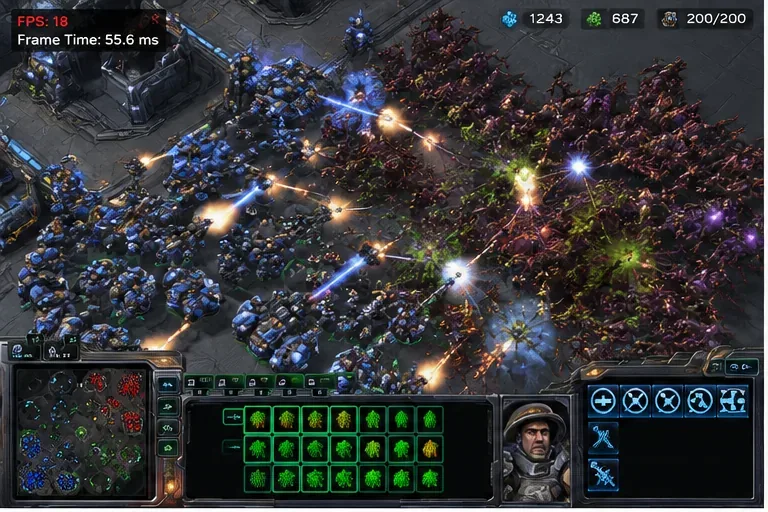
Uma batalha de grande escala e repetível é o lugar certo para medir a melhoria; uma base vazia pode esconder o gargalo que você está tentando corrigir.
Essa distinção é importante porque reduzir as configurações gráficas pode melhorar a carga de renderização, mas não resolverá a perda de pacotes ou uma conexão Wi-Fi congestionada. Da mesma forma, reiniciar o roteador não ajudará muito se o computador estiver simplesmente com dificuldades para processar e renderizar uma luta com muitos personagens.
Mude a abordagem quando: reduzir os gráficos não tiver efeito visível e seus sintomas forem comandos atrasados em vez de renderização instável. Nesse caso, pule para as verificações de rede na Etapa 5.
Passo 2: Primeiro, reduza a predefinição gráfica e, em seguida, aumente as configurações seletivamente.
Abra as opções gráficas do StarCraft II e use uma predefinição de qualidade geral mais baixa como teste de diagnóstico. Não comece alterando aleatoriamente todas as opções individualmente. Uma predefinição permite uma comparação clara do antes e depois, reduzindo efeitos, sombras, modelos, pós-processamento e outros trabalhos visuais de forma integrada.
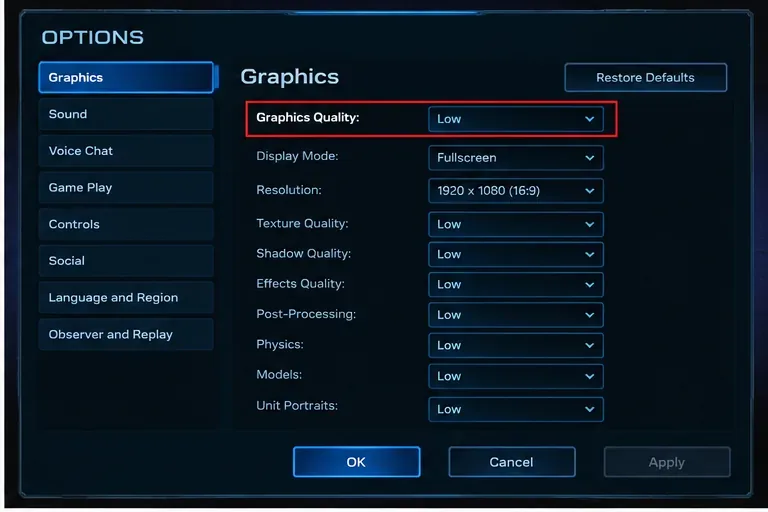
Diminuir temporariamente a qualidade gráfica geral é uma medida de diagnóstico. Se a batalha em grande escala ficar mais fluida, aumente as configurações uma de cada vez em seguida.
Execute novamente o mesmo confronto de grande porte. Se a melhoria for substancial, você terá confirmado que pelo menos parte da lentidão está relacionada à carga de trabalho dos gráficos ou efeitos locais. A partir daí, aumente gradualmente as configurações predefinidas ou individuais até encontrar o melhor equilíbrio entre qualidade de imagem e estabilidade no final do jogo.
Se a mudança de uma predefinição alta para uma baixa praticamente não altera a pior lentidão, não continue sacrificando a qualidade da imagem indefinidamente. Isso indica que você deve verificar a carga da CPU e outras limitações do sistema.
Não julgue o resultado apenas pela média de FPS.
Uma configuração pode aumentar sua taxa de quadros média, mas mesmo assim o confronto decisivo de 10 segundos entre exércitos continua apresentando travamentos significativos. Avalie o mesmo ponto crítico. A métrica útil é observar o quão baixo o desempenho cai durante o combate e o quão responsivo o controle permanece, e não apenas o que o contador mostra durante o jogo normal.
Etapa 3: Remova a carga em segundo plano e atualize o sistema.
As orientações de suporte da Blizzard para problemas de desempenho recomendam consistentemente a atualização de drivers e do sistema operacional, além do fechamento de outros aplicativos para liberar recursos e evitar conflitos de software. Antes de testar novamente, feche navegadores com muitas abas, softwares de gravação ou streaming que você não precisa, sobreposições de jogos que não sejam essenciais e outros programas que consomem muitos recursos em segundo plano.
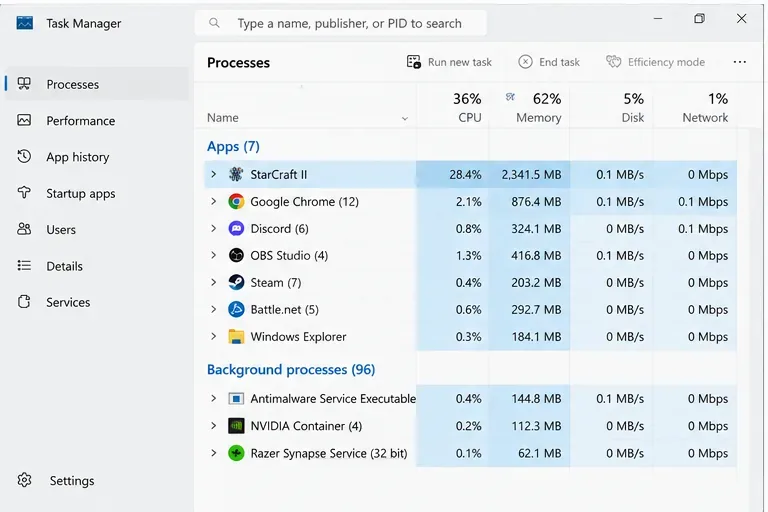
O Gerenciador de Tarefas ajuda a identificar aplicativos em segundo plano que competem por tempo de CPU e memória durante uma execução prolongada.
Em seguida, instale as atualizações mais recentes do Windows e um driver de vídeo estável do fabricante da sua placa de vídeo. Reinicie o PC após a atualização para que o próximo teste comece do zero. A página de requisitos de sistema do StarCraft II da Blizzard lista um processador Intel Core i5 ou AMD da série FX ou superior, uma placa de vídeo GTX 650 ou Radeon HD 7790 ou superior e 4 GB de RAM como especificações recomendadas para Windows, alertando também que os requisitos podem mudar. Essas especificações são úteis como base de compatibilidade, não como garantia de altas taxas de quadros nas situações mais exigentes do jogo. Consulte os requisitos de sistema do StarCraft II da Blizzard .
Um bom sinal: a mesma batalha agora apresenta menos quedas bruscas de desempenho após o fechamento de programas em segundo plano. Um motivo para mudar a abordagem: o uso da CPU ainda é muito alto durante o confronto, enquanto a redução da qualidade gráfica tem pouco impacto.
Passo 4: Verifique se o processador, o aquecimento ou o modo de energia do notebook são os fatores limitantes.
Abra a aba Desempenho do Gerenciador de Tarefas enquanto o problema estiver ocorrendo. O objetivo não é atingir uma porcentagem específica, mas sim comparar o comportamento durante o jogo em modo ocioso e durante o momento exato em que o problema ocorre.
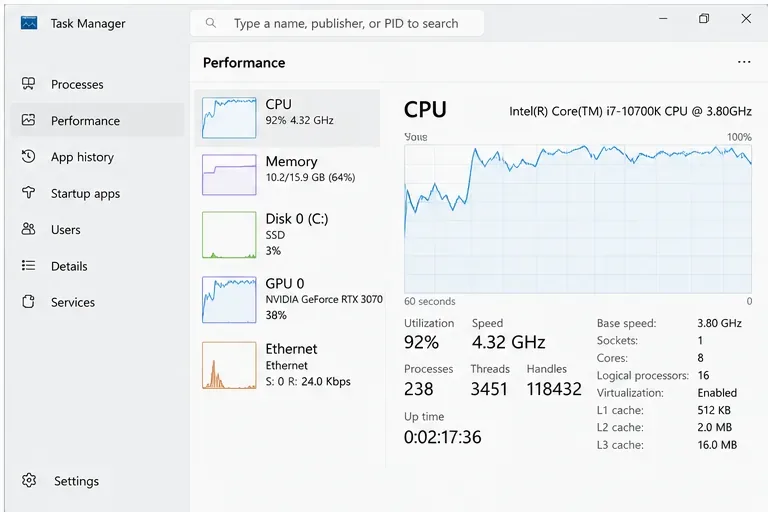
Se a carga da CPU aumentar drasticamente durante o problema, enquanto a carga da GPU for comparativamente moderada, continue investigando a carga da CPU em vez de apenas diminuir a resolução.
Em um laptop, conecte-o à tomada e use o modo de desempenho normal do fabricante, em vez de um perfil de economia de bateria. Certifique-se de que as entradas de ar não estejam bloqueadas. Se o desempenho começar normalmente e piorar após alguns minutos de jogo contínuo, verifique se a temperatura ou os limites de energia estão corretos. O suporte técnico da Blizzard para seus jogos de PC também considera o superaquecimento como uma possível causa de problemas de desempenho.
Uma regra prática de diagnóstico é a seguinte: se diminuir a resolução reduzir drasticamente a carga da GPU, mas praticamente não melhorar a lentidão durante confrontos armados, provavelmente a resolução não é o principal fator. Restaure uma resolução que você possa usar confortavelmente e concentre-se na carga da CPU em segundo plano, no sistema de resfriamento, nas configurações de energia e no próprio processador.
Conheça os limites da otimização de software.
Batalhas RTS de grande escala exigem mais processamento do que escaramuças menores. Se o seu sistema já estiver limpo, atualizado, refrigerado e rodando com configurações gráficas baixas, talvez nenhuma outra alteração de configuração produza uma grande melhoria. Nesse caso, um processador mais potente pode ser mais importante do que continuar reduzindo a qualidade visual. Isso é especialmente relevante quando a queda de desempenho aumenta significativamente com o número de unidades, e não com a resolução da tela.
Passo 5: Se o FPS estiver estável, mas os comandos apresentarem atraso, solucione o problema de conexão.
Se a imagem permanecer fluida, mas a resposta aos comandos ficar lenta, siga as orientações de rede da Blizzard em vez de continuar reduzindo os gráficos. Feche downloads e outros programas que consomem muita internet, reinicie o modem ou roteador e teste uma conexão Ethernet cabeada, se possível. A Blizzard observa especificamente que o Wi-Fi pode ser menos confiável para jogos online e recomenda uma conexão cabeada direta para solucionar problemas.
As orientações oficiais estão disponíveis no Suporte da Blizzard: Otimizando sua conexão com a Internet . Se o problema persistir, utilize a central de suporte do StarCraft II para obter informações atualizadas sobre latência e recursos de suporte técnico.
Use também a função de reparo do Battle.net se o comportamento mudar repentinamente após uma atualização ou um problema com um arquivo local. É improvável que o reparo de arquivos resolva o problema de escalonamento normal da CPU no final do jogo, mas é uma opção razoável quando a lentidão é recente, inconsistente ou acompanhada por outros erros gráficos ou do cliente.
Como interpretar os resultados do seu teste
| O que muda durante uma mesma grande luta? | Próximo passo mais útil |
|---|
| A configuração gráfica baixa proporciona uma grande melhoria. | Aumente gradualmente as configurações visuais até que o conflito se torne instável novamente, depois reduza-as um nível. |
| Uma resolução mais baixa ajuda bastante. | A carga de trabalho da GPU/renderização é significativa; mantenha uma resolução mais baixa ou reduza os efeitos visuais. |
| Uma resolução mais baixa quase não ajuda, mas a carga da CPU aumenta repentinamente. | Concentre-se na carga de CPU em segundo plano, no resfriamento, no modo de energia e nos limites do processador. |
| O jogo parece fluido, mas os comandos chegam com atraso. | Mude para a resolução de problemas de rede; teste a conexão Ethernet e interrompa os downloads em segundo plano. |
| Apenas um patch ou instalação começa a apresentar mau funcionamento repentinamente. | Atualize completamente, reinicie e use a ferramenta de reparo do Battle.net antes de presumir uma limitação de hardware. |
| Tudo já está otimizado e as grandes batalhas ainda ficam lentas. | Aceite a limitação restante do motor/hardware ou considere uma atualização de CPU/plataforma em vez de sacrificar ainda mais a qualidade da imagem. |
O que não esperar de uma solução única
Não existe uma configuração que garanta desempenho perfeitamente estável em todos os confrontos com 200 de suprimentos, mapas personalizados, cenários cooperativos ou batalhas com muitos efeitos. Mapas e composições de unidades diferentes podem impor cargas diferentes ao cliente, e partidas online adicionam condições de rede que uma reprodução local não consegue reproduzir.
Por isso, a qualidade do processo de resolução de problemas é importante. Use a mesma luta intensa, anote o que mudou e pare de alterar as configurações assim que o resultado parar de melhorar. Se os ajustes gráficos ajudarem, ajuste a qualidade visual em torno da pior luta que realmente importa para você. Se não ajudarem, passe para as verificações de CPU e sistema. Se a taxa de quadros estiver boa, mas a capacidade de resposta não, verifique a conexão de rede. Isso fornece uma resposta mais clara do que diminuir repetidamente todas as opções sem saber qual problema você está resolvendo.
Resumindo
Para problemas de lag no StarCraft II durante grandes confrontos entre exércitos, o ideal é um sistema que permaneça controlável nos momentos mais exigentes — e não apenas uma alta taxa de quadros por segundo (FPS) durante partidas mais leves. Primeiro, diagnostique o sintoma: reduza as configurações gráficas para um teste controlado, remova processos em segundo plano, verifique o comportamento da CPU e os limites de energia/térmicos e só então, se o desempenho visual já estiver estável, comece a solucionar problemas de conexão. Quando as alterações nas configurações não produzirem melhorias perceptíveis, pare de ajustar e identifique o limite restante do hardware ou do motor gráfico.









