Início
» 🎮 Esportes eletrônicos
»
Como corrigir o lag no cliente Riot de League of Legends no Windows 10: Guia para 2026
Como corrigir o lag no cliente Riot de League of Legends no Windows 10: Guia para 2026
Corrigir lentidão no cliente Riot do League of Legends no Windows 10
Se o cliente da Riot estiver apresentando lentidão no Windows 10 , primeiro verifique onde está o problema. Um launcher travado, partidas de League com jogabilidade instável e ping instável são problemas diferentes; um ajuste gráfico não resolverá um atraso de rede e alterar o DNS não fará com que um menu lento seja renderizado mais rapidamente. Comece identificando o sintoma e, em seguida, tente a solução correspondente abaixo.
Este guia reflete as instruções de suporte atuais da Riot, verificadas em outubro de 2026. As imagens da interface são exemplos: sua tela, nomes de processos e leituras podem ser diferentes.
Primeiro, informe ao cliente que o atraso se deve a FPS baixo ou ping alto.
O que você percebe
Problema provável
Comece aqui
Os menus do cliente Riot congelam, respondem lentamente ou demoram muito para abrir.
Problema com o inicializador, carga de recursos do Windows ou arquivo do cliente
Etapas 2, 3 e 5
O cliente responde bem, mas a partida parece instável ou com quedas de FPS.
Renderização de jogos, driver gráfico, calor ou carga de hardware
Etapas 1, 4 e 7
Os frames parecem fluidos, mas o movimento está atrasado, os jogadores se movem bruscamente ou fazem saltos repentinos.
Latência de rede ou perda de pacotes
Passo 7 e guia de conexão da Riot
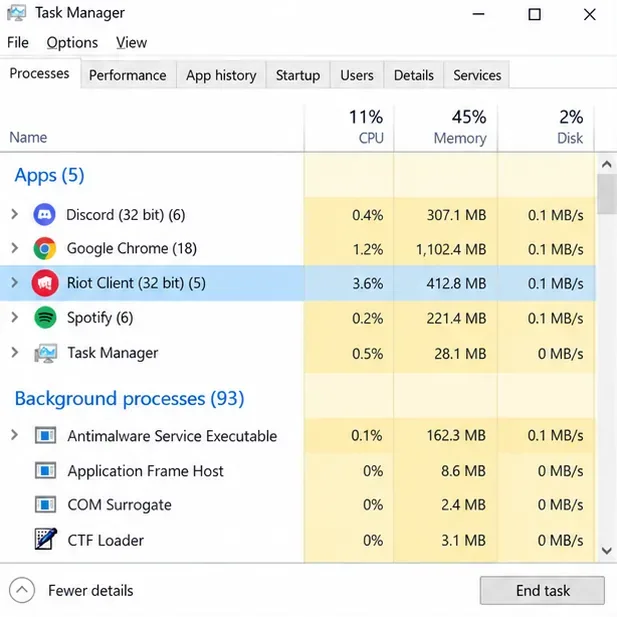
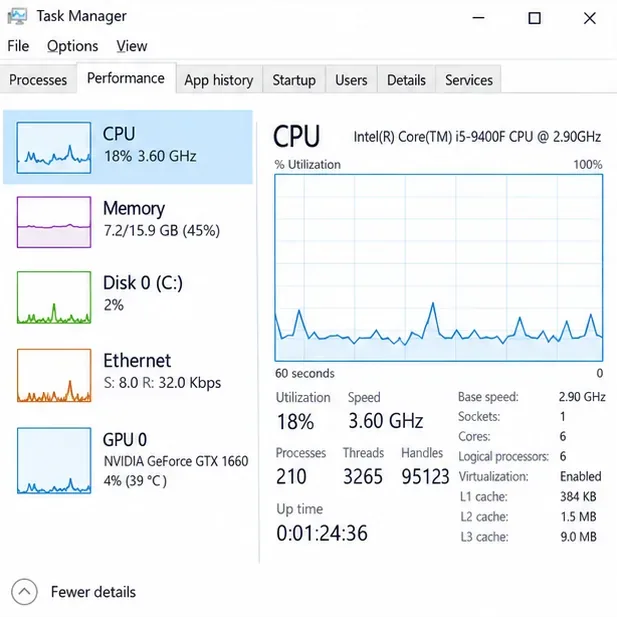
Abra o Gerenciador de Tarefas com Ctrl+ Shift+ Escenquanto o problema estiver ocorrendo. A aba Processos permite comparar o Riot Client com outros aplicativos; a aba Desempenho mostra se o uso da CPU, memória, disco ou GPU está anormalmente alto no mesmo momento.
Compare a linha do Riot Client com outros aplicativos em execução; as leituras de exemplo mostradas aqui são ilustrativas.Use a guia Desempenho para ver qual recurso está sendo utilizado durante a lentidão; seus gráficos podem variar.
Como corrigir o lag do cliente Riot no Windows 10
1. Reproduza a desaceleração e observe quando ela começa.
Tente a mesma ação que normalmente causa a demora: fazer login, abrir a página do League, atualizar, entrar na seleção de campeões ou iniciar uma partida. Observe se apenas o Riot Client trava ou se o computador inteiro fica lento. Uma pausa pontual durante o download de uma atualização pode ter uma causa diferente de um travamento do launcher a cada inicialização.
Se possível, anote a hora e se o problema começou após uma atualização do Windows, do driver de vídeo ou do cliente da Riot. Isso lhe dará uma pista do antes e depois e informações úteis para o Suporte ao Jogador. Evite alterar várias configurações ao mesmo tempo; caso contrário, ficará difícil determinar qual alteração foi a responsável.
2. Saia completamente, atualize e reinicie o cliente Riot.
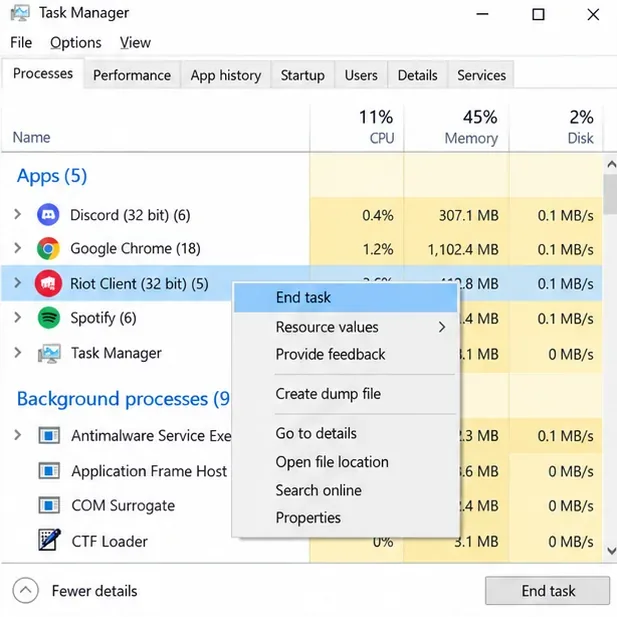
Feche o Riot Client pela janela ou pelo ícone na área de notificação, caso esteja respondendo, e abra-o novamente pelo atalho habitual. Se estiver travado, abra o Gerenciador de Tarefas, selecione o aplicativo Riot Client e escolha " Finalizar tarefa" . Não encerre os processos do Windows nem os serviços do Vanguard. Inicie o cliente novamente e aguarde a conclusão de qualquer atualização pendente.
Use a opção "Finalizar tarefa" somente quando o cliente estiver travado; em seguida, reinicie-o normalmente.
A recomendação atual da Riot para iniciar o jogo é reiniciar o Riot Client, verificar se ele está atualizado, reiniciar o PC e tentar novamente. Verifique também o Status do Serviço da Riot antes de reinstalar qualquer coisa; um problema no serviço pode parecer um problema local do cliente. Em 2026, a Riot tornará o Riot Client uma etapa visível no início de seus jogos para PC, então é esperado que o inicializador apareça antes do League. Mesmo que o inicializador esteja travado ou anormalmente lento, vale a pena investigar. Consulte as Perguntas Frequentes do Riot Client .
3. Verifique o uso de recursos e teste os aplicativos em segundo plano um de cada vez.
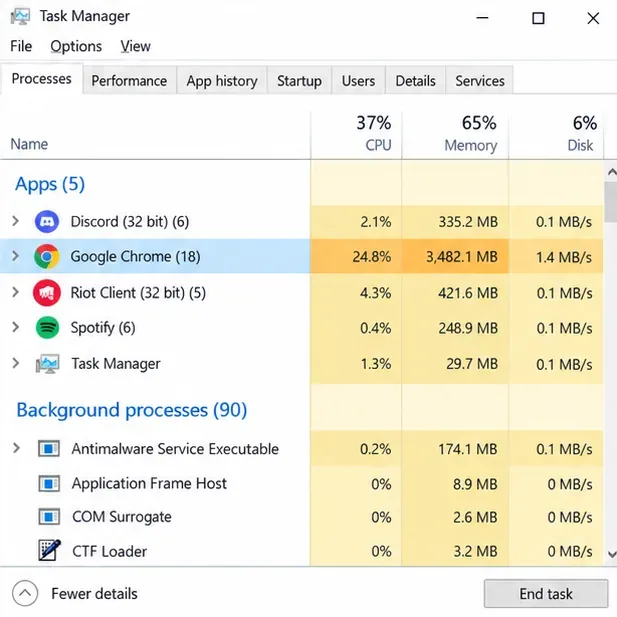
No Gerenciador de Tarefas, selecione a aba Processos e classifique por CPU, Memória ou Disco enquanto o atraso estiver visível. Um navegador com muitas abas, um aplicativo de captura ou transmissão de vídeo, um download grande ou uma atualização em execução simultaneamente podem estar competindo por recursos. Feche um aplicativo não essencial, teste o Riot Client novamente e repita o processo apenas se necessário.
O navegador e os números destacados são exemplos de como um aplicativo em segundo plano pode aparecer no Gerenciador de Tarefas.
Se você utiliza algum programa de sobreposição, ferramenta de gravação ou utilitário de monitoramento de hardware, feche-o temporariamente como um teste controlado e, caso não haja alterações, restaure-o novamente. Não desative os serviços do Windows nem desinstale o software antivírus como primeira medida. Se você identificar que um aplicativo específico está envolvido, atualize-o ou consulte as instruções de suporte do fabricante do aplicativo.
4. Atualize o driver da placa de vídeo se o jogo também apresentar travamentos.
Uma atualização do driver de vídeo é mais relevante quando o próprio League of Legends apresenta baixa taxa de quadros (FPS), travamentos visuais ou um problema que começou após uma alteração no driver. É menos provável que corrija um atraso apenas no inicializador, portanto, não comece por aqui se as partidas estiverem rodando sem problemas e apenas os menus do cliente apresentarem lentidão.
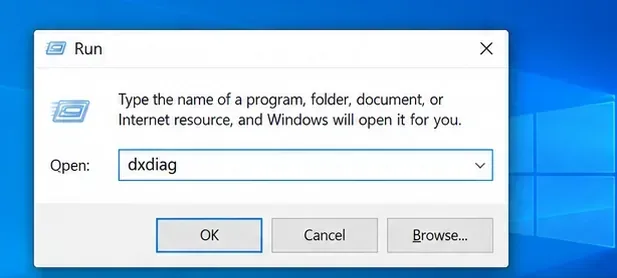
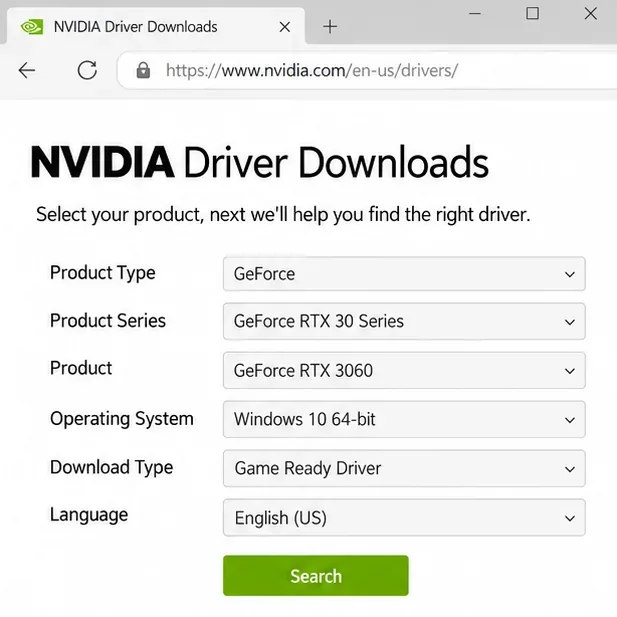
Para identificar a placa gráfica, pressione Windows+ R, digite dxdiag, pressione Enter e abra a aba Tela . Anote o fabricante e o modelo e, em seguida, obtenha um driver compatível na página de suporte oficial do fabricante. O guia de drivers gráficos da Riot descreve as etapas de identificação e fornece links para recursos do fornecedor.
Digite dxdiag e, em seguida, verifique a guia Exibir para encontrar o nome e o fabricante da sua placa de vídeo.Escolha a placa gráfica (GPU) e o sistema operacional corretos no site oficial do fabricante; as opções disponíveis variam de acordo com o dispositivo.
Use o driver específico para o seu hardware e sistema operacional. Reinicie o Windows após a instalação. Se a lentidão começou imediatamente após uma atualização de driver, verifique a opção de reversão documentada pelo fabricante em vez de instalar drivers de sites de atualização de terceiros.
5. Repare os arquivos do League of Legends pelo cliente Riot.
Se o Riot Client abrir, mas o League of Legends não iniciar, atualizar ou carregar corretamente, use o processo de reparo integrado antes de reinstalar o jogo:
Faça login no Riot Client.
Selecione o ícone do seu perfil no canto superior direito e escolha Configurações .
Selecione League of Legends na lista de jogos.
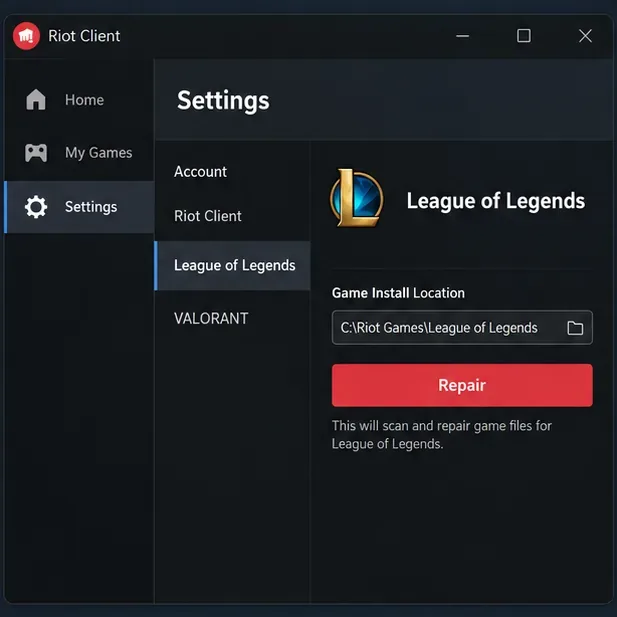
Selecione "Reparar" e siga as instruções. Aguarde a conclusão da verificação antes de iniciar o jogo.
O caminho de reparo documentado é Perfil, Configurações, League of Legends e, em seguida, Reparar; os nomes podem variar ligeiramente de acordo com a versão do jogo.
Este guia da Ferramenta de Reparo Completo do Cliente Riot explica o processo. Um reparo pode substituir arquivos de jogo ausentes ou corrompidos; no entanto, não garante a correção de problemas de desempenho quando a causa for um computador sobrecarregado, um driver ou a rede. Evite excluir pastas em AppData ou no diretório de instalação do Riot por tentativa e erro.
6. Utilize o acesso de administrador ou uma inicialização limpa somente quando os sintomas se enquadrarem nos critérios estabelecidos.
Se o cliente não conseguir atualizar, iniciar ou acessar arquivos e o Windows exibir um problema de permissões, tente os passos documentados pela Riot para executar o Cliente Riot como administrador . A Riot observa que configurar apenas o executável do jogo para ser executado como administrador, sem o cliente, pode impedir o funcionamento correto do jogo. O modo administrador é um teste de permissões, não um otimizador geral de FPS.
Se o cliente ainda travar e você suspeitar que outro programa está interferindo, a Riot recomenda uma inicialização limpa como diagnóstico. Siga as instruções atuais da Riot cuidadosamente, incluindo ocultar os serviços da Microsoft e reativar o serviço Vanguard vgcantes de reiniciar. Uma inicialização limpa altera temporariamente o que inicia com o Windows; anote suas configurações originais e restaure-as após o teste. Em um computador corporativo, consulte seu administrador antes de alterar os serviços de inicialização.
7. Ajuste a correção de acordo com o FPS do jogo ou o lag da rede.
Se apenas a partida apresentar baixa taxa de quadros (FPS): abra um Jogo Personalizado, pressione Esc e selecione Vídeo. Diminua a Qualidade de Personagem, Ambiente e Efeitos; desative Sombras e Antisserrilhamento para um teste; em seguida, ajuste uma opção por vez. Experimente o limite de taxa de quadros e as configurações de VSync que melhor se adequam ao seu monitor, lembrando que desativar o VSync pode causar tearing na tela. Teste as alterações em um Jogo Personalizado antes de uma partida ao vivo. O guia de Baixa Taxa de Quadros da Riot lista essas configurações.
Se o jogo estiver rodando sem problemas, mas o ping estiver alto ou instável: use um cabo Ethernet, se possível, pause downloads ou transmissões e desative temporariamente uma VPN ou proxy para testar. Reiniciar o roteador pode ajudar com problemas de conexão, mas alterar o DNS não resolve travamentos no menu do cliente. Consulte o guia de solução de problemas de conexão para PC da Riot para obter a lista completa de verificação de rede.
8. Reúna os registros se o problema persistir.
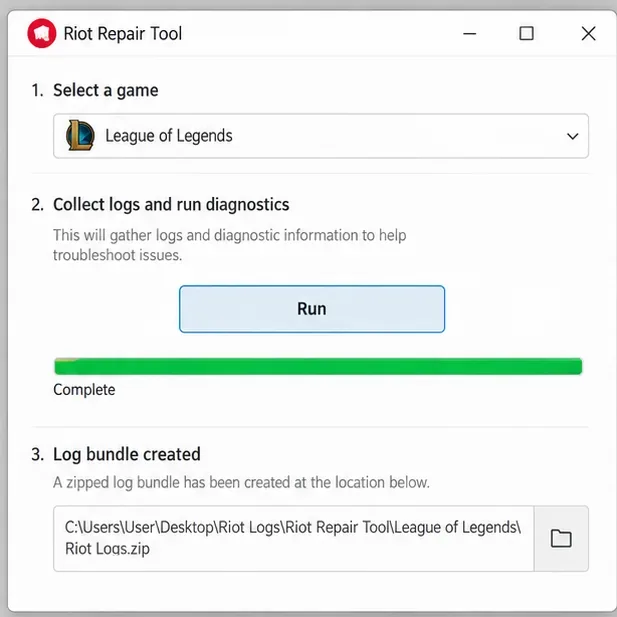
Se o cliente ainda apresentar lentidão após as verificações necessárias, utilize a ferramenta Riot Repair Tool (RRT) , anteriormente chamada de Hextech Repair Tool. Baixe-a somente na página de suporte da Riot, execute-a como administrador no Windows, selecione League of Legends e deixe que ela colete os registros. Anexe o arquivo ZIP resultante a um ticket de suporte ao jogador e descreva exatamente onde ocorre a lentidão.
A equipe de resposta rápida (RRT) pode coletar um pacote de registros de suporte para o League; anexe-o ao seu ticket com a descrição do sintoma e o horário em que foi observado.
As instruções da Riot RRT explicam como criar e anexar o arquivo ZIP com o log. Se o problema começou após uma atualização específica, inclua essa informação e especifique se o problema afeta o inicializador, o FPS do jogo ou o ping.
Status do suporte do Windows 10 em 2026
A Microsoft encerrou o suporte padrão para o Windows 10 em 14 de outubro de 2025. O computador pode continuar funcionando, mas os sistemas Windows 10 comuns não receberão mais atualizações padrão de recursos, técnicas ou de segurança; a Microsoft oferece um programa de Atualizações de Segurança Estendidas para dispositivos elegíveis. Essa data de fim de suporte, por si só, não comprova que o Riot Client seja incompatível com o seu computador, e a atualização do Windows não garante a solução do problema de lentidão. Consulte o aviso de suporte do Windows 10 da Microsoft para obter informações sobre as opções disponíveis.
Perguntas frequentes
O atraso do cliente Riot causa ping alto no League of Legends?
Normalmente não. Um inicializador lento afeta os menus e o fluxo de inicialização. Ping alto, ações atrasadas e travamentos (rubber-banding) indicam problemas na conexão entre o seu PC e o servidor do jogo. Uma carga pesada no sistema pode fazer com que o PC todo pareça menos responsivo, então verifique também o Gerenciador de Tarefas.
Devo limpar o cache do cliente Riot manualmente?
Não exclua pastas ou arquivos por tentativa e erro. O fluxo de suporte atual da Riot oferece uma opção de reparo para arquivos do League. Se o Suporte da Riot fornecer instruções específicas de limpeza para o seu caso, siga-as à risca e faça backup de tudo o que eles indicarem para preservar.
Hextech Repair Tool ainda é o nome correto?
A página de suporte atual da Riot chama a ferramenta de Riot Repair Tool (RRT) e informa que antes era conhecida como Hextech Repair Tool. Use o link de download e as instruções atuais da própria Riot.
Resumindo: identifique se o problema está no cliente da Riot, na taxa de quadros do League ou na sua conexão; reinicie e atualize o cliente; verifique a carga de recursos; use a ferramenta de reparo integrada; e envie os logs corretos para a Riot se o problema persistir.