Início
» 🎮 Esportes eletrônicos
»
Como corrigir o ícone vermelho de lag do Wi-Fi no Brawl Stars: Quais alterações podem ajudar?
Como corrigir o ícone vermelho de lag do Wi-Fi no Brawl Stars: Quais alterações podem ajudar?
A solução inicial mais útil para o ícone vermelho de lag do Wi-Fi no Brawl Stars é comparar sua conexão atual com a de outra rede. Teste o Wi-Fi e os dados móveis separadamente e mantenha a conexão que apresentar menos avisos e partidas mais fluidas. O Wi-Fi costuma ser mais econômico em casa; os dados móveis podem ser uma alternativa útil quando sua conexão doméstica estiver instável. Nenhuma das duas é automaticamente melhor que a outra.
Este guia compara oito opções de solução de problemas, desde alterações gratuitas até o encaminhamento para o suporte técnico. Altere uma coisa de cada vez e teste entre as partidas, em vez de alternar entre conexões durante uma batalha. As ilustrações da interface mostram os controles relevantes, não a comprovação de um reparo bem-sucedido.
Documentação verificada em 8 de outubro de 2026. Os menus dos telefones variam de acordo com o sistema operacional e o fabricante. Este artigo não afirma que esteja ocorrendo uma interrupção no Brawl Stars em tempo real.
1. Verifique se o problema é local ou compartilhado.
As instruções da Supercell sobre Conexão Instável identificam o aviso na tela como um problema de conexão. O ícone vermelho por si só não informa se a causa é o seu Wi-Fi, o seu provedor de internet, a rota até o servidor do jogo ou um problema no serviço. As fontes oficiais consultadas não divulgam um limite exato de latência ou perda de pacotes para ativar o aviso.
Confira os avisos do jogo e as notícias oficiais do Brawl Stars para obter informações relevantes sobre manutenções ou problemas técnicos. Se uma interrupção confirmada corresponder à sua experiência, aguardar a resolução anunciada é mais útil do que ficar alterando as configurações do celular repetidamente. No entanto, a ausência de um anúncio não significa que todos os servidores estejam funcionando normalmente.
Compare também o modo de jogo solo com o modo de jogo com amigos de outra região. As informações do servidor da Supercell indicam que o jogo normalmente escolhe um servidor próximo, mas o matchmaking ou a presença de amigos fora da sua região podem levar a uma conexão com um servidor diferente. Uma diferença entre essas situações é um indício de diagnóstico, não uma prova definitiva de falha. Registre a ocorrência para o suporte.
A entrada "Conexão Instável" é o ponto de partida relevante nos recursos de resolução de problemas da Supercell.
2. Compare o Wi-Fi com os dados móveis.
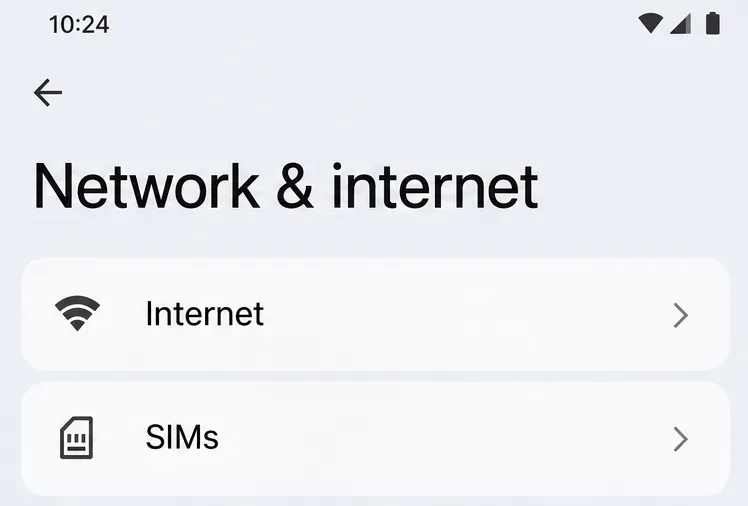
No Android, abra as Configurações e procure por Rede e internet ou Conexões. Desative o Wi-Fi e ative os dados móveis para testar a conexão celular; inverta essa configuração para testar o Wi-Fi. Os nomes dos menus são diferentes. O Google recomenda essa comparação em seu guia de solução de problemas de conexão do Android . No iPhone, use Ajustes > Wi-Fi para desconectar-se do Wi-Fi e verificar se os dados móveis estão disponíveis.
Faça o teste no mesmo local e, na medida do possível, em condições de pareamento semelhantes. Use uma partida de baixo risco em vez de uma partida ranqueada ao avaliar a conexão. Observe a frequência de avisos e atrasos na movimentação ou em ataques. Uma boa partida é encorajadora, mas comparações repetidas fornecem evidências mais robustas.
Escolha
Quando fizer sentido
Principal contrapartida
Wi-Fi doméstico
As partidas estão estáveis perto do seu roteador e você quer economizar dados móveis.
A distância, o tráfego compartilhado e a conexão de internet doméstica podem afetar a confiabilidade.
Dados celulares
O Wi-Fi emite avisos repetidamente, enquanto as conexões celulares estão funcionando normalmente.
Franquia de dados, cobertura da operadora e congestionamento da rede são importantes.
Outra rede Wi-Fi confiável
É preciso distinguir um problema na rede doméstica de um problema no telefone ou no jogo.
O teste requer acesso a uma conexão diferente; os resultados são específicos para cada local.
Se a conexão celular melhorar o resultado, isso restringe a investigação à conexão doméstica; não identifica o roteador como o culpado. Se ambas as opções falharem, continue verificando o jogo, o dispositivo e as condições do serviço. Um selo 5G não garante uma melhor compatibilidade do que o Wi-Fi.
As configurações de rede do Android fornecem os controles necessários para comparar o Wi-Fi com os dados móveis; os nomes variam de acordo com o telefone.
3. Melhore a conexão Wi-Fi existente antes de comprar qualquer coisa.
Aproxime-se do roteador e compare a conexão a partir dessa posição. Este serviço é gratuito e especialmente útil quando os avisos aparecem em um quarto, mas não perto do ponto de acesso. As orientações de conexão do Google recomendam verificar se aproximar-se do roteador ajuda.
Para uma comparação separada, pause downloads, uploads ou backups na nuvem de grande porte que você controla. A recomendação oficial da Supercell para solução de problemas de conexão é verificar outras atividades de rede e comparar as conexões. Coordene com outros membros da família em vez de interromper abruptamente o trabalho deles.
Um sinal local mais forte não resolve um problema de conexão com a internet. Da mesma forma, uma alta velocidade de download não garante que a conexão para jogos permaneça estável durante toda a partida. Considere a melhoria apenas se o seu desempenho durante o jogo melhorar. Se o problema ocorrer apenas em um cômodo específico, verifique o posicionamento ou a cobertura do roteador antes de contratar um plano de internet mais rápido.
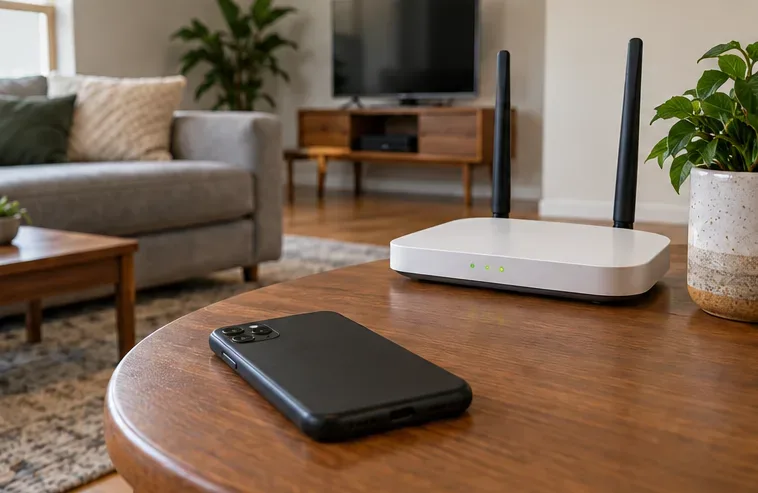
Fazer testes perto do roteador ajuda a comparar a cobertura Wi-Fi local com as condições em locais mais distantes.
4. Escolha uma banda Wi-Fi adequada para a sua localização.
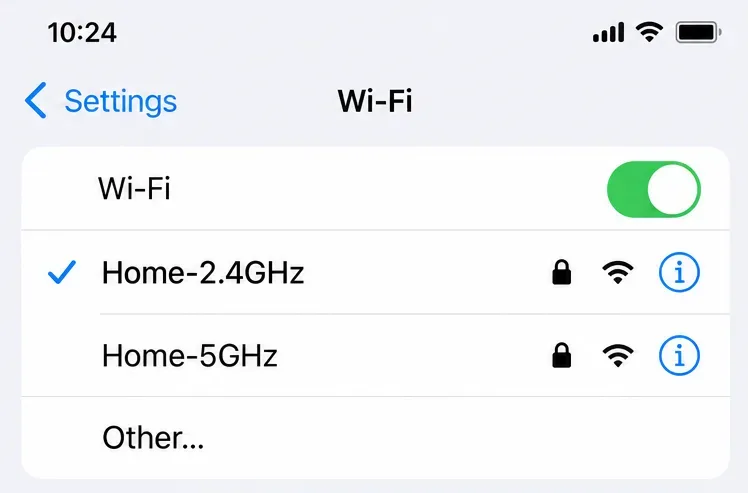
Se o seu roteador oferece redes separadas de 2,4 GHz e 5 GHz, compare-as permanecendo no mesmo local. A explicação da NETGEAR sobre as frequências Wi-Fi descreve a relação de custo-benefício: a frequência de 2,4 GHz oferece maior cobertura, enquanto a de 5 GHz oferece maior velocidade potencial e geralmente menos congestionamento, mas menor alcance através de obstáculos.
Experimente a rede de 5 GHz quando estiver perto do roteador e a rede de 2,4 GHz estiver congestionada. Teste novamente a rede de 2,4 GHz quando estiver mais longe ou atrás de várias paredes. Escolha com base no menor número de avisos de conexão, e não apenas no resultado mais alto do teste de velocidade.
Os nomes de rede na ilustração são apenas exemplos. Muitos roteadores usam um único nome e selecionam uma banda automaticamente. Se você não vir redes separadas, consulte a documentação do seu roteador em vez de presumir que seu telefone possui um botão universal de seleção de banda. Alterar as configurações do roteador pode afetar outros dispositivos.
Os exemplos de nomes de rede ilustram uma comparação de bandas; seu roteador pode usar um nome compartilhado.
5. Reinicie o roteador quando a rede doméstica for a suspeita.
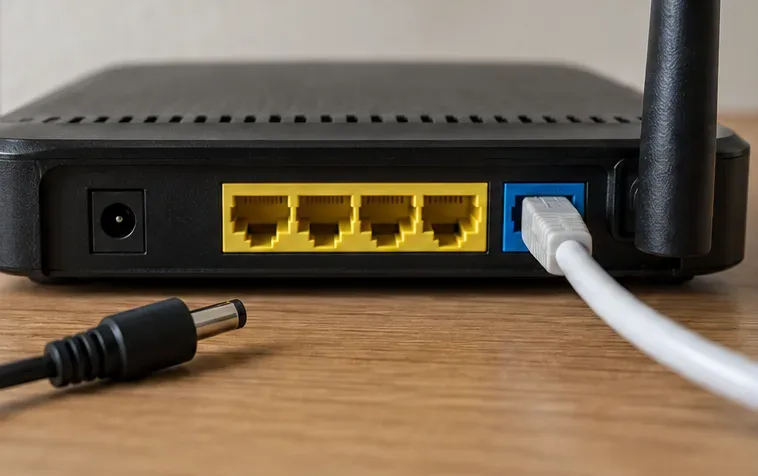
Reiniciar o roteador pode ser uma boa opção quando vários dispositivos apresentam problemas de conexão ou quando o aviso ocorre repetidamente apenas na sua rede doméstica. Siga as instruções do fabricante do seu equipamento. O procedimento geral de solução de problemas do Google consiste em desconectar a energia, aguardar 30 segundos, reconectá-la e esperar que a conexão seja restabelecida antes de testar novamente.
O custo é uma interrupção temporária para todos que compartilham a rede. Combine um momento adequado se alguém estiver em uma chamada ou usando serviços conectados. Reiniciar significa desligar e ligar novamente; pressionar o botão de redefinição de fábrica é uma operação diferente que pode apagar a configuração.
Se o aviso persistir após cada reinicialização, reiniciar o dispositivo repetidamente não é uma solução definitiva. Guarde as evidências da sua comparação entre Wi-Fi e dados móveis e discuta problemas persistentes com a sua operadora de internet.
Desconectar a alimentação do roteador simula uma reinicialização; o cabo Ethernet permanece conectado.
6. Analise a assistência de conexão do iPhone e seu custo de dados.
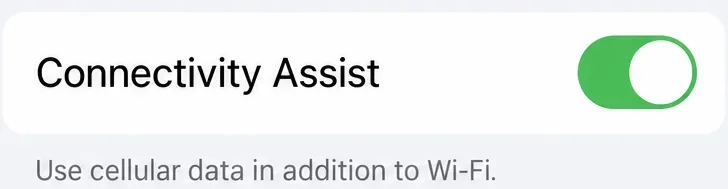
A documentação do Assistente de Conectividade da Apple , atualizada em 14 de setembro de 2026, descreve o uso de dados celulares juntamente com o Wi-Fi quando a conexão Wi-Fi estiver lenta ou inutilizável. Em softwares compatíveis, a opção está em Ajustes > Wi-Fi, na parte inferior da tela. Versões mais antigas do software podem usar o nome Assistente de Wi-Fi e estar em um local diferente.
Para uma comparação limpa usando apenas Wi-Fi, desative temporariamente o controle de assistência, caso esteja presente. Após o teste, restaure sua configuração preferida. Mantê-lo ativado pode ser adequado para quem tem boa cobertura de celular e um pacote de dados generoso; desativá-lo oferece um controle mais previsível sobre o uso de dados móveis.
A Apple lista as condições em que a assistência não funciona, incluindo roaming internacional e o Modo de Dados Reduzidos da rede celular. Sua documentação não promete uma solução específica para o Brawl Stars. Avalie-a com base em seus próprios resultados, em vez de considerar a opção como uma otimização garantida para jogos.
O Connectivity Assist pode complementar o Wi-Fi com dados móveis, portanto, leve em consideração o custo dos dados ao tomar sua decisão.
7. Atualize o jogo e reinicie o dispositivo.
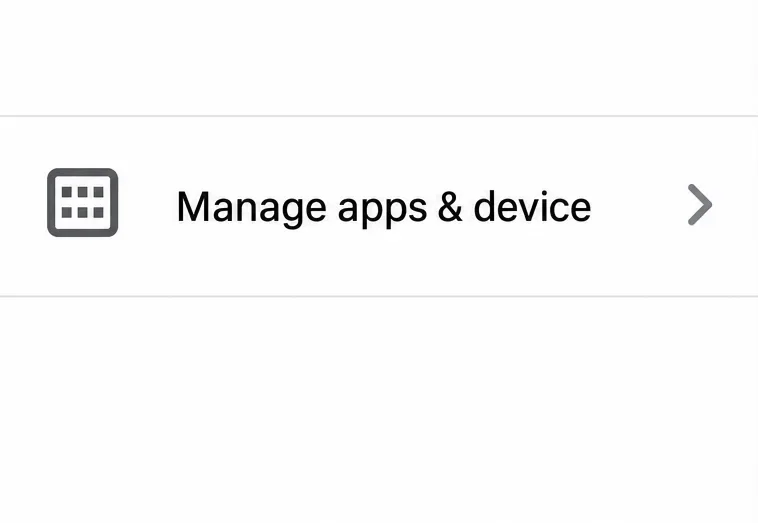
Instale uma atualização oficial disponível do Brawl Stars e, em seguida, abra o jogo novamente. No Android, as instruções de atualização da Google Play Store usam o menu do perfil > Gerenciar apps e dispositivo > Atualizações disponíveis > Ver detalhes e, em seguida, Atualizar para o app. O botão Atualizar só aparece quando há uma atualização disponível.
No iPhone, as instruções atuais da Apple para atualização manual de aplicativos utilizam o botão da conta da App Store > Atualizações de apps e, em seguida, Atualizar ao lado do aplicativo. Reiniciar o telefone é outra opção simples caso o problema persista.
A atualização mantém o cliente instalado atualizado, mas não garante que ela corrija esse aviso específico. Evite reinstalar o aplicativo como primeira opção: isso exige um novo download, não testa a rede e requer a certeza de que você conseguirá recuperar o acesso à sua conta. Uma comparação de rede repetível geralmente fornece informações mais precisas.
Gerenciar aplicativos e dispositivos leva a atualizações disponíveis; esta ilustração não indica que uma atualização do Brawl Stars esteja disponível hoje.
8. Priorize a análise com base em evidências, em vez de aplicar correções aleatórias.
Escolha quem contatar com base no padrão. O Wi-Fi de casa falha enquanto a rede celular funciona: comece com seu provedor de internet, principalmente se outros dispositivos também apresentarem problemas. Somente a rede celular falha: pergunte à sua operadora sobre problemas de cobertura ou serviço. O Brawl Stars exibe avisos em diferentes conexões enquanto outros serviços funcionam normalmente: envie os resultados da comparação para a Supercell. Esses padrões orientam a investigação; eles não localizam a falha de forma conclusiva.
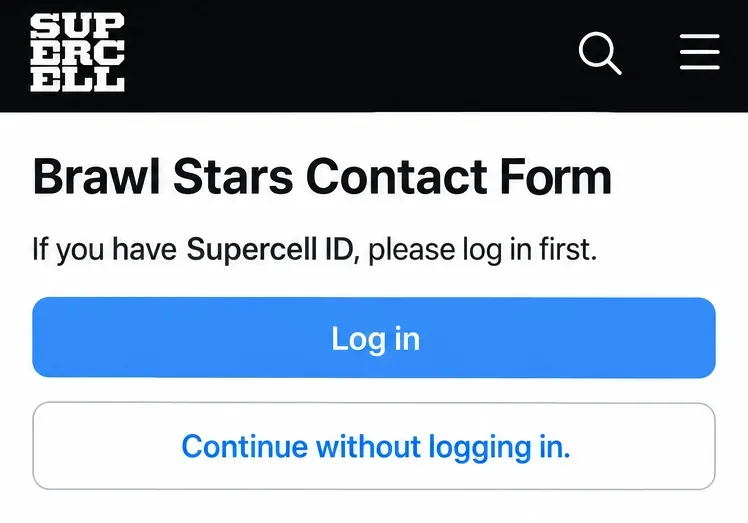
Use o formulário de contato oficial do Brawl Stars . Inclua o modelo do seu celular, sistema operacional, versão do jogo, país ou região, horários aproximados com fuso horário e se você estava jogando sozinho ou em uma equipe inter-regional. Explique quais redes você testou e se aproximar-se do roteador alterou alguma coisa. Anexe uma captura de tela do aviso, se tiver uma.
Não presuma que uma VPN, alteração de DNS, serviço de aceleração pago ou plano de internet mais rápido seja necessário apenas porque o ícone está vermelho. As orientações oficiais analisadas não estabelecem nenhuma dessas soluções como uma solução universal. Pagar por uma alteração antes de identificar a causa do problema aumenta o custo sem esclarecer a origem da falha.
O formulário de contato da Supercell oferece opções de login; forneça suas comparações de rede ao solicitar ajuda.
Qual opção você deve manter?
Para jogadores que priorizam o consumo de dados, mantenha o Wi-Fi de casa se aproximar-se da rede ou escolher uma banda diferente melhorar significativamente as partidas. Para quem tem uma conexão residencial instável, mas a rede celular funciona, usar a rede celular é uma opção temporária viável dentro do limite do plano. Para grupos inter-regionais, compare partidas locais ou individuais antes de investir em equipamentos de rede.
Se todos os testes de conexão razoáveis falharem, guarde os detalhes e procure suporte em vez de redefinir as configurações repetidamente. O resultado útil é uma conexão que funcione de forma consistente na sua situação, ou um registro claro que ajude o provedor ou a Supercell a investigar o problema.