Início
» 🎮 Esportes eletrônicos
»
Como corrigir o ícone de perda de pacotes no Apex Legends: um guia passo a passo
Como corrigir o ícone de perda de pacotes no Apex Legends: um guia passo a passo
Cenário ilustrativo: Maya entra em uma partida de Apex Legends e vê o ícone de aviso de perda de pacotes enquanto sua personagem apresenta travamentos durante o combate. Ela está conectada ao Wi-Fi, mas isso por si só não prova que o roteador seja a causa. O aviso pode indicar um problema em algum ponto entre o dispositivo dela e o servidor do jogo, incluindo um data center sobrecarregado ou com problemas. Este exemplo é hipotético, não um teste real ou um relato de jogador.
Comece ativando a Exibição de Desempenho do Apex para verificar se há relatos de perda de pacotes. Em seguida, verifique o data center selecionado e o status do servidor da EA. Se o problema persistir em todos os data centers, pode ser um problema no servidor. Se o desempenho melhorar ao usar uma conexão Ethernet ou após pausar outras atividades na rede doméstica, concentre-se na conexão local. O artigo de ajuda da EA recomenda essas verificações e explica que a exibição do jogo pode mostrar FPS, latência e perda de pacotes. Consulte o guia de solução de problemas de perda de pacotes do Apex Legends da EA .
O que o ícone de perda de pacotes indica?
A perda de pacotes significa que alguns pacotes de dados do jogo não conseguem completar o percurso entre sua plataforma e o centro de dados. A EA afirma que a perda de pacotes pode causar lentidão e fazer com que a posição de um oponente pareça desatualizada. O ícone é um aviso útil, mas não identifica o ponto exato onde os pacotes foram perdidos. A página de ajuda atual da EA explica a Exibição de Desempenho no jogo e as verificações do centro de dados; ela não documenta todos os limites dos ícones nem o significado diagnóstico de cada design de ícone.
O que fazer: ative a Exibição de Desempenho e observe a leitura de perda de pacotes durante mais de uma partida. Se o ícone aparecer, mas a leitura não estiver clara, anote quando isso acontecer e continue com as verificações de servidor e rede abaixo. Não presuma que alterar uma opção gráfica resolverá um aviso de rede.
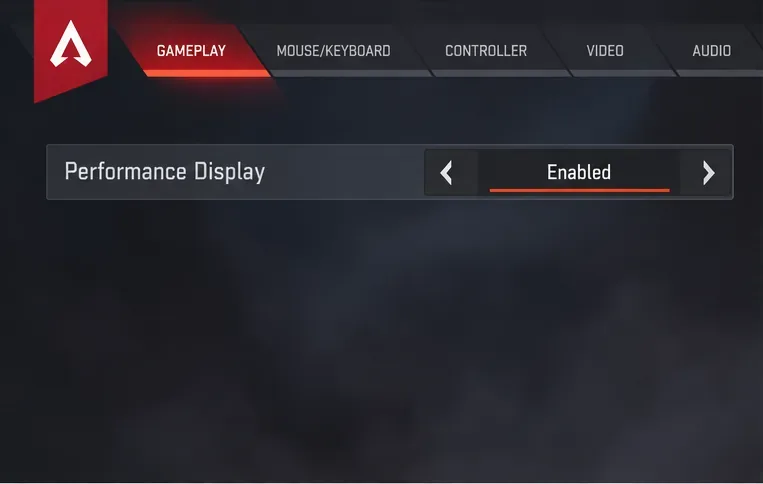
A tela de configurações de Jogabilidade mostra a opção Exibição de Desempenho ativada, que permite verificar as leituras de rede durante o jogo.
Como solucionar o aviso, em ordem
1. Exibir a perda de pacotes e registrar quando ela ocorrer.
Abra as Configurações, selecione a aba Jogabilidade e ative a Exibição de Desempenho. A EA afirma que essa exibição mostra quadros por segundo, latência e perda de pacotes. Jogue uma partida ou entre no modo em que você normalmente vê o ícone e observe se a leitura de perda de pacotes aumenta ao mesmo tempo. Anote também o horário aproximado, o modo e o data center; isso facilita a comparação posterior ou a explicação do padrão ao seu provedor de internet.
Um único pico curto não indica se a causa é a sua rede doméstica, a rota do seu provedor de internet ou o servidor do jogo. Picos repetidos em várias sessões são evidências mais úteis. Se você quiser verificar apenas uma interrupção atual, vá para a etapa 3 antes de alterar as configurações do roteador.
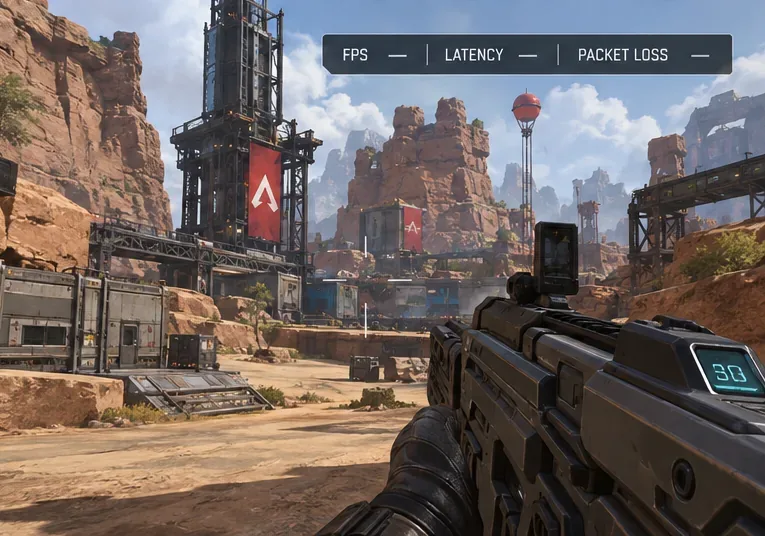
A tela exibida durante a partida identifica os campos de FPS, latência e perda de pacotes a serem observados; os traços são marcadores de posição e não medições em tempo real.
2. Compare e selecione o centro de dados mais próximo.
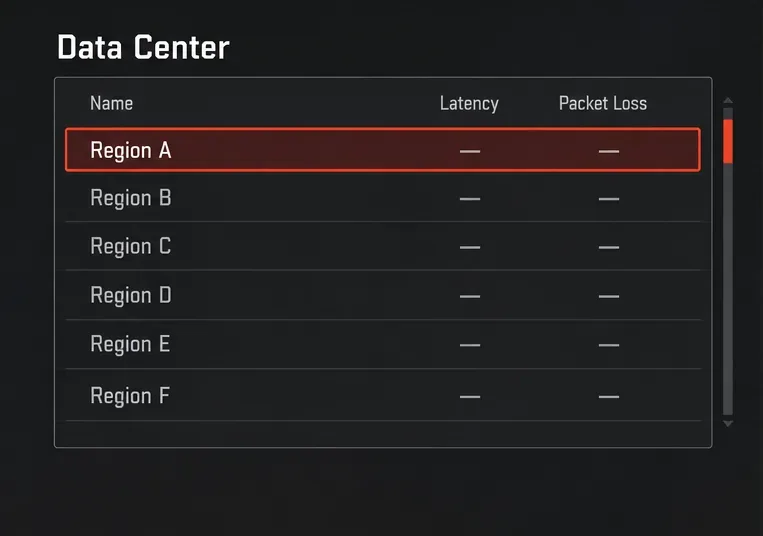
Na tela de inicialização, não selecione Continuar ainda. Escolha Centro de Dados no canto inferior esquerdo e, em seguida, revise as regiões listadas e suas leituras de latência e perda de pacotes. A EA recomenda escolher o centro de dados mais próximo da sua localização, pois um mais distante pode aumentar a latência e a perda de pacotes. Os locais disponíveis e os detalhes do menu podem variar de acordo com a região ou atualização do jogo.
O que fazer: tente o data center mais próximo e adequado e verifique a leitura novamente em uma correspondência. Se o valor for ruim, compare com outra opção próxima em vez de optar por uma região distante só porque ela mostra um número melhor momentaneamente. As leituras podem mudar e um servidor remoto pode apresentar um desempenho pior mesmo que o valor no menu pareça atraente.
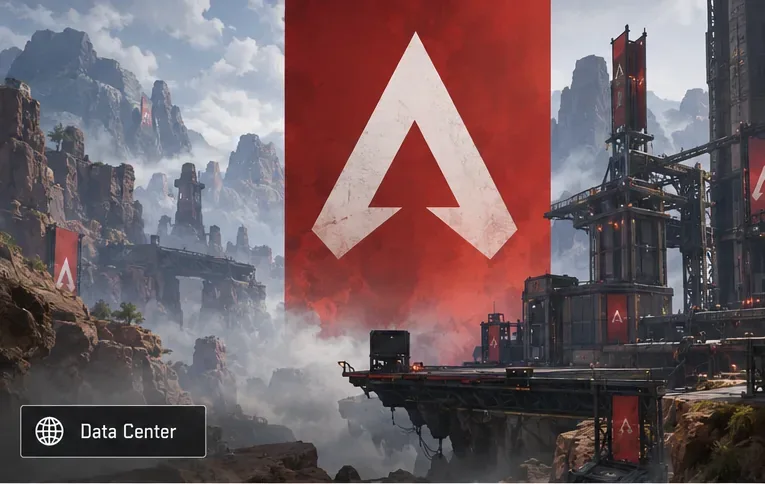
O painel de controle do Data Center aparece na tela de inicialização antes de prosseguir para o jogo.Esta visualização simplificada do menu mostra os tipos de leituras a serem comparadas; os rótulos de região e os traços são marcadores de posição, não uma lista de servidores em tempo real.
3. Verifique se os servidores da EA podem estar envolvidos.
Se a perda de pacotes ocorrer em todos os data centers próximos, ou se vários jogadores na mesma região a relatarem simultaneamente, um problema no servidor ou na rota da rede torna-se mais plausível. Mesmo apenas pelo ícone, não é possível ter certeza. A EA documentou casos em que equipamentos de rede que conectam jogadores aos servidores causaram perda de pacotes mesmo quando os próprios servidores do jogo estavam em funcionamento, conforme descrito em seu estudo aprofundado sobre servidores e código de rede do Apex . É por isso que reiniciar o roteador doméstico não resolve todos os problemas que afetam toda a partida.
O que fazer: verifique a página de status do servidor da EA e as atualizações oficiais do Apex da EA. Se a EA relatar um problema no serviço, aguarde a recuperação e verifique novamente antes de fazer alterações avançadas em casa. Se o status parecer normal, prossiga com as verificações de conexão local.
4. Teste a conexão doméstica
A EA lista interferência de Wi-Fi, outras pessoas usando a mesma rede, aplicativos em segundo plano e um roteador bloqueado ou distante como possíveis causas de problemas de conexão. É aqui que Maya pode testar sua hipótese inicial: em vez de concluir que "o Wi-Fi é definitivamente a causa", ela pode conectar temporariamente seu PC ou console ao roteador com um cabo Ethernet e comparar os resultados em condições semelhantes.
Durante os testes, pause downloads grandes, backups na nuvem e transmissões em alta resolução no dispositivo de jogos e em outros dispositivos.
Se houver conexão Ethernet disponível, use-a para algumas partidas. Um resultado mais estável indica um problema com a rede Wi-Fi ou a rede local, embora não identifique um dispositivo específico com defeito.
Se precisar usar Wi-Fi, aproxime-se do roteador e mantenha-o em uma posição aberta, longe de obstruções e fontes de interferência.
Feche aplicativos em segundo plano desnecessários que possam estar usando a conexão.
O que fazer: altere um fator de cada vez e observe o Painel de Desempenho. Se a perda de pacotes parar apenas quando o cabo Ethernet estiver conectado, verifique o posicionamento do Wi-Fi, possíveis interferências ou as configurações do roteador. Se o mesmo problema persistir com o cabo Ethernet, reinicie o dispositivo e verifique as configurações do provedor.
5. Reinicie o jogo e o equipamento de rede.
Feche o Apex completamente e abra-o novamente. Em seguida, teste novamente. Se o problema persistir, reinicie o roteador. O guia geral de conexão da EA recomenda desconectar o roteador da tomada, aguardar cerca de um minuto, reconectá-lo e tentar novamente. Se você usa um modem e um roteador separados, siga as instruções do fabricante do equipamento para reiniciar ambos.
O que fazer: reinicie uma vez e, em seguida, compare os mesmos campos de Exibição de Desempenho em uma nova partida. Uma reinicialização pode resolver um problema temporário de roteador ou de sessão, mas não corrigirá um problema de roteamento do provedor de internet ou uma interrupção em um data center. Evite restaurar as configurações de fábrica como primeira medida; isso pode apagar as configurações de rede personalizadas e não é o mesmo que uma reinicialização de rotina.
6. Se o problema persistir, peça ajuda ao seu provedor de internet.
Se o aviso persistir em data centers próximos, em várias sessões e em uma conexão cabeada, entre em contato com seu provedor de internet. Informe os horários em que o problema ocorreu, o data center selecionado, as leituras de perda de pacotes no jogo e se outros serviços online foram afetados. Peça para que verifiquem se há falhas na linha ou perda de pacotes na rota. Você também pode entrar em contato com o Suporte da EA se as evidências apontarem para o Apex Legends ou um data center específico.
O que fazer: guarde as anotações da etapa 1 e evite alterar várias configurações avançadas antes que o provedor as revise. Isso fornece às equipes de suporte um padrão mais claro para investigar.
Conceitos errôneos comuns sobre o ícone de perda de pacotes
Alegar
O que se sabe
Próximo passo útil
“O ícone comprova que meu Wi-Fi está com defeito.”
Não por si só. A EA identifica tanto causas na rede local quanto problemas no servidor ou no centro de dados.
Compare os centros de dados próximos e, em seguida, teste a conexão Ethernet.
“Um teste de velocidade rápido significa que não pode haver perda de pacotes.”
A velocidade de download e a confiabilidade na entrega de pacotes são medidas diferentes.
Utilize a ferramenta de exibição de desempenho no jogo enquanto o aviso estiver visível.
“Ativar a Exibição de Desempenho corrige a conexão.”
Ele exibe informações como FPS, latência e perda de pacotes; é uma tela de diagnóstico.
Use as leituras para escolher a próxima etapa de resolução de problemas.
“Alterar o DNS ou reinstalar o jogo é a primeira solução.”
O guia Apex da EA começa com a verificação da tela, do centro de dados, do status do servidor e da conexão. Essas etapas ajudam a isolar melhor um problema de perda de pacotes.
Verifique os itens acima antes de alterar as configurações avançadas.
Como saber se a correção ajudou
Use a Exibição de Desempenho em várias partidas após cada alteração. O objetivo é que a perda de pacotes permaneça ausente ou mínima e que o aviso pare de reaparecer nas mesmas condições. Se o ícone reaparecer apenas em um data center, evite esse local e relate o padrão. Se o problema persistir em diferentes data centers, mas desaparecer na rede Ethernet, continue investigando a rede sem fio. Se o problema persistir em partidas com fio e outros dispositivos também apresentarem problemas, entre em contato com seu provedor de internet. Nenhuma opção de menu isoladamente pode garantir uma solução, pois a perda de pacotes pode ocorrer em diferentes partes da rota.
As informações de suporte da EA foram verificadas em 7 de outubro de 2026. Os nomes dos menus podem mudar com as atualizações do jogo e podem variar de acordo com a plataforma.