Como corrigir o erro VAN 9005 do Valorant no Windows 11
O erro VAN 9005 do Valorant é um erro de configuração de segurança do Riot Vanguard, e não uma mensagem genérica de "arquivos do jogo corrompidos". A página de suporte da Riot, atualizada em 15 de janeiro de 2026, afirma que o erro VAN 9005 ocorre quando o Vanguard não detecta a configuração de segurança necessária para usar a segurança baseada em virtualização (VBS): TPM 2.0, firmware compatível com UEFI com Inicialização Segura e uma configuração de Integridade de Memória/VBS funcionando. Portanto, a abordagem mais útil é verificar esses requisitos em ordem, em vez de reinstalar o VALORANT imediatamente ou alterar configurações irrelevantes do Windows.
Essa distinção é importante porque as orientações para outros erros do Vanguard são frequentemente misturadas com a solução de problemas do VAN 9005. Uma correção pode ser adequada para um código VAN diferente, mas não necessariamente a primeira ação correta neste caso. Os passos abaixo separam o que a Riot e a Microsoft documentam atualmente do que depende do seu hardware e do que não está estabelecido especificamente para o VAN 9005.
O que significa realmente VAN 9005
Verificado: A Riot afirma que o VAN 9005 significa que o Vanguard atualmente requer TPM 2.0 e firmware compatível com UEFI para usar o VBS, mas a configuração de segurança necessária não está sendo detectada. A sequência recomendada pela Riot é: habilitar o TPM 2.0, habilitar a Inicialização Segura, verificar a Integridade da Memória, reiniciar e tentar jogar novamente. Consulte a página de suporte do VAN 9005 da Riot .
Ação: Não comece reinstalando o jogo. Primeiro, identifique qual requisito de segurança está faltando.
Passo 1: Verifique o TPM 2.0 antes de alterar as configurações da BIOS.
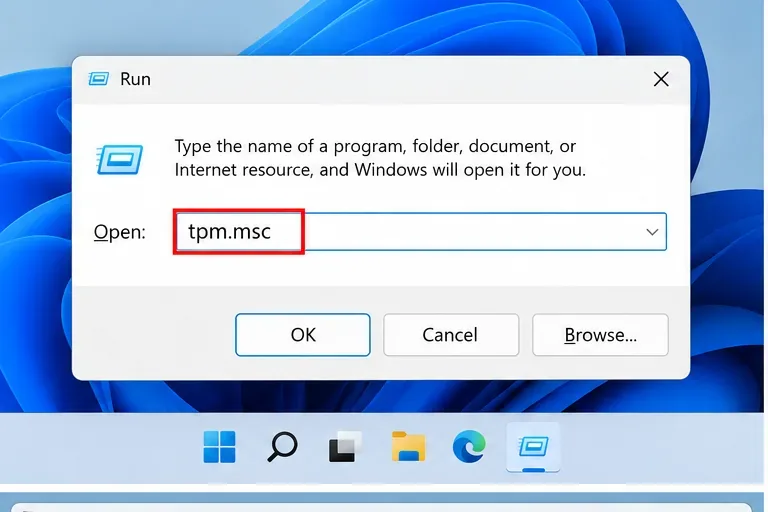
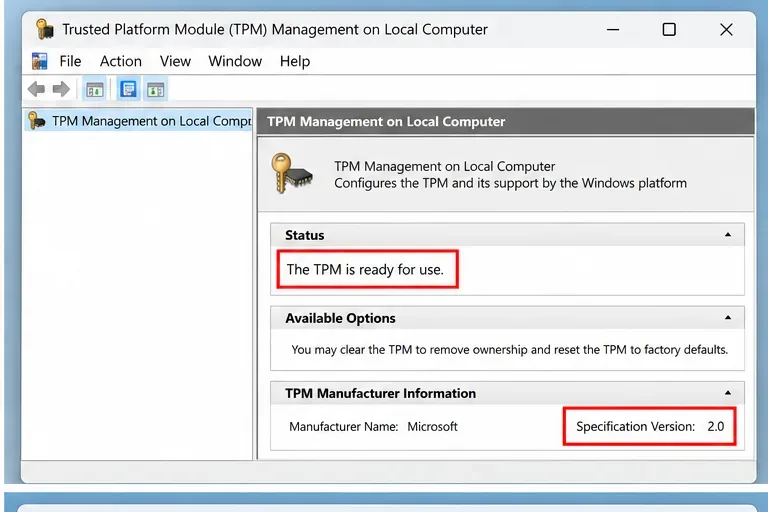
Pressione Windows + R , digite tpm.msc e pressione Enter. Esta é a maneira mais rápida e recomendada de verificar se o Windows detecta um Módulo de Plataforma Confiável (TPM). A Microsoft também recomenda tpm.msco uso do Windows Security para verificar o status do TPM. O guia de TPM da Riot indica que o resultado correto é " O TPM está pronto para uso com a versão 2.0 da especificação ".
Abra a caixa de diálogo Executar e digite tpm.msc para verificar se o TPM 2.0 está disponível e ativado.
Se o TPM 2.0 já estiver pronto, não altere as configurações do TPM apenas porque o VAN 9005 aparece. Mude para Inicialização Segura. Se o Windows informar que um TPM compatível não foi encontrado, o TPM pode estar desativado no firmware. Em sistemas Intel, o TPM do firmware pode ser identificado como PTT ou Intel Platform Trust Technology ; em sistemas AMD, geralmente é identificado como fTPM ou AMD CPU fTPM . A nomenclatura exata varia de acordo com a placa-mãe.
Uma verificação de TPM em bom funcionamento mostra que o TPM está pronto para uso e que a versão da especificação é 2.0.
Dependente do hardware: os menus BIOS e UEFI variam bastante entre fabricantes como ASUS, MSI, Gigabyte, ASRock, Dell, Lenovo, HP e outros. A Riot recomenda explicitamente seguir as instruções do fabricante caso você não se sinta confortável em alterar as configurações do firmware. A Microsoft também observa que os controles do TPM variam de acordo com o dispositivo. Consulte as orientações da Microsoft sobre o TPM 2.0 e o guia da Riot sobre o TPM 2.0 .
Ação: Se o TPM estiver ausente, consulte a documentação do fabricante do seu computador ou placa-mãe para ativar o PTT ou fTPM e, em seguida, retorne ao Windows e execute o comando tpm.mscnovamente. Não limpe o TPM como uma solução rápida para problemas; a limpeza das chaves do TPM pode afetar recursos como o BitLocker.
Etapa 2: Verifique o modo UEFI e o estado do Secure Boot.
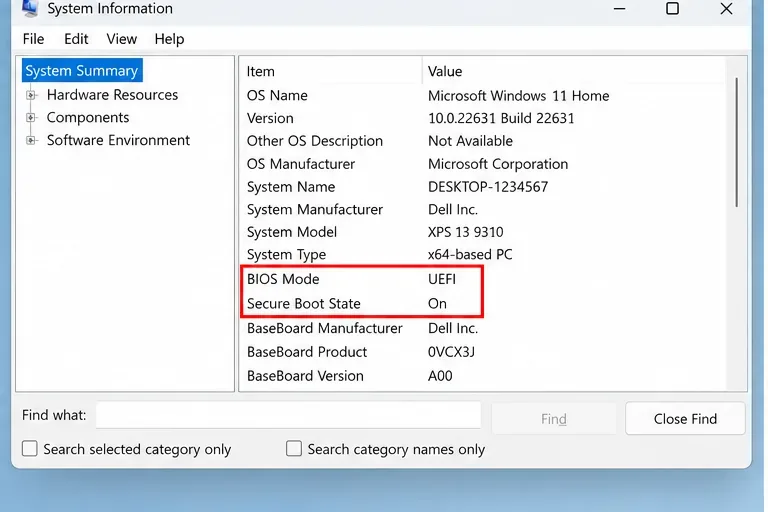
Pressione Windows + R , digite msinfo32 e pressione Enter. Em Informações do Sistema, verifique dois campos: o Modo BIOS deve exibir UEFI e o Estado da Inicialização Segura deve exibir Ativado . A Riot usa exatamente essas verificações em seu guia de Inicialização Segura.
As informações do sistema podem confirmar que o PC está usando o firmware UEFI e que a Inicialização Segura está ativada.
Se o Modo BIOS for UEFI, mas o Estado de Inicialização Segura estiver Desativado, geralmente é necessário habilitar a Inicialização Segura no firmware. Se o Modo BIOS estiver definido como Legacy, a situação é diferente: a Inicialização Segura requer UEFI. A Riot alerta que a troca do firmware de Legacy/CSM para UEFI antes que o disco do sistema Windows esteja preparado corretamente pode impedir a inicialização do Windows. O guia atual da empresa orienta os usuários de Legacy a verificarem se o disco do Windows usa GPT e, quando apropriado, convertê-lo de MBR para GPT antes de alterar o modo de inicialização.
Ação: Se você vir a mensagem "Legado", pare antes de alterar a configuração do firmware. Siga o guia de Inicialização Segura da Riot e a documentação da Microsoft/OEM específica para o seu sistema. Faça backup de arquivos importantes primeiro e certifique-se de entender as implicações do BitLocker.
Passo 3: Acesse a UEFI pelo Windows 11 em vez de tentar adivinhar uma chave.
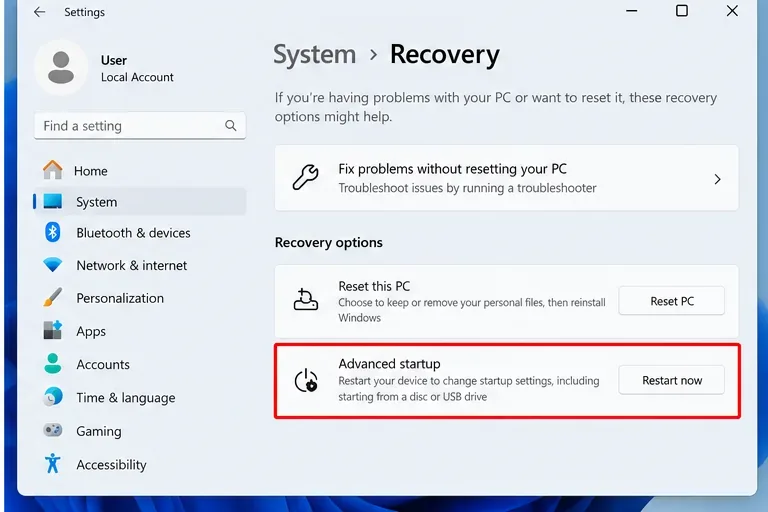
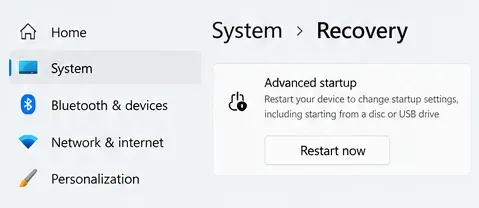
Quando você precisar alterar o TPM, a Inicialização Segura ou a virtualização da CPU, o Windows 11 oferece um caminho previsível: abra Configurações > Sistema > Recuperação e selecione Reiniciar agora em Inicialização avançada.
Use Sistema > Recuperação > Inicialização avançada para acessar as configurações de firmware UEFI sem precisar adivinhar uma tecla de atalho de inicialização.
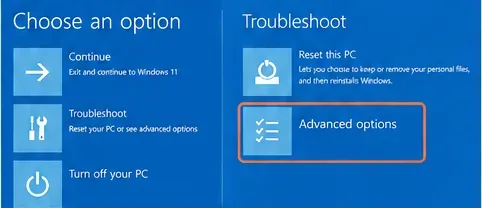
Após o computador reiniciar, selecione Solução de problemas > Opções avançadas > Configurações de firmware UEFI . Isso evita ter que tentar repetidamente as teclas Del, F2, F10 ou outras teclas de atalho específicas do fabricante, embora essas teclas também funcionem em muitos computadores.
Selecione "Reiniciar agora" em "Inicialização avançada" quando precisar acessar o ambiente de recuperação do Windows e as configurações da UEFI.Na Recuperação do Windows, selecione Solução de problemas e, em seguida, Opções avançadas antes de abrir as Configurações de firmware UEFI.
Ação: Utilize o método de recuperação do Windows quando disponível. Se as Configurações de Firmware UEFI não aparecerem, consulte o fabricante do computador ou da placa-mãe em vez de presumir que o firmware não possui esse recurso.
Passo 4: Ative a Inicialização Segura com cuidado
Dentro da UEFI, procure por Inicialização Segura (Secure Boot) em uma seção de Inicialização, Segurança, Autenticação ou similar. O caminho exato não pode ser universalizado, pois os fornecedores organizam o firmware de maneiras diferentes. As diretrizes atuais da Riot indicam que o sistema deve usar UEFI em vez de Legacy/CSM, o disco do sistema deve usar GPT e a Inicialização Segura deve estar habilitada.
A inicialização segura (Secure Boot) está habilitada no firmware; o nome e a localização exatos do menu variam de acordo com o fabricante do PC ou da placa-mãe.
Verificado: A Microsoft descreve a Inicialização Segura como um recurso de segurança baseado em firmware que ajuda a impedir que softwares não confiáveis sejam carregados durante a inicialização. A Microsoft também está atualizando os certificados de Inicialização Segura em todas as versões suportadas do Windows em 2026, mas esse trabalho de manutenção de certificados é separado da verificação básica do VAN 9005: para este erro, primeiro confirme se o próprio Estado da Inicialização Segura está ativado no Windows.
Ação: Salve as alterações de firmware, reinicie o Windows, abra novamente o programa msinfo32e verifique se o estado da UEFI e da Inicialização Segura está ativado antes de prosseguir.
Etapa 5: Verificar a integridade da memória e do VBS
A página VAN 9005 da Riot agora inclui explicitamente a Integridade da Memória na sequência de solução de problemas necessária. O guia de Integridade da Memória da Riot, atualizado em 24 de junho de 2026, orienta a abrir o arquivo msinfo32, rolar até o final do Resumo do Sistema e procurar por Segurança baseada em virtualização . Se estiver escrito " Em execução ", a Segurança baseada em virtualização está ativa. Se estiver habilitada, mas não em execução, a virtualização de hardware pode não estar habilitada no firmware.
Para habilitar a Integridade de Memória no Windows, a Riot direciona os usuários para a área de Segurança do Dispositivo/Isolamento de Núcleo do Windows. Nas versões atuais do Windows 11, um caminho comum é Configurações > Privacidade e segurança > Segurança do Windows > Segurança do dispositivo > Detalhes do isolamento de núcleo , ativar a Integridade de memória e reiniciar. A Microsoft descreve a Integridade de Memória como um recurso HVCI/VBS que isola as verificações de integridade de código com o hipervisor do Windows.
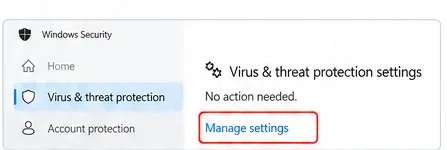
As configurações de proteção contra vírus e ameaças não são as mesmas que o isolamento principal; para o VAN 9005, a Riot orienta os usuários a verificarem a Integridade da Memória em Segurança do Dispositivo.
Conceito errado comum: Exclusões de proteção contra vírus e ameaças não são a mesma configuração que Integridade da Memória. As instruções atuais da Riot para o VAN 9005 não orientam os jogadores a desativar a proteção antivírus, adicionar exclusões do VALORANT ou desativar a Segurança do Windows. Essas ações são às vezes sugeridas para problemas de inicialização não relacionados, mas não são soluções de primeira linha estabelecidas para o VAN 9005.
Ação: Acesse Segurança do dispositivo/Isolamento principal, e não Proteção contra vírus e ameaças. Se a Integridade da memória não estiver disponível ou relatar drivers incompatíveis, atualize ou remova o driver incompatível específico identificado pelo Windows, em vez de desativar a segurança de forma geral.
Etapa 6: Se o VBS estiver habilitado, mas não estiver em execução, verifique a virtualização da CPU.
A Riot afirma que o VBS requer virtualização de hardware. Em sistemas Intel, a configuração geralmente é a Tecnologia de Virtualização Intel (VT-x); em sistemas AMD, é comumente o Modo SVM. A Riot também observa que os nomes e locais do firmware variam, e alguns sistemas podem exigir uma atualização da BIOS para que a opção apareça ou funcione corretamente.
Uma verificação rápida no Windows é o Gerenciador de Tarefas: abra o Gerenciador de Tarefas > Desempenho > CPU e procure por Virtualização: Ativada . A Riot lista isso como uma confirmação secundária. Se estiver como Desativada e o VBS não funcionar, entre no modo UEFI e siga as instruções do fabricante para ativar o VT-x ou SVM.
Ação: Após alterar as configurações de virtualização, reinicie o Windows e verifique novamente msinfo32. A condição de sucesso do Riot é que o VBS esteja em execução ; o guia também afirma que a lista de serviços em execução do VBS deve incluir a Integridade de Código imposta pelo Hipervisor.
Passo 7: Reinicie e teste o VALORANT somente após a aprovação nas verificações de segurança.
Assim que o TPM 2.0 estiver pronto, o Modo BIOS estiver em UEFI, o Secure Boot estiver ativado e o VBS/Integridade de Memória estiver funcionando corretamente, reinicie o PC e inicie o VALORANT novamente. Testar após cada correção verificada ajuda a identificar qual configuração foi realmente responsável pelo problema, em vez de alterar várias variáveis de uma só vez.
O que não se sabe apenas pelo código de erro: VAN 9005 não identifica o menu de firmware, driver ou limitação da placa-mãe que causou a falha na verificação de segurança. Também não prova que os arquivos do VALORANT estejam corrompidos. O código indica que o Vanguard não está encontrando a configuração de segurança esperada; as verificações acima ajudam a identificar qual parte está faltando.
Ação: Anote brevemente os quatro estados que você verificou: TPM 2.0 pronto, UEFI, Inicialização Segura ativada e VBS em execução. Essas informações serão úteis caso precise de suporte.
Você deve reinstalar o Riot Vanguard para VAN 9005?
Reinstalar o Vanguard é uma recomendação comum para sistemas anti-cheat, mas o artigo atual da Riot sobre o VAN 9005 não lista a reinstalação do Vanguard como parte da solução principal. Isso não significa que reinstalar nunca possa ajudar com um problema de instalação separado; significa apenas que não deve substituir as verificações documentadas de TPM, Inicialização Segura e Integridade da Memória para este código específico.
Ação: Primeiro, conclua as verificações de segurança verificadas. Se todas forem aprovadas e o VAN 9005 persistir, siga o caminho de escalonamento da Riot em vez de reinstalar o software repetidamente.
Quando parar de alterar as configurações e entrar em contato com a Riot
A Riot afirma que, se o TPM 2.0, a Inicialização Segura e a Integridade da Memória estiverem configurados corretamente, mas o erro VAN 9005 persistir, o jogador deve enviar um ticket de suporte e anexar os logs. A Riot fornece um guia para a Ferramenta de Reparo da Riot para coletar os arquivos de diagnóstico que o suporte possa precisar.
Este também é o momento de contatar o fabricante do seu PC ou placa-mãe se o Windows não detectar o TPM 2.0, a Inicialização Segura não puder ser ativada, as opções UEFI estiverem ausentes ou uma atualização de firmware for necessária. Alterações de firmware podem afetar a inicialização e a criptografia do disco, portanto, tentar adivinhar é uma má ideia quando as verificações documentadas não corresponderem ao que o seu sistema mostra.
Lista de verificação rápida
Verificar
Resultado esperado
Se não corresponder
TPM
tpm.msc: pronto para uso; Versão da especificação 2.0
Habilite o Intel PTT ou o AMD fTPM seguindo as instruções do fabricante.
Modo firmware
msinfo32: Modo BIOS = UEFI
Não migre do Legacy às cegas; verifique primeiro a configuração GPT/de inicialização.
Inicialização Segura
msinfo32: Estado de inicialização segura = Ativado
Habilite na UEFI após confirmar que o sistema está pronto para UEFI/GPT.
VBS / Integridade de Memória
msinfo32: Segurança baseada em virtualização = Em execução
Ative a integridade da memória; verifique os drivers VT-x/SVM e os drivers incompatíveis.
Após as alterações
VALORANT começa sem VAN 9005
Reinicie mais uma vez e envie um ticket para a Riot com os registros de atividades.
A chave é tratar o VAN 9005 como um problema de validação de estado de segurança. Confirme os estados solicitados pelo Riot, altere apenas aquele que estiver incorreto e verifique o resultado no Windows antes de prosseguir. Isso produz um diagnóstico muito mais preciso do que ficar testando correções de inicialização irrelevantes.