Como corrigir o erro "Servidor inacessível" em Dead by Daylight
Para solucionar o erro "Host inacessível" ou "servidor inacessível" em Dead by Daylight, verifique primeiro se há avisos de serviço, reinicie o jogo e o inicializador e compare sua conexão antes de reparar os arquivos. A mensagem por si só não identifica se o problema está no seu dispositivo, na sua rede ou em um serviço remoto. Evite reinstalar o jogo imediatamente ou alterar várias configurações do roteador ao mesmo tempo.
Orientações verificadas em 8 de outubro de 2026. O comportamento fornece soluções gerais de problemas de conexão, mas o material de suporte oficial consultado não estabelece uma causa universal ou uma solução garantida para esta mensagem específica. As ilustrações da interface abaixo mostram os controles relevantes, não os resultados de um reparo testado. Os layouts podem variar de acordo com a versão do software.
1. Consulte os avisos oficiais antes de tratar isso como um problema do computador.
Uma interrupção no serviço da plataforma pode ser um problema mesmo quando seu navegador está funcionando. Por outro lado, uma página de anúncios vazia não significa que todos os servidores do jogo estejam funcionando corretamente. Este guia não afirma que haja uma interrupção ativa no momento da sua leitura.
Ação: Se um aviso oficial corresponder à sua plataforma e aos sintomas apresentados, aguarde a atualização de recuperação indicada. Caso nenhum aviso correspondente seja exibido, continue com as verificações locais em vez de presumir uma interrupção.
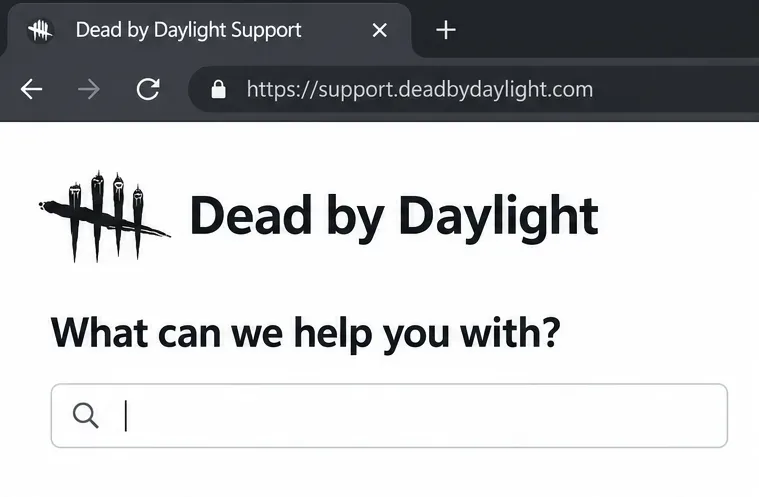
O campo de busca de suporte é um ponto de partida para a ajuda oficial; ele não exibe o status do servidor de jogos em tempo real.
2. Reinicie o jogo e o cliente da plataforma.
Feche Dead by Daylight completamente. No PC, saia do Steam ou do inicializador da Epic Games, abra-o novamente e inicie o jogo a partir da sua biblioteca. No console, feche o jogo completamente, em vez de apenas retornar à tela inicial, e abra-o novamente.
O artigo da Behaviour sobre solução de problemas de rede recomenda especificamente a inicialização através da biblioteca da plataforma. Uma nova inicialização é uma verificação útil e simples, mas a melhoria posterior não comprova a causa da falha original.
Ação: Observe se o erro ocorre ao iniciar o jogo, ao conectar-se com um amigo ou ao entrar em uma partida. Teste novamente o mesmo ponto após reiniciar o jogo para comparar o resultado.
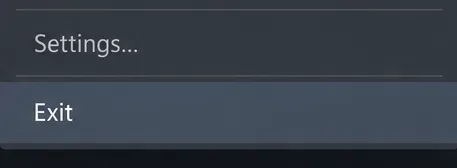
O comando Sair fecha o cliente Steam antes de uma nova inicialização.
3. Conclua as atualizações pendentes do jogo e do sistema.
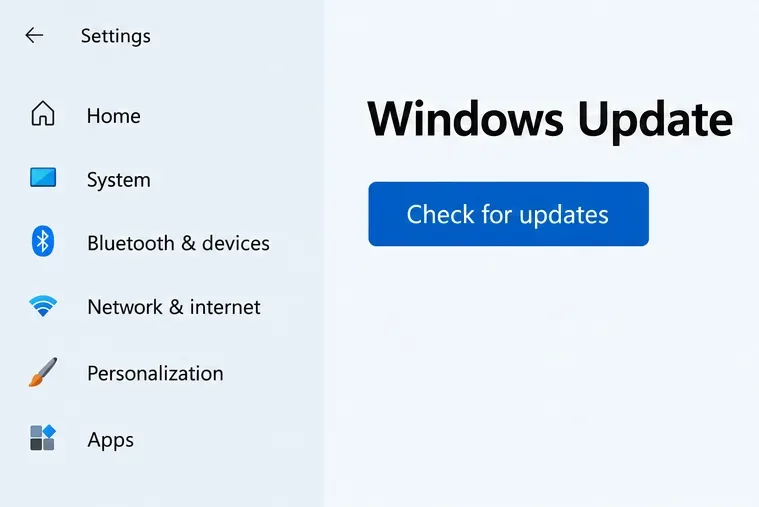
Verifique se a atualização do jogo foi concluída e se o inicializador ou o software do console estão atualizados. A Behaviour recomenda manter o jogo, o sistema operacional e o software da plataforma atualizados. No Windows, abra as Configurações, escolha Windows Update e use o botão de verificação de atualizações. Reinicie o computador se alguma atualização instalada exigir.
Equívoco: “Qualquer erro de conexão requer a reinstalação do driver de vídeo.” As atualizações de drivers fazem parte de uma manutenção mais ampla, mas a mensagem por si só não comprova um problema gráfico. Concentre-se primeiro nas atualizações pendentes do jogo e do sistema, em vez de remover drivers que estejam funcionando corretamente.
Ação: Após a conclusão das atualizações, abra o jogo novamente e verifique se a mesma etapa de conexão ainda falha. Não considere uma atualização como solução definitiva a menos que o problema realmente pare de ocorrer.
O Windows Update fornece a verificação de atualizações usada nesta etapa de solução de problemas do PC.
4. Compare o Wi-Fi com uma conexão com fio.
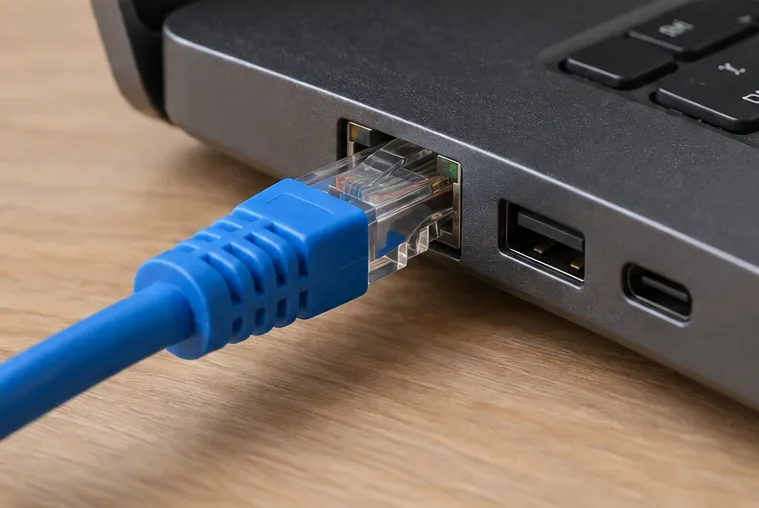
A Behaviour recomenda tentar uma conexão Ethernet, pois geralmente é mais estável do que uma conexão sem fio. Se disponível, conecte seu PC ou console a uma porta LAN do seu roteador e repita a mesma tentativa de entrar no lobby ou de encontrar uma partida. Pause seus downloads grandes durante a comparação.
Equívoco: "Um teste de velocidade rápido comprova que a conexão do jogo está boa." A velocidade de download e o acesso a um servidor de jogos específico são questões diferentes. Um download bem-sucedido da web não exclui a possibilidade de um problema que afete apenas a conexão do jogo.
Ação: Se a conexão Ethernet funcionar consistentemente enquanto o Wi-Fi falhar, investigue a conexão sem fio. Se ambas falharem, esse resultado por si só não comprova uma falha no servidor. Anote essa distinção em suas observações de solução de problemas.
Uma conexão com fio ajuda a comparar o comportamento do jogo com e sem Wi-Fi.
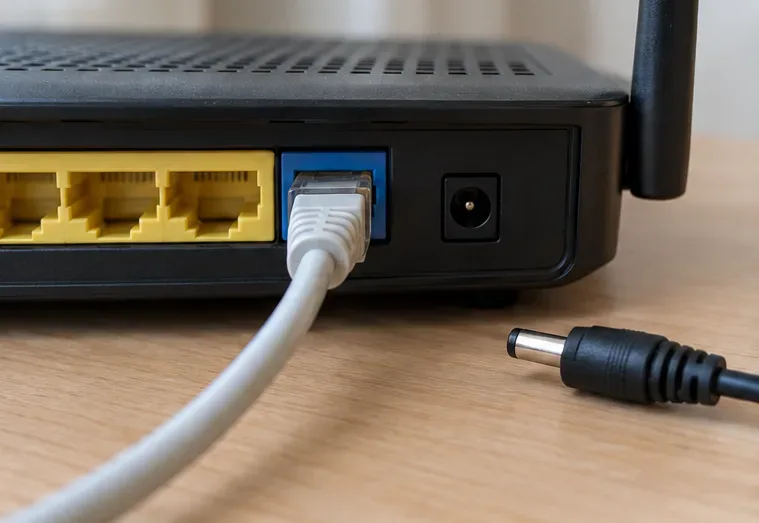
5. Reinicie o modem e o roteador sem apagar as configurações.
Use a reinicialização por energia, não o botão de redefinição de fábrica embutido. As orientações de solução de problemas de conexão da Microsoft descrevem a desconexão da energia do modem e do roteador, aguardando cerca de 30 segundos e, em seguida, ligando primeiro o modem e depois o roteador. Aguarde até que eles terminem de se reconectar. Um modem-roteador combinado precisa apenas de sua própria reinicialização.
Isso desconecta temporariamente todos os usuários desse equipamento. Siga as instruções do seu provedor se a configuração for diferente e não reinicie equipamentos compartilhados que você não gerencia.
Ação: Assim que o acesso normal à internet for restabelecido, tente conectar-se ao jogo novamente. Reiniciar o computador e não resolver o problema é uma evidência útil; reiniciar repetidamente provavelmente não esclarecerá a causa.
Desconectar o roteador da tomada faz parte da reinicialização; pressionar o botão de restauração de fábrica é uma operação diferente.
6. Analise proxies e restrições de rede seletivamente.
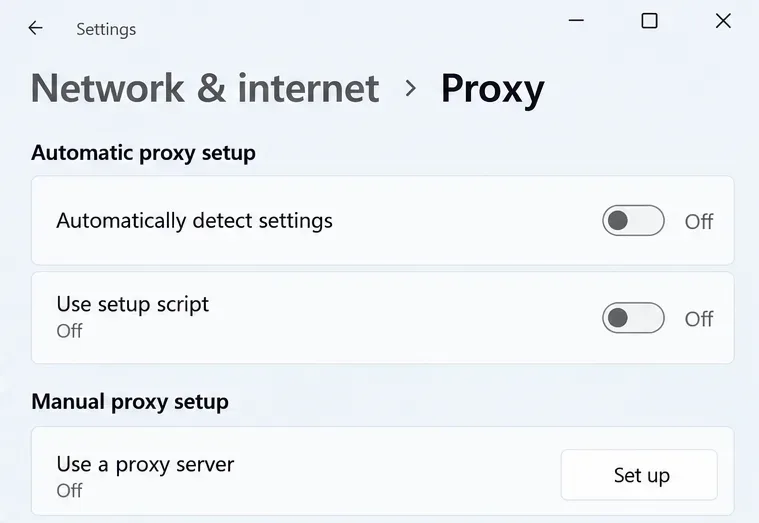
As orientações da Behaviour sobre solução de problemas de proxy indicam que os proxies podem causar erros de conexão ou instalação. Um proxy encaminha o tráfego por meio de um intermediário. A Microsoft documenta o caminho atual do Windows como Configurações > Rede e Internet > Proxy em sua referência de configurações de proxy .
Se você configurou um proxy manual opcional no seu computador pessoal, salve as configurações e desative-o temporariamente para comparação. Não desative as configurações exigidas pelo seu local de trabalho ou escola. Uma VPN é configurada separadamente; desativar o proxy não desconecta necessariamente a VPN.
Ação: Se a rede for gerenciada, pergunte ao administrador se o tráfego de jogos está permitido. Revise os bloqueios específicos do firewall em vez de desativar toda a proteção. Uma alteração geral do firewall não se justifica apenas por esta mensagem.
A página Proxy separa a configuração automática das configurações manuais do servidor; revise apenas as configurações relevantes para sua conexão.
7. Verifique os arquivos do jogo no PC se as verificações de conexão não resolverem o problema.
Equívoco: “A verificação de arquivos repara o servidor.” Na verdade, ela verifica a instalação local. O guia de solução de problemas de erros do PC inclui essa opção . Ela é particularmente útil se o problema ocorreu após uma atualização incompleta ou está associado a outros erros de instalação.
Steam: Clique com o botão direito do mouse em Dead by Daylight na sua biblioteca, abra Propriedades, escolha Arquivos Instalados e selecione Verificar integridade dos arquivos do jogo. Aguarde a conclusão da verificação.
Epic Games Launcher: Na biblioteca, abra o menu de três pontos do jogo, escolha Gerenciar e selecione Verificar.
Esses caminhos estão documentados pelo Suporte do Steam e pelo Suporte da Epic Games . A Epic afirma que a verificação não afeta os dados salvos. As instruções do inicializador não se aplicam às versões para console.
Ação: Reinicie após a verificação. Se o mesmo erro persistir, não repita a verificação nem assuma que a instalação está corrompida. Reinstalar o jogo o baixa novamente; isso não corrige uma falha no serviço remoto.
O painel de propriedades do Steam coloca a verificação de arquivos na seção de instalação.
8. Apresente provas em vez de mais um ajuste aleatório.
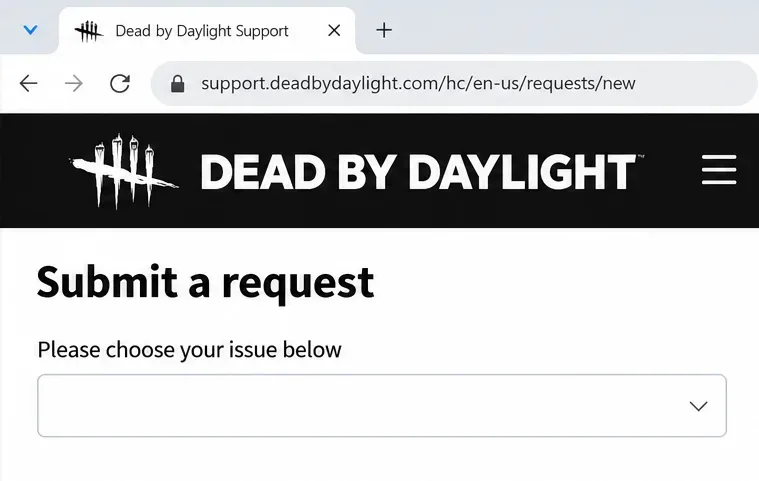
Se o erro persistir, utilize a página de solicitação de suporte da Behaviour . Forneça a descrição exata do erro ou uma captura de tela do seu dispositivo, plataforma e loja de aplicativos, versão do jogo, horário aproximado com fuso horário e o momento exato em que o erro ocorre.
Inclua informações sobre se o problema afeta partidas solo, partidas com amigos ou ambas, além de uma comparação entre sua conexão Wi-Fi e Ethernet e as alterações já tentadas. Envie arquivos de diagnóstico somente quando solicitado pelos canais de suporte oficiais; não inclua senhas e códigos de autenticação.
A página de solicitação começa com a seleção do problema; use-a para encaminhar um problema de conexão persistente para o suporte.
O que os resultados realmente indicam?
Observação
Interpretação razoável
Próximo passo útil
Existe um aviso oficial de interrupção correspondente.
Um problema de serviço pode explicar a falha.
Siga as instruções oficiais de recuperação.
A conexão Ethernet funciona repetidamente enquanto o Wi-Fi falha.
A conexão sem fio merece ser investigada.
Verifique o sinal e as orientações do roteador.
Só entrar em contato com um amigo falha
O cenário afetado é mais restrito do que todo o matchmaking.
Denunciar detalhes específicos da parte
Todas as verificações deixam o mesmo erro inalterado.
A causa ainda não foi confirmada.
Envie um relatório de suporte conciso.
A solução mais útil é aquela que se confirma pelos seus resultados. Altere uma coisa de cada vez, acompanhe o que acontece e pare de considerar a mensagem de erro como prova de uma causa específica. Essa abordagem aumenta suas chances de resolver um problema local e fornece à equipe de suporte evidências mais claras quando o problema estiver em outro lugar.