Início
» 🎮 Esportes eletrônicos
»
Como corrigir o erro "Não foi possível entrar na sala de jogo" em StarCraft: Remastered
Como corrigir o erro "Não foi possível entrar na sala de jogo" em StarCraft: Remastered
Se o StarCraft: Remastered exibir a mensagem “Não foi possível entrar no jogo” ao tentar acessar uma sala multijogador, verifique primeiro se o problema afeta apenas uma sala ou todas. Uma sala específica pode estar cheia, fechada ou indisponível; uma falha em várias salas indica um problema maior com o cliente do jogo ou com a sua rede. Teste em uma segunda sala antes de alterar as configurações do firewall ou do roteador.
Uma sala de jogo é o lobby pré-partida onde os jogadores se reúnem antes de uma partida. StarCraft: Remastered pode conectar jogadores através do serviço online da Blizzard, enquanto uma partida em rede local (LAN) utiliza dispositivos na mesma rede local. Este guia se concentra em como entrar em salas online no PC. A causa exata não pode ser determinada apenas pelo texto do erro, portanto, siga as verificações em ordem e pare quando um teste alterar o resultado.
Antes de solucionar o problema
Anote a mensagem exata, se ela ocorre em uma sala ou em várias, e se você ainda consegue acessar a área multijogador do jogo. Peça ao anfitrião para confirmar se a sala ainda está aberta, se há uma vaga disponível e se está usando o mapa ou modo esperado. Se você estiver entrando por convite ou senha, verifique o convite e a senha com o anfitrião. Essas verificações ajudam a diferenciar um problema específico da sala de uma falha de conexão.
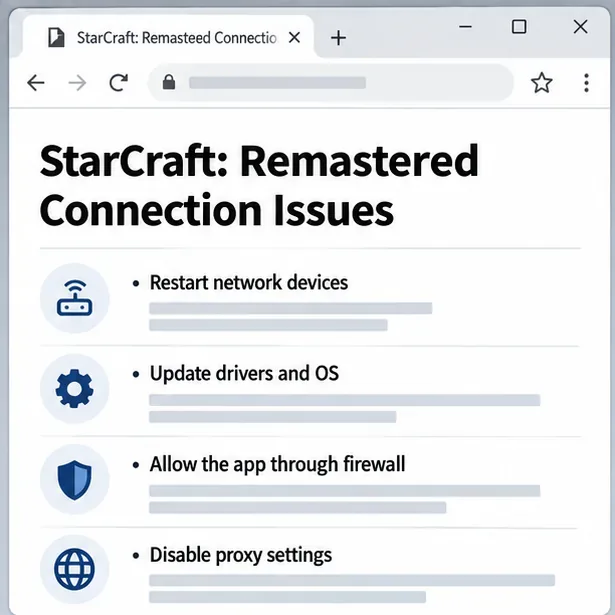
O artigo de suporte de conexão da Blizzard para StarCraft: Remastered recomenda verificar avisos de serviço, reiniciar equipamentos de rede, atualizar o sistema operacional e os drivers, permitir o acesso do aplicativo da Blizzard pelo software de segurança e desativar as configurações de proxy. O artigo é um guia geral de conexão e não um diagnóstico específico para uma sala; os nomes dos menus podem variar ligeiramente de acordo com o sistema operacional e a versão do jogo.
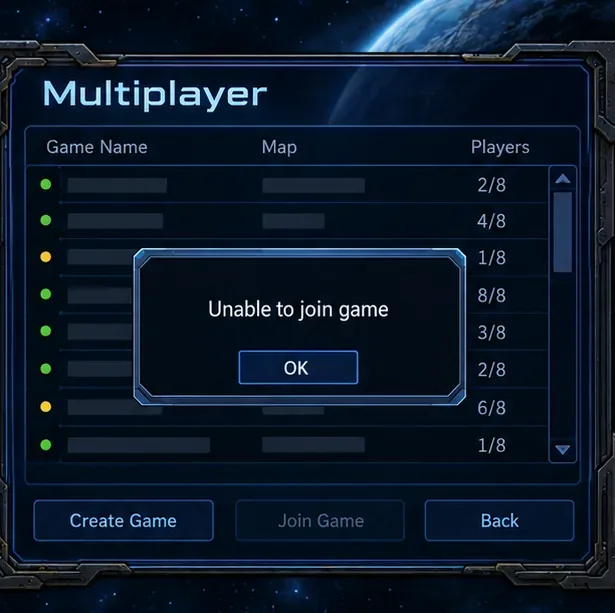
Um esquema da tela de uma sala de jogos ilustra o erro. Não se trata de uma captura de uma partida ao vivo ou de uma sala específica.
Como corrigir o erro passo a passo
1. Teste em uma sala diferente
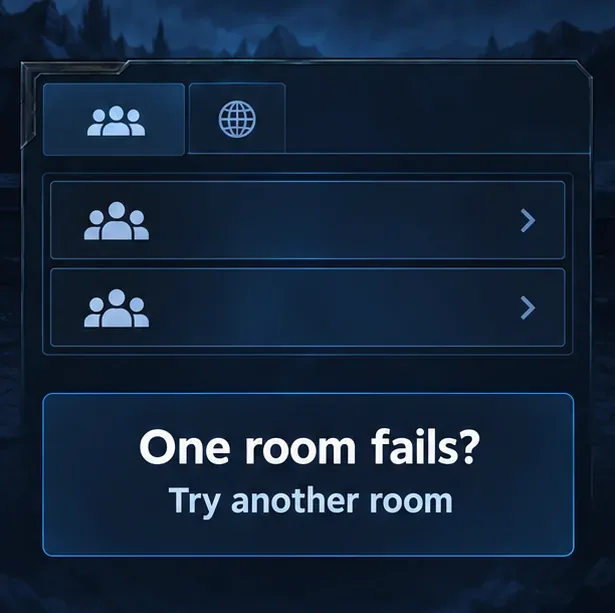
Tente entrar em outra sala ativa, de preferência uma com vagas visíveis. Se apenas uma sala falhar, peça ao anfitrião para criar uma nova sala e enviar um novo convite. Se todas as salas falharem, continue a solucionar problemas com seu cliente ou conexão. Ao entrar na sala de um amigo, confirme se ambos os jogadores estão na mesma área de cobertura online e se o anfitrião não fechou ou alterou a sala enquanto vocês estavam se conectando.
Use uma segunda sala como comparação; a interface é um esquema, não uma captura de tela exata do jogo.
2. Atualize o jogo e verifique se há problemas de serviço ou de atualização.
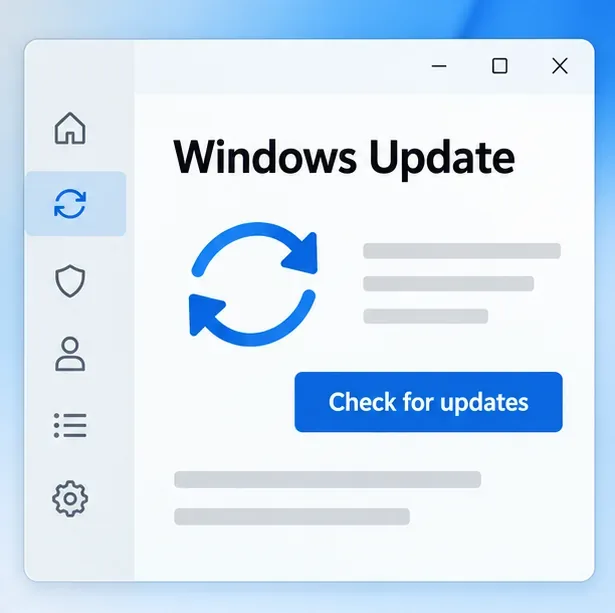
Saia completamente do StarCraft: Remastered e do aplicativo Battle.net, abra o Battle.net novamente e aguarde a conclusão de quaisquer atualizações antes de iniciar o jogo. Verifique os avisos oficiais de suporte ao cliente da Blizzard para obter informações sobre manutenção ou interrupção do serviço. Se outros jogos do Battle.net também não conseguirem se conectar, isso torna menos provável que seja um problema com a sala de jogo local. Evite reinstalar o jogo como primeira opção; isso leva mais tempo e não resolve problemas com o roteador ou o serviço.
Instale as atualizações de sistema disponíveis antes de testar novamente; a tela é um guia esquemático, não uma captura de sessão do Windows.
3. Reinicie a rede e simplifique a conexão.
Desative downloads que consomem muita largura de banda, backups na nuvem e streaming na mesma conexão por um curto período para um teste rápido. Reinicie o modem e o roteador seguindo o procedimento normal de inicialização, aguarde o retorno da conexão e abra o jogo novamente. Se estiver usando Wi-Fi, tente uma conexão Ethernet com fio ou aproxime-se do roteador. O guia de suporte da Blizzard recomenda reiniciar os dispositivos de rede e otimizar a conexão sem fio ao solucionar problemas de conectividade do StarCraft: Remastered.
Se possível, teste a mesma conta em um segundo computador na mesma rede ou teste seu computador usando uma rede confiável diferente. Um problema que acompanha a conta ou ocorre com todos os usuários pode indicar que o problema não está no seu computador; um problema limitado a um computador específico sugere verificar o firewall, o software em segundo plano ou a configuração de proxy desse computador.
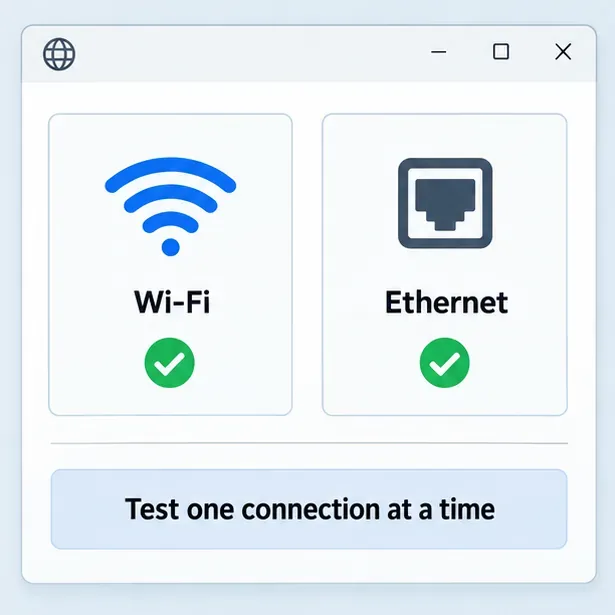
Compare as conexões Wi-Fi e Ethernet com fio separadamente para verificar se o tipo de conexão altera o resultado.
4. Verifique as permissões do firewall sem desativá-lo.
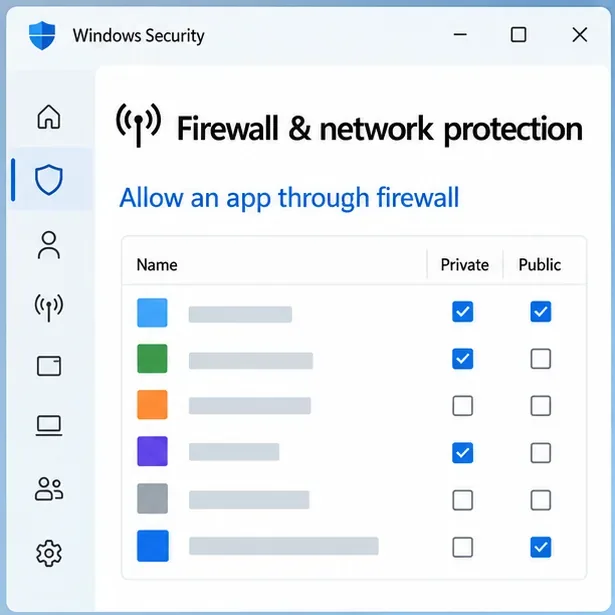
O software de segurança pode bloquear o tráfego de rede de um jogo. No Windows, abra Segurança do Windows > Firewall e proteção de rede > Permitir um aplicativo pelo firewall . Verifique se StarCraft: Remastered ou o aplicativo da Blizzard está listado e permitido no perfil de rede que você usa. Se alguma entrada estiver faltando, siga as instruções da Microsoft para adicionar o aplicativo instalado. Não aprove um executável desconhecido.
Não desative o firewall como solução permanente. A Microsoft recomenda permitir o acesso de um aplicativo pelo firewall em vez de abrir uma porta quando necessário, e alerta que abrir portas pode reduzir a segurança do dispositivo. Se você usa software de segurança de terceiros, verifique também as regras do aplicativo. Para um teste rápido, desconecte-se de uma VPN ou desative um proxy configurado manualmente e tente acessar a sala novamente; restaure suas configurações usuais se o teste não fizer diferença.
Use o caminho de exceção de aplicativos da Segurança do Windows para verificar se o jogo está permitido; esta tela é apenas um esquema e o firewall deve permanecer ativado.
5. Teste a opção “Preferir porta 6112” somente se as verificações básicas falharem.
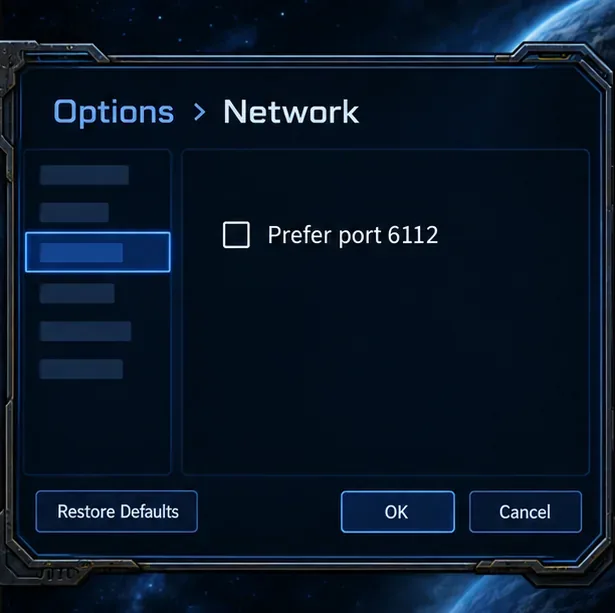
StarCraft: Remastered possui uma opção de rede chamada " Preferir porta 6112" , encontrada em Opções > Rede . Uma discussão de setembro de 2026 no fórum de suporte técnico de StarCraft da Blizzard explica que habilitá-la instrui o jogo a priorizar essa porta específica para uma conexão direta do jogador, enquanto desabilitá-la permite que o jogo utilize outras portas disponíveis para essa conexão. A discussão também observa que configurações de rede restritivas ainda podem rotear o tráfego por meio de um proxy.
Como os roteadores e as políticas de segurança variam, considere isso um teste controlado e não uma solução universal. Altere a caixa de seleção uma vez, reinicie o jogo e tente o mesmo tipo de sala. Se o resultado piorar, restaure a configuração original. Se você vir uma mensagem informando que sua conexão precisa ser roteada por um proxy, essa mensagem indica o caminho da rede, não comprovando que o encaminhamento de portas seja a solução.
A opção “Preferir porta 6112” aparece em Opções > Rede nas discussões do StarCraft. A tela ao redor é um esquema, não uma captura de tela exata do jogo.
6. Analise cuidadosamente os problemas persistentes no caminho da rede.
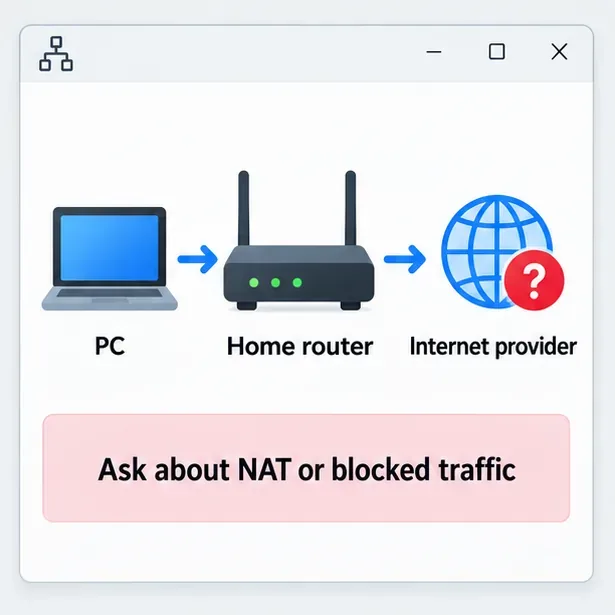
Se o erro persistir em diferentes salas e o jogo indicar roteamento por proxy, entre em contato com o administrador da sua rede ou provedor de internet e pergunte se a conexão usa NAT de nível de operadora (CGNAT), NAT restritivo ou tráfego ponto a ponto bloqueado. NAT é o processo do roteador ou provedor que permite que vários dispositivos compartilhem uma conexão de internet; CGNAT significa que o provedor também compartilha um endereço IP público entre os clientes. Essas são possíveis causas, não conclusões que você pode tirar apenas com base na mensagem "Não foi possível entrar no jogo".
Evite copiar regras aleatórias de encaminhamento de portas de postagens antigas em fóruns. O artigo de suporte da Blizzard não fornece uma lista universal atualizada de encaminhamento de portas para esse erro específico, e alterações no roteador podem expor seu computador a tráfego indesejado. Se o seu administrador de rede recomendar uma alteração, siga as instruções atuais do fabricante do roteador, faça uma alteração por vez e remova qualquer regra que não resolva o problema.
Se as verificações locais não ajudarem, pergunte ao administrador de rede ou ao seu provedor de internet se existem restrições de NAT ou de tráfego; este é um diagrama conceitual.Um resumo esquemático das verificações descritas no Suporte da Blizzard; não é uma captura de tela da página de suporte da Blizzard.
Erros comuns a evitar
Partindo do pressuposto de que todas as salas estão com problemas: teste mais de uma sala e peça ao anfitrião para reabrir uma sala que possa ter sido fechada ou que já esteja cheia.
Desativar todo o software de segurança: verifique as permissões do aplicativo e faça um teste curto e controlado em vez de deixar as proteções desativadas.
Alterar várias configurações de rede ao mesmo tempo: teste uma alteração e, em seguida, tente novamente para identificar o que afetou o resultado.
Encaminhar portas porque uma postagem em um fórum diz para fazer isso: as necessidades de portas e o comportamento do NAT variam, e abrir portas tem implicações de segurança.
Reinstalar antes de testar a rede: uma instalação limpa não resolve interrupções de serviço, problemas em salas fechadas ou restrições do provedor de internet.
Como confirmar a correção
Após a alteração, reinicie o StarCraft: Remastered e tente entrar em uma sala recém-aberta com uma vaga disponível. Entrar com sucesso confirma que o problema imediato foi resolvido, mas não prova qual configuração específica o causou se você alterou várias coisas simultaneamente. Se apenas uma sala ainda apresentar problemas, retorne ao host e verifique o status dessa sala. Se todas as salas permanecerem inacessíveis após as verificações básicas, anote a mensagem de erro exata, seu sistema operacional, se você está usando Wi-Fi ou Ethernet e se outra rede está funcionando antes de entrar em contato com o Suporte da Blizzard ou seu provedor de internet.