Como corrigir o erro "Mecanismo do Apex Legends trava e fecha sozinho" no PC.
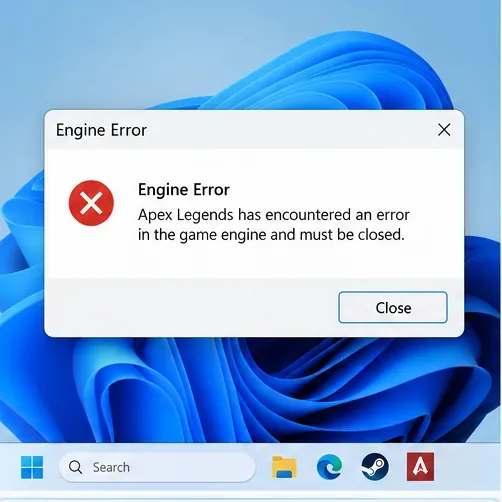
Uma partida de Apex Legends pode terminar abruptamente com uma mensagem de "Erro de Motor" ou um retorno repentino à área de trabalho do Windows. Às vezes, a mensagem indica um erro relacionado aos gráficos; outras vezes, apenas informa que o jogo parou de funcionar. A maneira mais rápida de solucionar o problema é preservar a mensagem exata, começar com correções reversíveis e verificar o resultado após cada alteração, em vez de mudar tudo de uma vez.
O que significa um erro no motor gráfico do Apex Legends?
Um erro de motor significa que o jogo encontrou um problema grave o suficiente para não poder continuar. Não identifica uma causa universal. Arquivos de jogo corrompidos, drivers de vídeo, software em segundo plano, instabilidade sob carga ou um bug específico do jogo podem produzir sintomas semelhantes. Uma falha que fecha inesperadamente (CTD) ocorre simplesmente quando o jogo em execução é fechado e o Windows volta a ficar visível.
Algumas caixas de diálogo incluem um erro do DirectX ou DXGI. O DirectX é uma interface gráfica do Windows; o DXGI é um componente relacionado envolvido na comunicação entre o software e o hardware gráfico. Por exemplo, DXGI_ERROR_DEVICE_HUNGo erro indica uma falha no dispositivo gráfico ou no processamento de comandos, mas o texto sozinho não pode provar se o driver, o jogo, a configuração do hardware ou outro componente o causou. Evite copiar alterações obscuras do registro com base apenas no nome do erro.
Anote o texto completo da mensagem de erro antes de fechar a caixa de diálogo; a redação exata ajuda a distinguir uma falha da outra.
Antes de começar: grave a falha e proteja suas configurações.
Faça uma captura de tela ou anote toda a mensagem de erro, incluindo códigos e nomes de arquivos.
Observe se o travamento ocorre durante a inicialização, no lobby, ao entrar em uma partida ou após um período prolongado de jogo.
Reinicie o Windows uma vez e, em seguida, inicie o jogo sem outros aplicativos que exijam muito do sistema.
Verifique se há atualizações pendentes para Apex Legends, Steam, o aplicativo da EA e o Windows. Instale as atualizações normalmente e reinicie o computador, se solicitado.
Salve quaisquer configurações gráficas personalizadas ou atalhos de teclado que você possa precisar restaurar. Não exclua as pastas de configuração como primeira medida.
Estas instruções foram escritas para instalações em PCs com Windows através do Steam ou do aplicativo da EA. Os rótulos do menu podem mudar quando um inicializador é atualizado. Elas não descrevem uma solução comprovada para todos os erros individuais do motor do jogo, e não são instruções para travamentos em consoles.
Passo 1: Repare a instalação do jogo antes de reinstalar.
A verificação de arquivos verifica se o conteúdo do jogo instalado localmente corresponde aos arquivos esperados pelo inicializador. Se uma atualização foi interrompida ou um arquivo foi corrompido, repará-lo é menos problemático do que desinstalar o jogo.
Para Steam
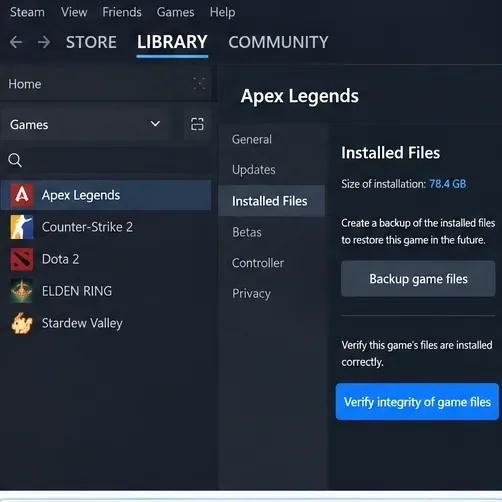
Abra o Steam e selecione Biblioteca .
Clique com o botão direito do mouse em Apex Legends e selecione Propriedades .
Abra os arquivos instalados .
Selecione "Verificar integridade dos arquivos do jogo" e deixe o Steam concluir o processo.
Reinicie o Apex Legends e teste a mesma situação que causou a falha anteriormente.
A seção "Arquivos Instalados" no Steam contém o comando de verificação de arquivos.
A Steam documenta essa sequência e observa que um pequeno número de arquivos de configuração locais pode se comportar de maneira diferente durante a verificação. Consulte as instruções de integridade de arquivos da Steam . Não execute várias tarefas de verificação de arquivos simultaneamente.
Para o aplicativo EA
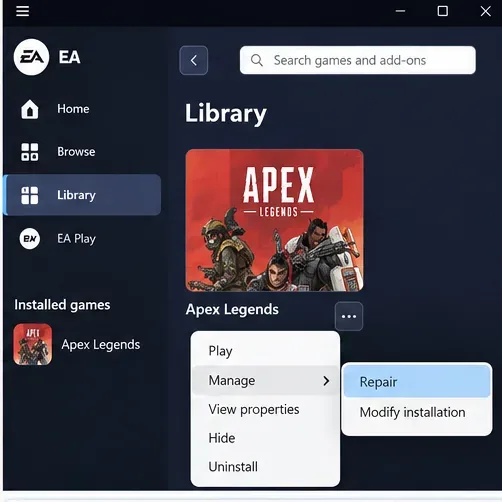
Abra o aplicativo EA e selecione Biblioteca .
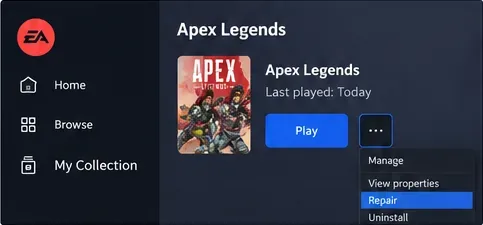
Encontre o Apex Legends e abra o menu Gerenciar (ou o menu de três pontos, dependendo da visualização).
Selecione Reparar .
Aguarde a conclusão do reparo antes de iniciar o jogo.
Os usuários do aplicativo EA podem selecionar "Reparar" no menu de gerenciamento do jogo Apex Legends.
A EA recomenda explicitamente o reparo de arquivos para certos relatórios de falhas do Apex Legends, incluindo apex_crash.txt[lista de erros]. Consulte as diretrizes da EA sobre códigos de erro do Apex Legends . Se o Steam ou o aplicativo da EA relatarem um problema de download ou instalação, resolva-o primeiro em vez de reiniciar o jogo repetidamente.
Passo 2: Atualize o Windows e o driver da sua placa de vídeo.
A unidade de processamento gráfico (GPU) renderiza o jogo. Seu driver é o software que conecta o Windows, o jogo e a placa de vídeo. Um driver corrompido ou desatualizado é uma causa plausível de travamentos, embora instalar uma versão mais recente não garanta a solução de todos os problemas.
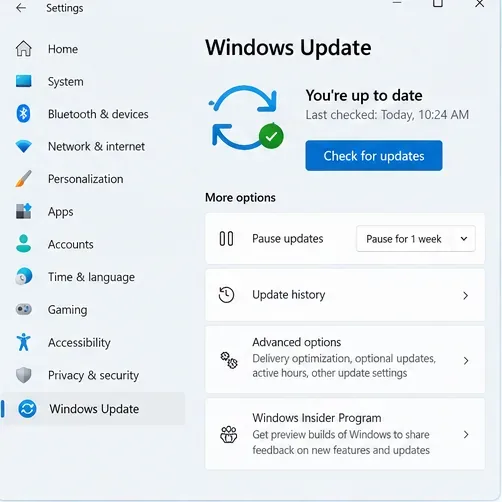
Abra Configurações > Windows Update e verifique se há atualizações compatíveis.
Identifique se o seu hardware gráfico é NVIDIA, AMD ou Intel em Gerenciador de Dispositivos > Adaptadores de vídeo .
Obtenha o driver no site oficial do fabricante ou por meio do aplicativo de atualização compatível. Os proprietários de laptops também devem consultar as orientações do fabricante do seu laptop.
Instale o driver recomendado, reinicie o Windows e teste o jogo novamente.
Use o Windows Update para instalar correções pendentes do sistema operacional antes de realizar a solução de problemas mais avançada.
Evite baixar executáveis de "correção de drivers" de anúncios ou sites não relacionados. Se o jogo começou a travar imediatamente após uma atualização de driver, anote a versão do driver e procure uma versão anterior compatível, em vez de instalar pacotes antigos aleatoriamente.
Passo 3: Feche as sobreposições e os aplicativos em segundo plano não essenciais.
Uma sobreposição exibe informações adicionais sobre o jogo, como mensagens, controles de gravação ou leituras de desempenho. Algumas sobreposições e utilitários de monitoramento podem entrar em conflito com o jogo. Feche gravadores de tela, monitores de hardware e outras sobreposições desnecessárias para realizar um teste controlado.
Salve o trabalho em seus outros aplicativos.
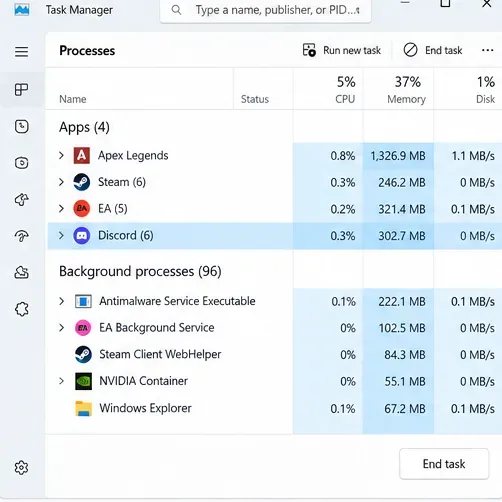
Pressione Ctrl + Shift + Esc para abrir o Gerenciador de Tarefas.
Feche apenas os aplicativos que você reconhece e não precisa. Não encerre serviços desconhecidos do Windows.
Se você usa a sobreposição do aplicativo EA, abra o menu Configurações > Aplicativo e desative temporariamente a sobreposição no jogo, se disponível.
Inicie o Apex Legends. Se as falhas pararem, reative os aplicativos um de cada vez para identificar o conflito.
O Gerenciador de Tarefas ajuda a identificar outros aplicativos em execução; feche apenas os aplicativos não essenciais que você reconhece.
A EA identificou a sobreposição no jogo como uma possível causa de travamentos e recomenda restaurá-la após testes; siga as instruções de solução de problemas do aplicativo EA . Uma inicialização limpa é um método mais avançado para iniciar o Windows com softwares de inicialização não essenciais desativados. Use um procedimento confiável da Microsoft se o simples fechamento do aplicativo não isolar o conflito.
Etapa 4: Reduza a carga gráfica e teste um limite de taxa de quadros.
Quadros por segundo (FPS) é o número de imagens que o jogo renderiza a cada segundo. Um limite de taxa de quadros restringe essa taxa; a Sincronização Vertical (V-Sync) tenta sincronizar a saída com a taxa de atualização do monitor. Nenhuma das duas soluções resolve erros do motor gráfico, mas a EA inclui a limitação de taxa de quadros e a V-Sync entre as opções gerais de solução de problemas de travamentos.
Se o Apex Legends abrir o menu de configurações, anote suas configurações gráficas atuais.
Escolha um limite de FPS conservador e estável, adequado ao seu monitor e computador, em vez de uma meta ilimitada.
Reduza temporariamente algumas opções gráficas exigentes e, em seguida, teste.
Experimente o V-Sync apenas como uma comparação separada, pois ele pode alterar a sensação de entrada e a latência.
Se o jogo travar antes de você conseguir acessar o menu de vídeo, ignore esta etapa. Não cole comandos de inicialização desconhecidos nem modifique arquivos de configuração não documentados apenas para forçar alterações.
Etapa 5: Verifique se a falha está relacionada à carga do sistema.
Travamentos repetidos após alguns minutos de jogo podem, às vezes, coincidir com superaquecimento, limitações de energia, configurações de hardware instáveis ou falta de recursos. Isso é um indício de diagnóstico, não uma prova de que a placa de vídeo está com defeito.
Retorne qualquer overclock pessoal de CPU, GPU ou memória para as configurações padrão recomendadas pelo fabricante para um teste. Um overclock aumenta a velocidade de operação além da configuração pretendida.
Verifique se as entradas de ar do laptop ou as ventoinhas do computador não estão bloqueadas e se o fluxo de ar é adequado.
Observe as leituras de desempenho do Gerenciador de Tarefas e verifique se a falha ocorre sob alta carga.
Compare com outro aplicativo exigente. Se vários programas apresentarem falhas, amplie a investigação para o Windows, hardware ou drivers.
Não altere as voltagens da BIOS nem desmonte o hardware como primeira medida de segurança para resolver um erro no Apex Legends. Se você não estiver familiarizado com as configurações de firmware, procure suporte técnico especializado.
Etapa 6: Use o histórico de falhas do Windows para coletar evidências.
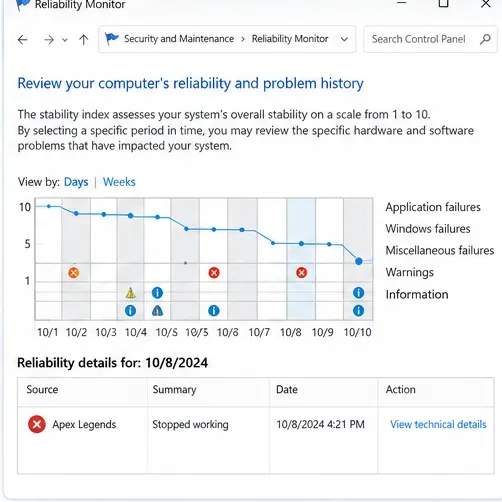
O Monitor de Confiabilidade do Windows registra falhas de aplicativos e pode ajudar a distinguir uma falha em um jogo de um problema mais amplo do sistema. Ele pode mostrar o executável, a hora ou detalhes técnicos; porém, nem sempre revelará a causa raiz.
Abra o menu Iniciar e pesquise por " Exibir histórico de confiabilidade" .
Escolha o dia e a hora da queda do Apex Legends.
Procure por registros de falha de aplicativo associados ao Apex Legends.
Abra os detalhes técnicos e salve as informações para uma solicitação de suporte. Não publique identificadores de conta ou outras informações pessoais.
Compare um registro de falha do Apex Legends com o horário da sua queda e verifique os detalhes técnicos.
Etapa 7: Resolva problemas de cache ou inicialização do aplicativo EA, caso existam.
O cache do inicializador contém dados temporários. Limpá-lo pode ajudar quando o aplicativo da EA fica offline, não consegue atualizar ou tem downloads interrompidos. Não é uma solução universal para erros do mecanismo do jogo após a sua execução. Use esta opção somente se o próprio inicializador apresentar sintomas.
Abra o menu do aplicativo EA.
Acesse Ajuda > Recuperação de aplicativos > Limpar cache .
Reinicie o iniciador e verifique se o download ou reparo do jogo pendente foi concluído.
Se o próprio iniciador não conseguir carregar o conteúdo do jogo, conclua a recuperação e o reparo do aplicativo EA antes de reiniciar o Apex Legends.
Etapa 8: Use as ferramentas de reparo do Windows somente se outros aplicativos também apresentarem mau funcionamento.
A corrupção de componentes do Windows pode, às vezes, afetar vários aplicativos. Se o Apex Legends for o único programa com problemas e todos os outros aplicativos funcionarem normalmente, essas ferramentas são uma prioridade menor do que a correção do jogo e a verificação de drivers.
Abra o Prompt de Comando com a opção "Executar como administrador" .
Execute o processo DISM.exe /Online /Cleanup-image /Restorehealthe deixe-o terminar.
Em seguida, execute o comando sfc /scannowe aguarde até que a verificação seja concluída.
Reinicie o sistema se solicitado e verifique se os problemas persistem.
Antes de considerar uma reinstalação completa, retorne às ferramentas oficiais de gerenciamento e verificação do iniciador.
A Microsoft documenta a ordem dessas verificações de componentes do Windows em suas instruções de reparo de arquivos do sistema . Elas exigem acesso de administrador e não reparam a instalação do Apex Legends diretamente.
Quando devo reinstalar o Apex Legends?
Reinstale somente após a falha na reparação, se a instalação continuar falhando nas verificações de integridade ou se o suporte da EA solicitar uma instalação limpa. Uma reinstalação baixa uma grande quantidade de dados e pode não resolver um problema gráfico no nível do sistema. Verifique se o progresso da sua conta está devidamente vinculado e preserve quaisquer configurações locais importantes para você. Reinstale o próprio inicializador somente quando ele estiver apresentando mau funcionamento.
Como saber se uma correção funcionou
Após cada alteração significativa, reproduza o mesmo cenário que causou a falha anteriormente. Por exemplo, se o erro ocorreu ao carregar uma partida, repita essa transição em vez de interromper o teste no lobby. Anote a versão do jogo, a versão do Windows, a versão do driver, o inicializador, a mensagem de erro e o horário aproximado. Uma única inicialização bem-sucedida é encorajadora, mas não garante que uma falha intermitente tenha sido eliminada permanentemente.
O que você observa
Próxima ação mais útil
Falha após atualização incompleta
Repare ou verifique os arquivos do jogo.
O acidente começou após a troca de motorista.
Anote a versão do driver e verifique as orientações para drivers compatíveis.
O erro desaparece com as sobreposições fechadas.
Reative os aplicativos um por um para identificar o conflito.
O aplicativo da EA não pode ser baixado ou atualizado.
Use a ferramenta de recuperação de aplicativos da EA e limpe o cache.
Vários jogos não relacionados travam
Investigue o Windows, os drivers, as temperaturas e a estabilidade do hardware.
O problema persiste apenas no Apex Legends.
Envie o texto do erro e os passos para reproduzi-lo ao suporte da EA.
Erros comuns a evitar
Excluir arquivos DLL ou de shaders aleatoriamente pode tornar a instalação menos estável ou mais difícil de diagnosticar.
Editar o registro a partir de uma postagem não verificada em um fórum: uma "correção" genérica do DirectX pode alterar comportamentos não relacionados do Windows.
Desativar ferramentas de segurança permanentemente: em vez disso, investigue conflitos confirmados utilizando o suporte oficial do produto.
Ao alterar muitas variáveis simultaneamente, você perde a noção de qual ação ajudou.
Partindo do pressuposto de que qualquer erro nomeado tem uma única causa: a mesma mensagem pode aparecer em diferentes condições do sistema.
Quando entrar em contato com o suporte da EA
Se a reparação de arquivos, atualizações normais, testes de sobreposição e configurações gráficas conservadoras não resolverem o problema, reúna o texto exato do erro do mecanismo, o horário da falha, os passos para reproduzi-la, o inicializador e os detalhes relevantes do erro no Windows. Inclua o que você já tentou e se o problema começou após alguma atualização específica. Comece consultando a página oficial de códigos de erro e o guia geral de falhas do EA Apex Legends, em vez de baixar algum programa de terceiros que prometa uma solução instantânea.