Como corrigir o erro "Loja fechada" no Hearthstone
Exemplo ilustrativo: Maya abre o Hearthstone após uma atualização e consegue jogar uma partida, mas a loja informa que está fechada. Ela vê a mensagem no computador e, por isso, não tem certeza se o problema é com a conta, os arquivos do jogo ou a conexão de internet. Os passos a seguir mostram como ela pode identificar a causa sem considerar uma única pista como prova definitiva.
Um aviso de "Loja Fechada" não identifica uma causa específica. As orientações da Blizzard para solucionar problemas de conexão em dispositivos móveis começam com a verificação de problemas de serviço, atualização do aplicativo, reinicialização do dispositivo, teste de outra conexão e somente então a limpeza dos dados do aplicativo ou a reinstalação. As orientações do fórum da Blizzard sobre a mensagem exata da loja também apontam para problemas de conexão, conta e arquivos locais corrompidos como possíveis causas. Essas orientações são úteis, mas não garantem que uma única solução funcionará para todos os clientes.
1. Verifique se o problema é generalizado ou se limita a um único dispositivo.
Um indicador de loja fechada pode aparecer enquanto outras partes do jogo ainda estão carregando; primeiro verifique se o problema é mais amplo do que apenas um dispositivo.
Antes de alterar as configurações, observe onde a mensagem aparece. Consulte os comunicados oficiais de serviço e suporte da Blizzard e, em seguida, verifique o fórum de Suporte Técnico do Hearthstone em busca de relatos publicados na mesma época. Um conjunto de relatos recentes após uma atualização do jogo torna mais plausível um problema temporário nos servidores. Isso não prova que todos os jogadores estejam enfrentando o mesmo problema, portanto, evite excluir arquivos ou reinstalar o jogo repetidamente enquanto a interrupção estiver sendo investigada.
Em seguida, compare a mesma conta em outro dispositivo, se houver um disponível. Se a loja estiver fechada tanto no PC quanto no celular, mas o restante do jogo funcionar, o problema pode estar relacionado à conta ou a um serviço compartilhado, e não a uma instalação específica. Se a loja funcionar em outro dispositivo, concentre-se no dispositivo original, em sua rede ou nos dados locais do jogo. Essa comparação é um indício de diagnóstico, não uma verificação definitiva do status da conta.
Para Maya, suponha que a loja esteja fechada no computador dela, mas abra no celular usando a mesma conta Battle.net. Isso torna mais provável que a causa seja específica do computador. Se estiver fechada em ambos os dispositivos, ela deve verificar se há atualizações oficiais e realizar testes de baixo impacto antes de reinstalar o jogo.
2. Reinicie completamente o Hearthstone, instale as atualizações e reinicie o dispositivo.
Utilize os avisos oficiais de serviço para decidir se é melhor esperar que um problema generalizado se resolva antes de fazer alterações locais.
Feche o Hearthstone completamente, não apenas o painel da loja, e abra-o novamente. No PC, saia do jogo e do aplicativo Battle.net para desktop, abra o Battle.net novamente e aguarde a conclusão de qualquer atualização do Hearthstone. Em dispositivos móveis, verifique se há alguma atualização disponível para o Hearthstone na App Store da Apple ou na Google Play Store. O guia de conexão móvel da Blizzard também recomenda reiniciar o dispositivo e verificar se ele atende aos requisitos mínimos do jogo.
Após a atualização ou reinicialização, faça login na mesma conta Battle.net e abra a loja uma vez. Aguarde um pouco para que o cliente termine de carregar. Se a loja permanecer fechada, verifique se o jogo está totalmente conectado, se faltam moedas ou informações da coleção e se o problema começou imediatamente após a atualização. Evite fazer compras repetidas enquanto a loja estiver instável.
No exemplo de Maya, uma reinicialização completa é um teste rápido. Se a loja voltar a funcionar, ela pode parar a solução de problemas. Caso contrário, ela passa para uma comparação de conexão em vez de reinstalar imediatamente.
3. Compare sua conexão de internet habitual com outra rede.
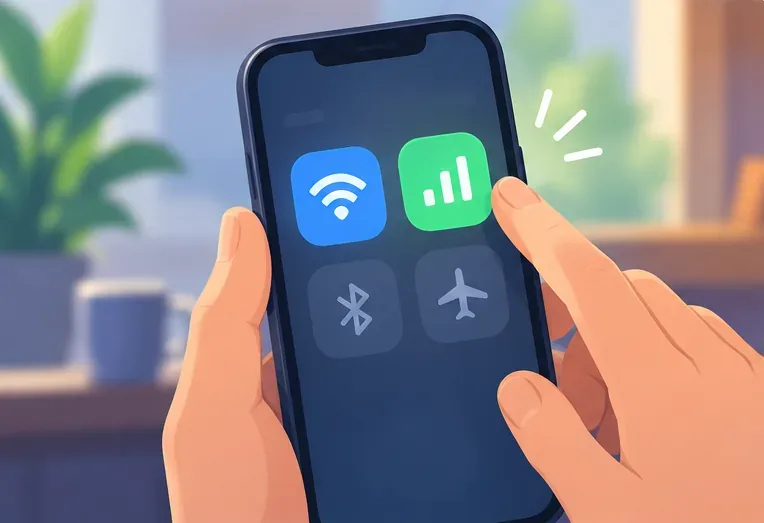
Compare temporariamente a conexão Wi-Fi com os dados móveis para verificar se o erro na loja está relacionado a uma determinada conexão de rede.
Tente alternar entre Wi-Fi e dados móveis no celular. No computador, use uma rede alternativa confiável, como o ponto de acesso do seu celular, apenas pelo tempo necessário para verificar se a loja carrega. Faça um teste breve se o seu plano de dados móveis tiver limite. Se a loja funcionar na conexão alternativa, mas não na usual, o problema está no roteador, no roteamento do provedor de internet, no DNS, no firewall ou no software de filtragem no caminho original.
Para um teste rápido, pause uma VPN, proxy, filtro DNS personalizado ou bloqueador de anúncios em toda a rede, caso utilize algum, e depois reative-o. Não deixe seu firewall ou antivírus desativado. Se o jogo funcionar apenas com o software de segurança pausado, adicione a exceção apropriada para o aplicativo Blizzard, seguindo a documentação do próprio software, em vez de deixar a proteção desativada. Evite restaurar as configurações de fábrica do roteador ou alterar as configurações avançadas do firewall, a menos que saiba como restaurar a configuração original ou que seu provedor de internet/fabricante do dispositivo recomende.
Maya pode comparar a conexão Wi-Fi de casa com o ponto de acesso do celular. Se a loja abrir apenas pelo ponto de acesso, ela deve anotar o resultado e entrar em contato com o provedor de internet ou administrador de rede caso o problema persista. Se a loja continuar fechada em ambas as conexões, um problema local no jogo ou na conta se torna mais provável, embora o teste não possa comprovar qual deles.
4. Repare os dados locais do jogo e, se a loja ainda estiver fechada, entre em contato com um nível superior.
Antes de tentar uma reinstalação limpa, utilize a opção de reparo do iniciador ou os controles de cache compatíveis com a plataforma.
No Android
As orientações atuais da Blizzard sobre conexões móveis recomendam limpar o cache ou os dados do Hearthstone através das configurações de armazenamento do aplicativo no dispositivo caso as etapas anteriores não funcionem. Os nomes dos menus do Android variam de acordo com o fabricante e a versão do sistema, mas os controles geralmente estão em Configurações, Aplicativos, Hearthstone e Armazenamento. Tente limpar o cache primeiro. Limpar os dados do aplicativo é uma reinicialização mais drástica: isso pode desconectá-lo e exigir que o jogo baixe os arquivos novamente, portanto, certifique-se de conseguir entrar novamente antes de usá-lo. Não limpe os dados de aplicativos que não sejam relacionados.
No iPhone ou iPad
Comece pelas etapas de menor risco: atualize o Hearthstone pela App Store, feche e abra o aplicativo à força, reinicie o dispositivo e teste outra conexão. Se a loja ainda estiver fechada, o guia para dispositivos móveis da Blizzard recomenda desinstalar e reinstalar o jogo. Antes de desinstalar, confirme se você conhece as credenciais da sua conta Battle.net e se essa é a conta que contém sua coleção e suas compras. Reinstale o jogo somente pela loja de aplicativos oficial.
Em um PC com Windows
No aplicativo Battle.net para desktop, selecione Hearthstone e use a opção de verificação ou reparo, se disponível no menu de opções do jogo. A localização ou o nome exato podem variar de acordo com a versão do aplicativo, portanto, siga a interface atual do inicializador. Se o reparo não resolver o problema, feche o jogo e o inicializador antes de considerar as orientações do fórum da Blizzard para remover as pastas de cache locais do Battle.net e da Blizzard da pasta AppData do Windows. Esta é uma limpeza avançada: remova apenas as pastas de cache nomeadas, não a instalação do Hearthstone ou pastas não relacionadas, e espere que o inicializador reconstrua os dados locais. Não edite o registro do Windows com base em postagens de fóruns não relacionadas.
No Mac, utilize o processo atual de reparo ou reinstalação do Battle.net e as instruções de solução de problemas para Mac fornecidas pela Blizzard; não aplique as etapas de AppData do Windows ao macOS.
Se a loja continuar fechada após essas verificações, abra uma solicitação de suporte da Blizzard ou poste no fórum oficial de suporte técnico do Hearthstone. Inclua sua plataforma e versão do sistema operacional, região, data de início do problema, a mensagem exata, se o jogo se conecta e os resultados dos testes em outros dispositivos e redes alternativas. Não publique sua senha, detalhes de pagamento ou credenciais completas da conta. Se o suporte confirmar uma restrição de conta ou um problema no servidor, a limpeza do cache local não poderá resolvê-lo.
Como saber se a correção funcionou?
Volte ao mesmo dispositivo e rede em que o erro ocorreu, faça login na conta Battle.net correta e abra a loja novamente. O teste prático consiste em verificar se a loja carrega normalmente e se as seções disponíveis e a moeda são exibidas sem o aviso de loja fechada. Se funcionar apenas em outro dispositivo ou rede, mencione essa informação no seu relatório de suporte, em vez de repetir o processo a cada reinicialização. Se o erro retornar após uma atualização ou aparecer em vários dispositivos simultaneamente, verifique novamente as atualizações oficiais da Blizzard antes de fazer qualquer alteração.
Para Maya, o melhor próximo passo depende da comparação que ela faz: um celular funcionando indica que o problema está no cliente para PC; um ponto de acesso Wi-Fi funcionando indica que o problema está na rede doméstica; e um erro persistente em diferentes dispositivos e redes é motivo para entrar em contato com o Suporte da Blizzard e apresentar evidências. Esses testes restringem as possibilidades; eles não garantem uma solução nem diagnosticam o status da conta por si só.