Como corrigir o erro "Falha na chamada do pacote" no Rocket League
Se o Rocket League exibir a mensagem “A chamada do pacote FALHOU”, comece verificando o status do servidor da Epic Games e, em seguida, identifique o problema pelo local onde ele ocorre: durante a inicialização, ao fazer login ou ao entrar em uma partida. As páginas de suporte da Epic não identificam essa mensagem exata como um erro específico do Rocket League, portanto, não há uma causa única comprovada nem uma solução garantida em uma única etapa. A abordagem mais segura é usar as verificações específicas da plataforma abaixo e parar quando a ação inicial funcionar de forma consistente.
Estas etapas focam em sintomas que podem parecer semelhantes, como uma falha de conexão, um login travado ou arquivos locais do jogo corrompidos. Elas não pressupõem que o erro seja causado pela sua conexão com a internet. Anote a plataforma que você utiliza e o momento exato em que a mensagem aparece; esses detalhes ajudam você a escolher a solução correta e fornecem ao suporte evidências úteis caso o problema persista.
O que significa “A chamada do pacote HAS falhou”?
O suporte da Epic para o Rocket League atualmente documenta várias mensagens de conexão, incluindo "Não conectado aos servidores do Rocket League" e "Erro desconhecido ao se comunicar com os servidores do Rocket League", mas suas páginas públicas de solução de problemas não listam "A chamada do pacote FALHOU" como um erro específico. Isso significa que a frase sozinha não pode confirmar se a solicitação com falha veio do jogo, da plataforma ou de uma resposta temporária do serviço. Use as etapas abaixo para identificar o sintoma em vez de tratar uma causa não verificada como um fato.
Se a mensagem aparecer antes do menu principal, priorize uma reinicialização completa, a correção da hora do sistema e a verificação dos arquivos do PC. Se o jogo abrir, mas os recursos online falharem, verifique primeiro o status do serviço e a conectividade. Se apenas uma plataforma ou conta for afetada, inclua essa informação ao entrar em contato com o suporte.
1. Verifique se há alguma interrupção no serviço antes de alterar as configurações.
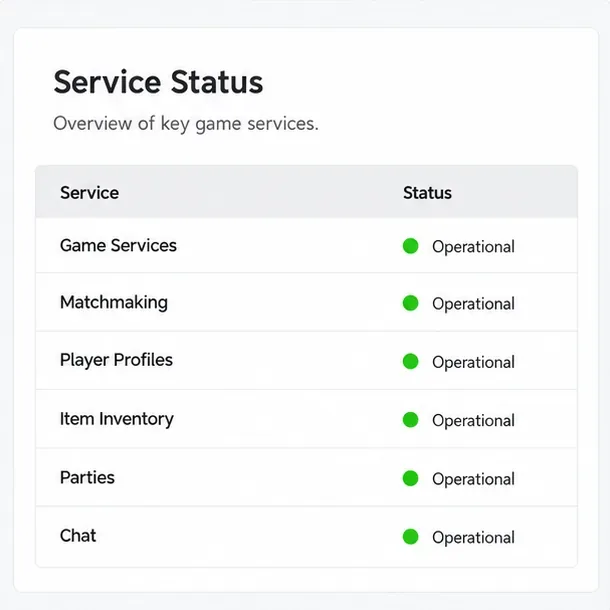
Acesse a página de status pública da Epic Games e procure por incidentes relacionados ao Rocket League ou a serviços online. Um problema no serviço pode bloquear o login, a formação de grupos ou o matchmaking, mesmo que sua conexão local esteja funcionando. Um status verde indica apenas um momento específico; atualize a página se o erro persistir e verifique o histórico de incidentes para identificar problemas relatados recentemente.
Um painel de controle do status do serviço com indicadores operacionais verdes; consulte a página de status ao vivo da Epic para obter informações atualizadas sobre o serviço.
Como funciona o sucesso: Se a Epic reportar um problema ativo, aguarde a normalização do status e tente novamente a mesma ação. Evite reinstalar ou alterar as configurações do roteador durante uma interrupção confirmada. Se a página de status não mostrar nenhum incidente, continue com as verificações locais; a indicação de que tudo está bem não descarta um problema específico da conta, da região ou do dispositivo.
2. Reinicie o jogo e sincronize o relógio do seu dispositivo.
Feche o Rocket League completamente, não apenas na tela inicial do console ou na área de trabalho do PC, e abra-o novamente. Se estiver em um console, use o menu de energia da plataforma para desligá-lo e ligá-lo novamente. No PC, feche o jogo e o inicializador, espere alguns segundos e abra o inicializador novamente. Reiniciar o jogo resolve um problema de sessão travada sem apagar o progresso.
Em seguida, confirme se a data, a hora e o fuso horário do seu dispositivo estão corretos e configurados automaticamente, caso essa opção esteja disponível. A Epic recomenda especificamente verificar a hora do sistema para determinados erros de conexão com os Serviços Online da Epic. Um relógio significativamente dessincronizado pode interferir na comunicação segura com o servidor.
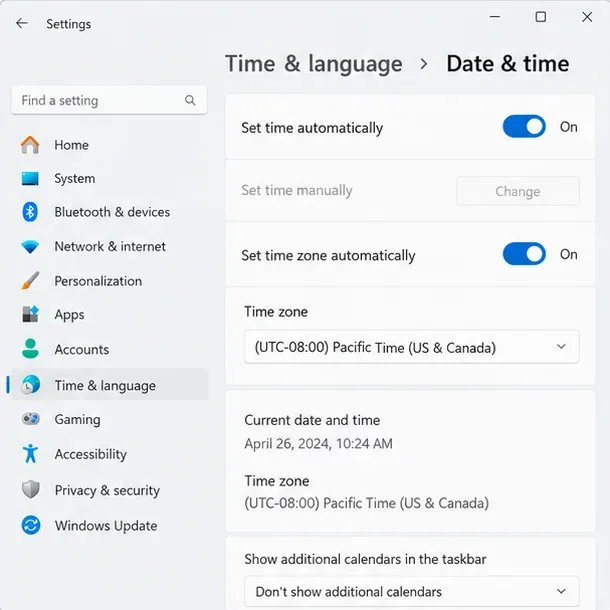
As configurações de data e hora do Windows mostram os controles automáticos de hora que você deve verificar antes de tentar jogar Rocket League novamente.
No Windows, abra Configurações > Hora e idioma > Data e hora , ative a opção Hora e fuso horário automáticos, se disponível, e use a opção Sincronizar agora, caso ela apareça. No PlayStation, Xbox ou Nintendo Switch, use as configurações de data e hora da própria plataforma. A nomenclatura do menu pode variar de acordo com a versão do software do sistema; portanto, siga as instruções do fabricante do console caso não encontre a opção.
O que significa sucesso: o relógio exibe a data e a hora locais corretas após a reinicialização, e a mesma ação de login ou busca de partidas é realizada normalmente. Se o relógio já estava correto e o erro persistir, prossiga em vez de ficar alterando as configurações de hora repetidamente.
3. Verifique sua conexão somente se as ações online estiverem falhando.
Se o Rocket League iniciar, mas falhar ao fazer login, entrar em um grupo ou procurar uma partida, teste outro serviço online no mesmo dispositivo. Se também falhar, reinicie o modem ou roteador seguindo as instruções do fabricante. Se possível, teste uma sessão usando uma conexão com fio ou uma rede diferente. Essa comparação pode mostrar se o problema está na rede doméstica, mas não comprova a causa por si só.
No PC, desconecte temporariamente uma VPN ou proxy apenas se você normalmente usa um e puder reconectá-lo com segurança depois. Não baixe ferramentas desconhecidas de "correção de rede", não desative softwares de segurança permanentemente nem altere as regras de encaminhamento de portas como primeira medida. O guia de solução de problemas de conexão do Rocket League para PC , específico para a plataforma , lista as verificações em uma ordem mais segura, incluindo status do serviço, região, reinicialização do roteador e cache.
Para jogadores de console, consulte o guia de conexão oficial do Nintendo Switch ou do Xbox correspondente . Use o guia do PlayStation, cujo link está na página de solução de problemas de conexão da Epic . Mantenha a configuração de região em uma região próxima adequada ou na opção Recomendada/Automática, se disponível; forçar uma região distante pode causar atrasos em vez de resolver o problema de login.
O que significa sucesso: o jogo inicia sessão e consegue concluir uma ação de grupo ou de matchmaking na mesma rede. Se outros dispositivos funcionarem, mas o Rocket League não, continue com os passos específicos para o jogo. Se o jogo funcionar noutra rede, o problema está na rede local; contacte o seu fornecedor de internet ou siga as instruções do fabricante do router antes de fazer alterações mais complexas.
4. Se você joga no PC, verifique os arquivos do jogo.
Uma solicitação de pacote com falha não prova que um arquivo de instalação esteja corrompido, mas verificar a instalação é uma medida de baixo risco quando o erro começou após uma falha, uma atualização interrompida ou um aviso de arquivo ausente. A Epic afirma que seu processo de verificação busca arquivos danificados ou alterados e os repara sem afetar os dados salvos.
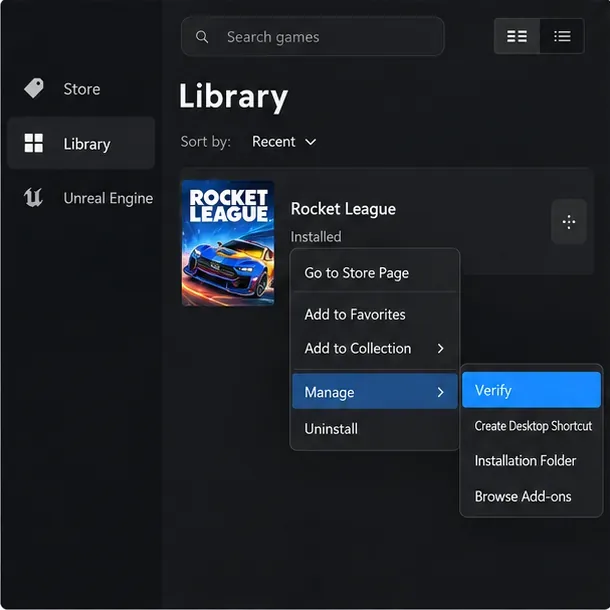
O menu da biblioteca do Epic Games Launcher mostra a opção "Gerenciar e Verificar" para conferir os arquivos instalados do Rocket League.
No inicializador da Epic Games, abra a Biblioteca , encontre o Rocket League, selecione o menu de três pontos, escolha Gerenciar e selecione Verificar . Aguarde a validação ser concluída antes de iniciar o jogo. Se você instalou o Rocket League pelo Steam, use a opção integrada do Steam para verificar a integridade dos arquivos do jogo; os menus do inicializador são diferentes, portanto, não siga as instruções do menu do inicializador da Epic no Steam.
O que significa sucesso: a verificação é concluída, o inicializador retorna ao seu estado normal de funcionamento e o Rocket League inicia sem aviso de arquivo. Se o erro específico aparecer somente ao conectar-se à internet após a verificação bem-sucedida dos arquivos, priorize as verificações de serviço, conta e rede em vez de repetir a verificação.
5. Limpe o cache do Rocket League no PC quando os sintomas se encaixarem.
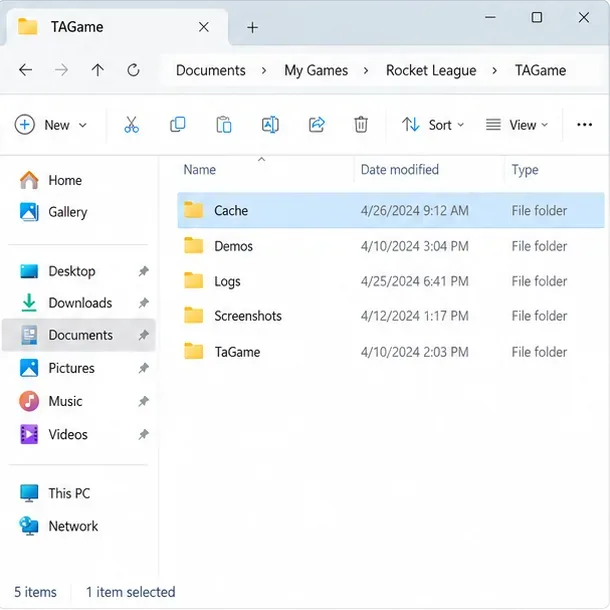
As instruções de solução de problemas do Rocket League da Epic incluem a exclusão do cache do jogo para resolver alguns problemas de conexão e inicialização. No Windows, primeiro feche o Rocket League. No Explorador de Arquivos, navegue até Documentos > Meus Jogos > Rocket League > TAGame e exclua a pasta Cache . Reinicie o jogo para que ele possa criar um novo cache.
A pasta Cache está dentro da pasta TAGame do Rocket League; confirme o caminho antes de excluir essa pasta.
Não exclua a pasta inteira do Rocket League nem a pasta SaveData como alternativa. A limpeza do cache é uma etapa específica de solução de problemas, e o caminho da pasta pode variar se a sua pasta Documentos estiver redirecionada ou se o jogo estiver instalado em um perfil personalizado do Windows. Se você não conseguir encontrar esse caminho exato, use a busca do Explorador de Arquivos para encontrar a pasta do Rocket League ou consulte as instruções atuais da Epic, em vez de excluir arquivos com nomes semelhantes.
O que significa sucesso: o Rocket League recria o cache e acessa o menu ou o serviço online normalmente. Se nada mudar após uma reinicialização completa, pare de limpar o cache repetidamente e use o sintoma para decidir se deve entrar em contato com o suporte.
6. Jogadores de console: limpe apenas o cache da plataforma.
Os procedimentos para limpar o cache do console são diferentes dos procedimentos para limpar a pasta de cache do PC. Siga as instruções específicas para o modelo do seu console; não utilize a restauração de fábrica para resolver este erro. O guia da Epic explica que limpar o cache do PS4 não apaga os dados salvos. As instruções para PS5 utilizam o Modo de Segurança para limpar o cache do software do sistema, enquanto o Xbox e o Switch possuem procedimentos diferentes.
PS4: Desligue completamente o console, espere a luz indicadora de energia parar de piscar, desconecte o cabo de alimentação pelo período indicado no guia atual da Epic, reconecte-o e inicie o Rocket League.
PS5: Use o Modo de Segurança e selecione Limpar Cache e Recriar Banco de Dados > Limpar Cache do Software do Sistema, seguindo o guia passo a passo da Epic. Não escolha a opção de redefinição.
Xbox ou Switch: Use as instruções de cache do console correspondentes, disponíveis na página de ajuda de cache da Epic. A sequência de botões e os nomes variam de acordo com o sistema.
Consulte os guias da Epic para limpar o cache do PS4 , limpar o cache do PS5 e encontrar instruções de cache para outros dispositivos . Se o jogo ainda apresentar problemas, mas outros jogos se conectarem normalmente, não exclua os dados salvos do Rocket League sem antes ler as orientações da Epic sobre dados salvos; as configurações locais e os dados de treinamento podem ser afetados mesmo quando o inventário online estiver associado a uma conta.
Como saber se a correção funcionou?
Após cada alteração, repita a mesma ação que originalmente gerou a mensagem: iniciar o jogo, entrar na sua conta, participar de um grupo ou iniciar o matchmaking. Um resultado útil é que a ação seja concluída e continue funcionando após uma reinicialização completa do jogo. Se a mensagem desaparecer uma vez, mas retornar imediatamente, o problema não foi resolvido.
Se a Epic reportar uma interrupção, aguarde a recuperação do serviço e tente novamente mais tarde.
Se o relógio estiver incorreto, corrija-o e teste novamente o login ou a ação online que falhou.
Se outra rede funcionar, investigue o caminho da rede original ou peça ajuda ao seu provedor.
Se a verificação reparar arquivos ou a limpeza do cache alterar o comportamento de inicialização, teste novamente após reiniciar.
Caso apenas uma conta ou plataforma apresente falha, registre a mensagem exata, a plataforma, o horário e a ação que a desencadeou.
Quando entrar em contato com o suporte do Rocket League
Entre em contato com o Suporte ao Jogador da Epic Games se o erro persistir após as verificações necessárias, principalmente se a página de status estiver limpa e outros serviços online estiverem funcionando. Inclua uma captura de tela, sua plataforma e inicializador, se o jogo chega ao menu principal, a etapa que desencadeia o erro e o que você já tentou. Não inclua sua senha, detalhes completos de pagamento ou códigos de autenticação.
Como a documentação pública da Epic não identifica essa mensagem exata, o suporte pode precisar da plataforma e do contexto para classificá-la. As etapas acima podem isolar problemas comuns de serviço, relógio, rede, cache e arquivos, mas não podem corrigir uma restrição do lado da conta ou um problema de servidor não relatado. Deixe que o resultado observado oriente a próxima etapa, em vez de repetir alterações que já falharam.