Como corrigir o erro "Dispositivo de renderização perdido" em Overwatch 2
Exemplo de cenário: Alex está em uma partida quando o Overwatch 2 trava, a tela fica preta brevemente e o jogo fecha com a mensagem “Seu dispositivo de renderização foi perdido”. O mesmo travamento ocorreu duas vezes esta semana, e Alex se lembra de ter atualizado o driver da placa de vídeo alguns dias antes. Este é um exemplo ilustrativo, não um relato de um teste real ou resultado de um jogador. Ele nos fornece uma maneira prática de analisar as causas prováveis sem presumir que uma única solução funcionará para todos os PCs.
A mensagem geralmente indica um tempo limite excedido do dispositivo gráfico, e não uma configuração específica do Overwatch. O Windows pode detectar que a GPU ou seu driver parou de responder e tenta reiniciar a pilha gráfica. Um problema com o driver é uma possibilidade, mas superaquecimento, configurações instáveis de overclock, softwares em segundo plano, problemas de alimentação ou falhas de hardware podem produzir sintomas semelhantes. Siga os passos na ordem indicada, altere uma coisa de cada vez e teste novamente em um modo de jogo com pouca pressão antes de retornar às partidas competitivas.
Nota sobre a interface: As imagens abaixo são maquetes ilustrativas do software para fins de orientação, não capturas de tela reais. O inicializador, o menu do Windows, o menu do fabricante da GPU e os menus do jogo podem ter aparências diferentes em versões e dispositivos distintos.
O que você deve verificar primeiro?
Anote quando o travamento ocorre e o que mudou recentemente. Ele acontece ao iniciar o aplicativo, ao carregar um mapa, depois de alguns minutos ou somente quando outro aplicativo está aberto? Observe as alterações recentes nos drivers, no Windows, no jogo ou no hardware. A atualização recente do driver de Alex é uma pista útil, mas apenas o momento em que o travamento ocorre não prova que o driver causou o problema.
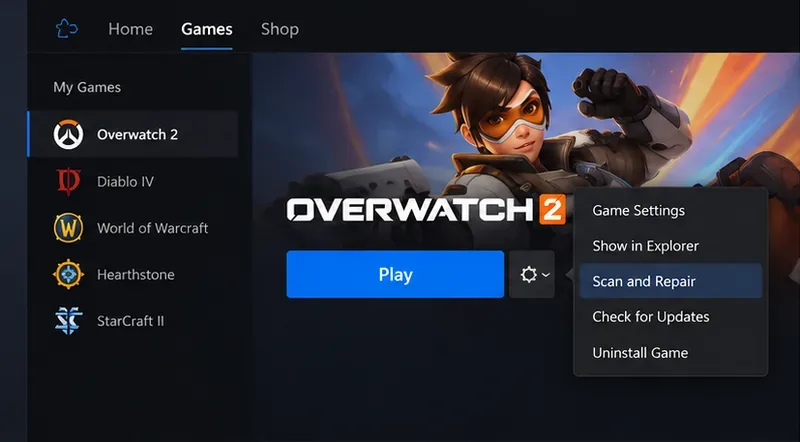
O menu do iniciador exibe uma opção "Verificar e reparar" para o jogo selecionado; a localização do menu pode variar entre as versões do Battle.net.
1. Reparar os arquivos do jogo Overwatch 2
Comece com a verificação menos intrusiva. No aplicativo Battle.net para desktop, selecione Overwatch 2 e abra o menu de opções ao lado do botão Jogar. Escolha Verificar e Reparar e inicie a verificação. Aguarde a conclusão antes de iniciar o jogo novamente. Se você joga por meio de outra loja, use a função de verificação ou reparo integrada dessa loja.
Esta etapa pode corrigir arquivos de jogo danificados ou incompletos. Ela não reparará um driver de vídeo, um problema de resfriamento ou uma GPU instável. Alex pode usá-la para descartar um problema com os arquivos do jogo antes de alterar as configurações do sistema. Evite excluir pastas manualmente como primeira medida; uma verificação de reparo é mais segura e fácil de desfazer.
Uma área de trabalho limpa é um ponto de partida útil para um teste, com os aplicativos de captura e sobreposição fechados.
2. Feche as sobreposições e as ferramentas de fundo para um teste.
Feche gravadores de tela, sobreposições de desempenho, utilitários de ajuste de GPU, aplicativos de controle RGB e outras ferramentas que se integram aos jogos. Exemplos incluem sobreposições de bate-papo ou softwares de captura, dependendo do que estiver instalado. Não os desinstale ainda. Feche-os normalmente, reinicie o Overwatch 2 e veja se o problema persiste.
Para Alex, o resultado útil é uma comparação: o problema persiste mesmo com as ferramentas fechadas? Se parar, abra uma ferramenta por vez em testes posteriores para identificar um conflito. Se continuar, isso não prova que o hardware está com defeito; apenas torna um conflito de sobreposição menos provável.
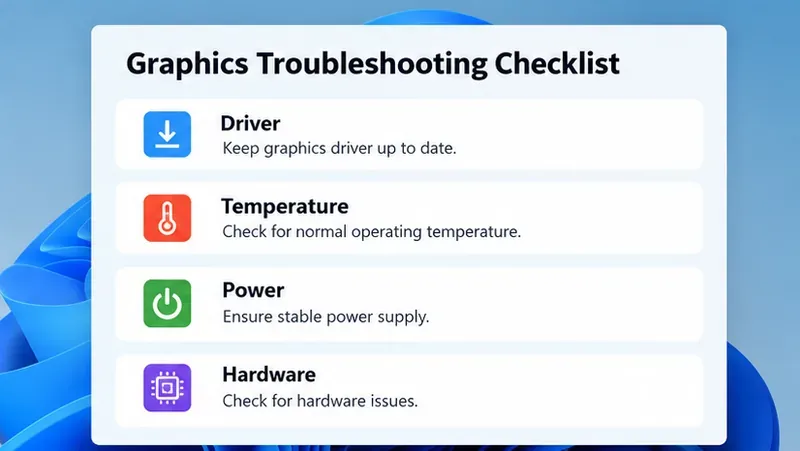
Uma lista de verificação resumida ajuda a manter as possibilidades restantes em vista após as verificações básicas do software.
3. Restaure as configurações padrão da GPU.
Se você utiliza overclock, undervolt, limite de energia personalizado ou perfil de ajuste automático na GPU, retorne temporariamente a placa às configurações padrão usando o software do fabricante. Remova também o overclock da CPU ou da memória somente se souber como restaurar o perfil original com segurança. Não altere vários valores da BIOS simultaneamente.
O overclocking pode tornar o sistema instável, mesmo que outros jogos pareçam funcionar bem. Alex deve anotar o perfil original antes de redefini-lo e, em seguida, testar o Overwatch 2 com as configurações padrão. Se o PC já estiver com as configurações de fábrica, ignore esta etapa em vez de instalar utilitários de otimização apenas para alterar as configurações.
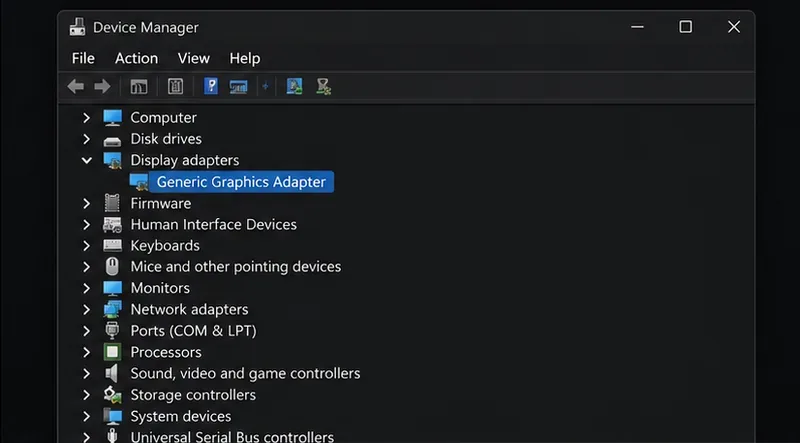
No Gerenciador de Dispositivos, expanda Adaptadores de vídeo para identificar a placa de vídeo antes de atualizar o driver.
4. Atualize o driver de vídeo a partir da fonte correta.
Primeiro, identifique o fabricante e o modelo exato da placa de vídeo. Baixe o driver da NVIDIA, AMD, Intel ou da página de suporte do fabricante do seu notebook ou computador. Siga as instruções de instalação do fornecedor, reinicie o Windows e teste o jogo. Evite sites de download de drivers de terceiros e pacotes de atualização de drivers.
O Gerenciador de Dispositivos do Windows pode verificar se há um driver, mas pode não oferecer o pacote mais recente compatível com jogos. Para um laptop com placa de vídeo integrada e dedicada, consulte também as orientações do fabricante: o sistema pode depender tanto de drivers de vídeo integrados quanto dedicados. Alex deve atualizar apenas o driver compatível com o hardware instalado e anotar a versão e a data da atualização, para que seja possível reverter posteriormente.
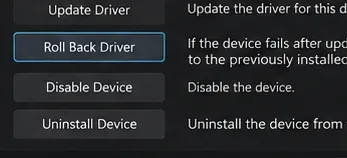
O Windows pode oferecer a opção "Reverter driver" na guia "Driver" do adaptador; essa opção aparece somente quando um driver anterior está disponível.
5. Reverter somente quando o momento indicar uma alteração recente do driver.
Como Alex percebeu a falha após uma atualização de driver, reverter o driver é um próximo teste razoável caso a atualização não resolva o problema. No Windows, abra o Gerenciador de Dispositivos, expanda Adaptadores de vídeo , clique com o botão direito do mouse na GPU, escolha Propriedades e abra a guia Driver . Se a opção Reverter Driver estiver disponível, siga as instruções e reinicie o computador.
O Windows pode desativar essa opção quando não houver um pacote de drivers anterior. Nesse caso, use o arquivo oficial do fabricante da placa de vídeo ou do computador para instalar um driver anterior compatível, seguindo as instruções do fabricante. Não instale uma versão antiga aleatória só porque uma postagem em um fórum a menciona; a versão estável correta depende do hardware e do software atual.
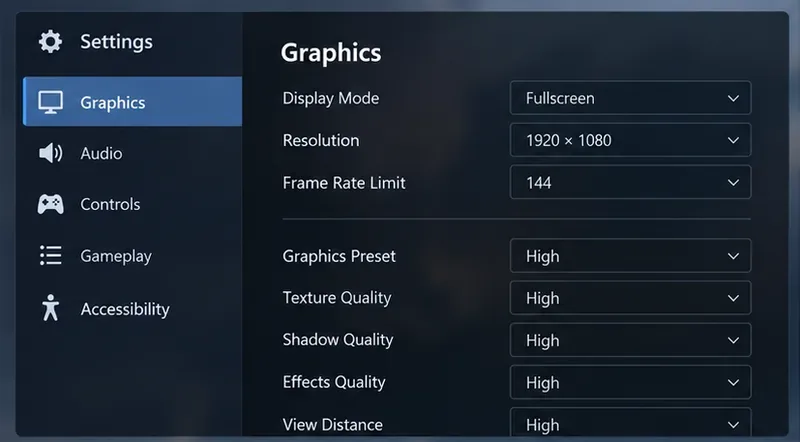
Um painel de configurações gráficas ilustra os tipos de controles que podem reduzir a carga de renderização; as opções e os rótulos exatos variam de jogo para jogo.
6. Reduzir temporariamente a carga gráfica
Para um teste de diagnóstico, reduza a qualidade gráfica e limite a taxa de quadros abaixo da taxa de atualização máxima do monitor, caso o jogo ofereça essa opção. Use as configurações do próprio jogo, aplique uma alteração por vez e anote os valores originais para que você possa restaurá-los. A imagem acima é genérica e não representa os rótulos de menu atuais do Overwatch 2.
Se uma carga menor tornar a falha menos frequente, isso é um indício, não uma solução definitiva. Pode indicar problemas de estabilidade do driver, superaquecimento, alimentação ou margem de hardware. Se a falha ocorrer no mesmo ponto, independentemente das configurações, restaure os valores originais e continue com as outras verificações, em vez de reduzir a qualidade indefinidamente.
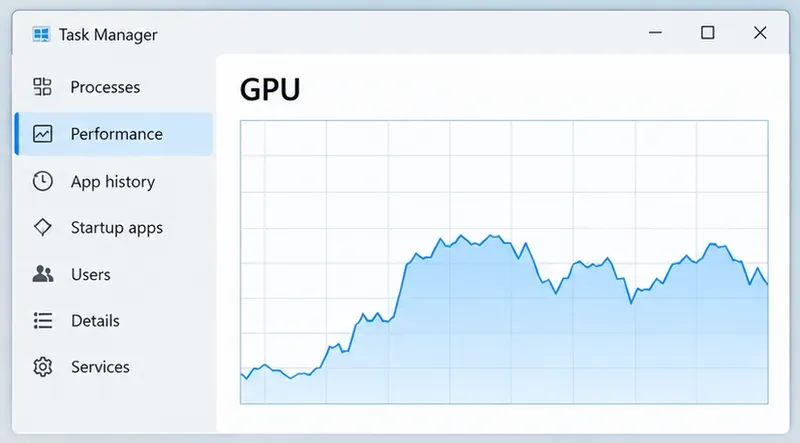
O Gerenciador de Tarefas pode mostrar a atividade da GPU durante um teste, mas a utilização por si só não identifica a causa de uma falha no dispositivo de renderização.
7. Verifique os sintomas de temperatura, refrigeração e energia.
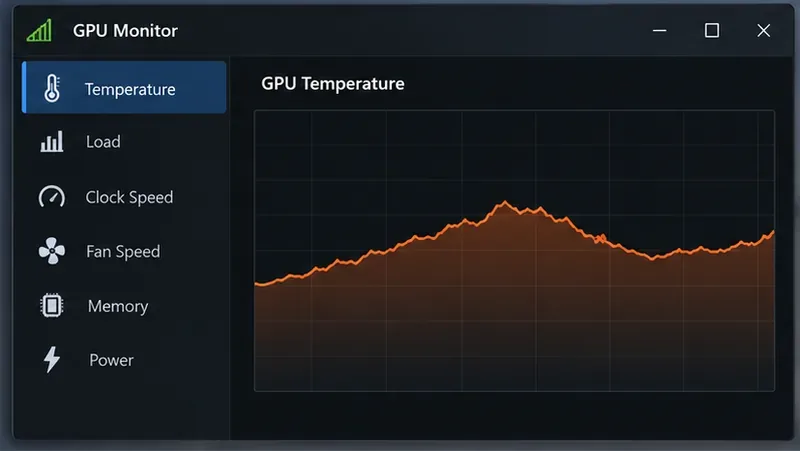
Use um sensor confiável do fabricante da placa de vídeo ou do seu PC para monitorar a temperatura da placa enquanto o jogo estiver em execução. Compare as leituras com os limites operacionais publicados para o modelo exato da placa de vídeo; não existe uma temperatura máxima segura única para todas as placas. Certifique-se de que as aberturas de ventilação do gabinete estejam desobstruídas e que as ventoinhas possam girar livremente. Nunca abra a fonte de alimentação nem toque em componentes internos com o PC ligado.
Fique atento também a outros sinais além do jogo: uma tela preta em ambos os monitores, reinicialização completa do sistema, comportamento incomum da ventoinha ou travamentos semelhantes em outros jogos exigentes. Esses sintomas podem indicar um problema no sistema. O gráfico do Gerenciador de Tarefas mostra a atividade, não a temperatura; use o sensor apropriado para leituras térmicas.
A tendência da temperatura pode ajudar a mostrar se o calor aumenta à medida que a sessão continua; este gráfico genérico não representa uma medição real.
8. Se o problema persistir, entre em contato com um profissional mais capacitado.
Se o problema persistir após o reparo, um teste limpo sem sobreposições, configurações padrão da GPU e uma atualização adequada do driver, pare de tentar soluções aleatórias. Anote o modelo da GPU, a versão do Windows, a versão do driver, o momento da falha e se outros jogos ou aplicativos também apresentam o mesmo problema. Observe se a tela volta ao normal, se o computador reinicia completamente ou se apenas o Overwatch 2 fecha. Esses detalhes tornam a solicitação de suporte mais útil.
Telas pretas repetidas, travamentos em vários jogos, artefatos visíveis ou cheiro de queimado justificam uma pausa nos jogos e a busca por ajuda do fabricante do PC ou da placa de vídeo, ou de um técnico qualificado. Não continue realizando testes de estresse em um sistema que está desligando ou apresentando sinais de problemas físicos. As chaves de registro TDR da Microsoft são destinadas ao desenvolvimento e teste de drivers; a Microsoft afirma que os usuários finais não devem manipulá-las. Aumentar o valor de um tempo limite pode mascarar um sintoma sem corrigir o problema subjacente.
Como saber se a correção funcionou?
Teste novamente no mesmo tipo de situação em que a falha costumava ocorrer, mas comece com o Campo de Treinamento ou outro modo de baixo risco. Deixe o jogo rodar tempo suficiente para cobrir a janela usual de falha. Se permanecer estável, restaure quaisquer alterações gráficas temporárias uma de cada vez e teste novamente após cada alteração. Se o erro retornar após uma alteração específica, você terá uma pista mais forte. Se não houver um padrão repetível, anote tudo e compartilhe com o suporte oficial.
Para Alex, reverter o driver e eliminar a falha em várias sessões comparáveis tornaria o driver recente uma causa plausível, mas não provaria que todos os erros de dispositivos de renderização têm a mesma solução. Se a falha persistir com as configurações padrão da GPU e sem sobreposições, o próximo passo é uma análise por parte do fornecedor ou de um técnico, em vez de edições no registro ou reinstalações repetidas.
Pesquisa verificada em 8 de outubro de 2026. As versões dos drivers, menus de jogos e etapas de solução de problemas do fornecedor podem mudar; use as instruções de suporte atuais para sua GPU e PC específicos.