Como corrigir o erro de matchmaking em TEKKEN 8 Polaris
Você encontra uma partida ranqueada, aceita a confirmação e, em seguida, o TEKKEN 8 volta para o menu com uma mensagem de rede — ou fecha com a mensagem “O jogo UE-Polaris travou e será fechado”. Esses sintomas podem ocorrer no mesmo ponto do processo de matchmaking, mas não têm necessariamente a mesma causa. A maneira mais rápida de solucionar o problema é verificar se o jogo realmente travou, descartar problemas com atualizações ou manutenções recentes, testar a conexão e, em seguida, reparar a instalação do Steam no PC, caso o problema seja específico do Steam.
Importante: “UE-Polaris” está associado ao processo do jogo TEKKEN 8 para PC. Se o Windows exibir um erro fatal e fechar o jogo, considere-o como uma falha do cliente ocorrida durante o matchmaking. Se o jogo permanecer aberto, mas informar que não foi possível conectar-se a um oponente ou servidor, inicie as verificações de serviço online e de rede. Somente as etapas de rede não repararão arquivos de jogo corrompidos, e a verificação de arquivos não resolverá problemas de manutenção programada.
1. Identifique qual erro você está vendo.
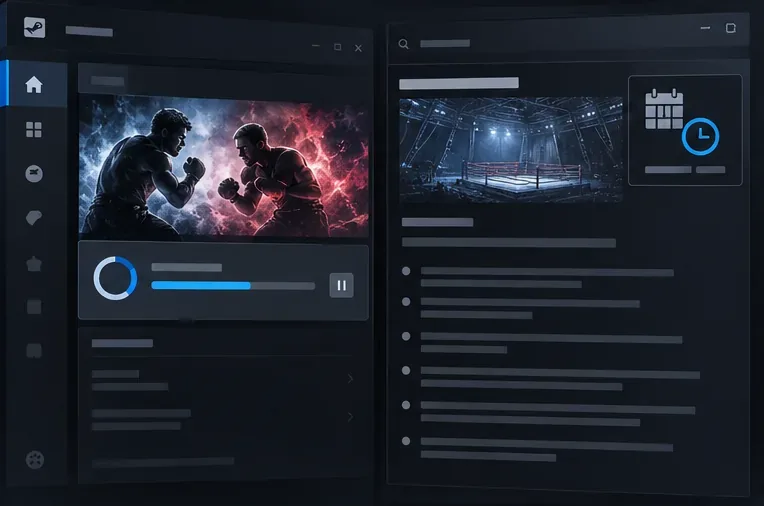
Um cartão de atualização da biblioteca de jogos ao lado das informações de lançamento; verifique a versão do jogo instalada e os avisos oficiais atuais antes de prosseguir com a solução de problemas.
Anote a mensagem exata e o que aconteceu imediatamente antes de ela aparecer. O jogo fechou sozinho, travou ou permaneceu aberto na tela de título? O erro apareceu antes de uma partida ser encontrada, depois de você aceitar a partida ou enquanto o cenário do oponente estava carregando? Esses detalhes ajudam a diferenciar um erro fatal do Polaris de uma conexão recusada, um tempo limite de matchmaking ou uma interrupção do serviço online.
Confira as notícias oficiais de TEKKEN para anúncios de atualizações e manutenções. Em 7 de outubro de 2026, o último aviso de atualização oficial que pude verificar foi a versão 3.02.02, datada de 10 de setembro de 2026. Ela corrigiu, entre outros problemas, uma falha em que o analógico esquerdo não funcionava para acessar a caixa de diálogo de confirmação de partida. O aviso não menciona a correção de todos os travamentos da Polaris ou falhas gerais de matchmaking. Durante a manutenção anunciada, o conteúdo online fica indisponível, portanto, aguarde o término do período indicado antes de alterar seu PC ou roteador.
Há também um comportamento de matchmaking separado que você precisa conhecer: a versão 3.02.01 informa que, se a caixa de diálogo de confirmação de partida encontrada fechar sem uma seleção de "Sim" ou "Não", o matchmaking será pausado. Se você não estiver vendo uma falha ou erro de rede, retorne à caixa de diálogo aberta automaticamente ou feche o Menu de Prática, conforme descrito no aviso. Não confunda uma busca pausada com o Polaris.
2. Atualize o jogo, reinicie-o e execute um teste controlado.
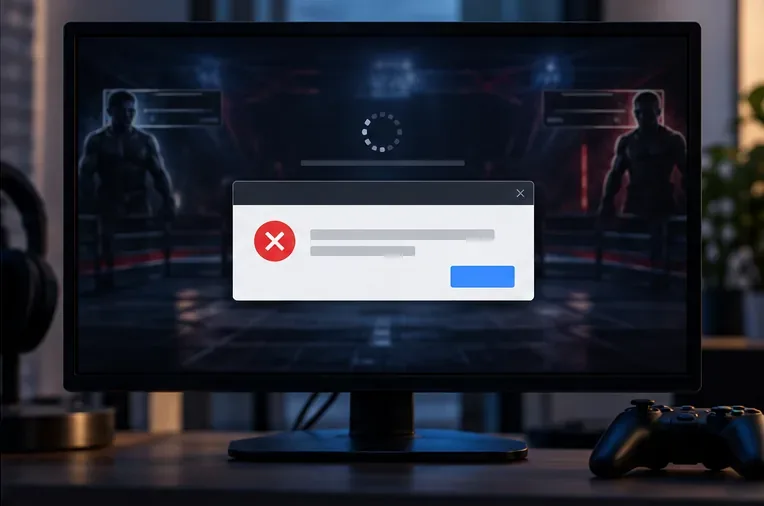
Uma mensagem de erro fatal sobre a tela de matchmaking indica uma falha no cliente; observe se o jogo fecha ou permanece aberto.
Saia completamente do TEKKEN 8, reinicie o Steam ou o console e instale qualquer atualização pendente do jogo ou do sistema. Certifique-se de que todos os jogadores em uma sessão multiplataforma estejam usando uma versão atual e compatível do jogo. Em seguida, reinicie o TEKKEN 8 e tente uma partida. Evite iniciar várias tentativas de matchmaking em rápida sucessão enquanto o jogo ainda estiver se reconectando.
Se você estiver jogando no PC e o erro ocorrer apenas ao aceitar uma partida, tente primeiro uma breve sessão offline. Se o jogo offline também apresentar problemas, é mais provável que seja um problema geral de estabilidade do cliente ou dos gráficos. Se o jogo offline estiver estável e apenas o matchmaking online falhar sem que o jogo seja fechado, concentre-se em verificar a rede e o serviço online. Essa comparação reduz as possibilidades, mas não identifica, por si só, um problema no servidor ou na sua conta.
Verifique novamente os avisos oficiais do jogo se o problema começou logo após uma atualização. A Bandai Namco às vezes publica correções específicas para diálogos de matchmaking, mas uma alteração em um diálogo de confirmação não deve ser considerada a solução para um erro fatal não relacionado ao Polaris.
3. Teste a conexão antes de alterar as configurações avançadas.
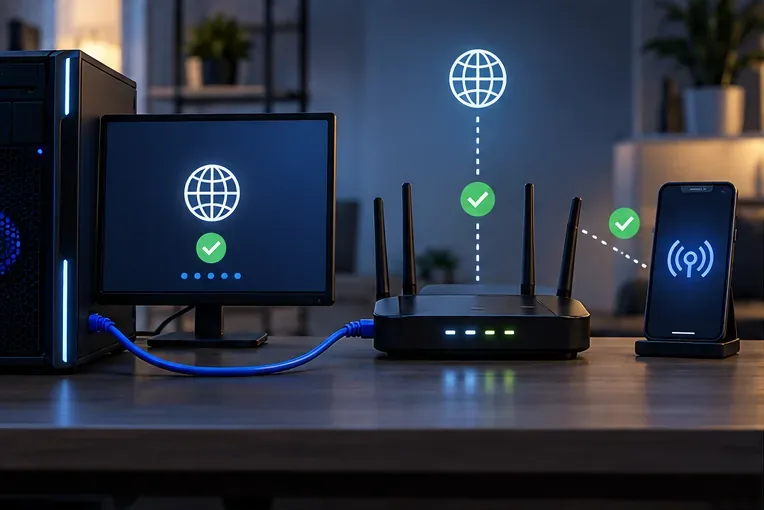
Uma conexão com fio e uma rede alternativa permitem uma comparação simples quando o matchmaking falha, mas o jogo não trava.
No PC, conecte-se diretamente ao roteador via Ethernet, se possível. Se já estiver usando Ethernet, tente usar o Wi-Fi por alguns instantes; em um console, compare a conexão atual com outra rede confiável somente se for viável. Reinicie o modem e o roteador seguindo as instruções do fabricante e, em seguida, reinicie o jogo. Pause downloads ou transmissões grandes durante o teste para que não interfiram na conexão da partida.
Se o pareamento de servidores funcionar em uma conexão, mas não em outra, a diferença aponta para um problema no roteador, na rota do provedor de internet, na qualidade do Wi-Fi ou em um filtro de rede. Isso indica um problema no caminho da conexão, não prova que uma porta específica ou configuração de DNS esteja incorreta. Não copie listas aleatórias de encaminhamento de portas nem restaure as configurações de fábrica do roteador como primeira medida. Certifique-se de que quaisquer alterações feitas durante os testes sejam reversíveis.
Se você usa VPN, proxy, filtro de pacotes ou bloqueador de anúncios em nível de rede, faça um teste temporariamente sem ele e reative-o em seguida. Não deixe o software de segurança ou o firewall desativados. No Windows, verifique se o seu produto de segurança bloqueou o processo legítimo do TEKKEN 8; em caso afirmativo, siga as instruções do produto para permitir o aplicativo específico do jogo. Evite criar exclusões amplas ou abrir portas de entrada, a menos que a Bandai Namco ou o fabricante do software forneça instruções específicas para a plataforma.
Para erros que ocorrem apenas na conexão com o console, verifique também o teste de rede e o status do serviço da própria plataforma. O console não exibirá o nome do processo do PC "Polaris-Win64-Shipping.exe", portanto, se o jogo permanecer aberto e apenas o matchmaking falhar, solucione o problema como uma questão de rede ou serviço online, em vez de seguir os passos de configuração do Steam.
4. Repare a instalação do Steam se o Polaris fechar o jogo para PC.
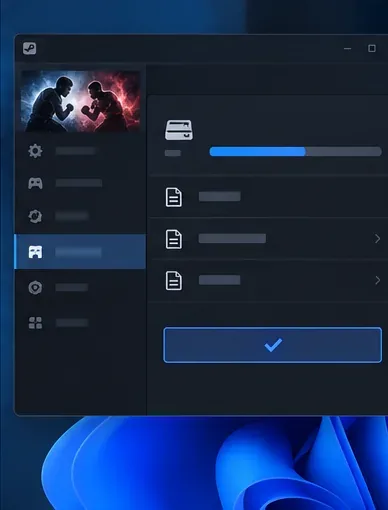
Um painel de verificação do inicializador ilustra a etapa de verificação de arquivos; use a opção Arquivos Instalados do Steam para verificar o TEKKEN 8.
Se o erro fatal UE-Polaris fechar a versão Steam, verifique os arquivos instalados antes de reinstalar. No Steam, abra a Biblioteca, clique com o botão direito em TEKKEN 8, escolha Propriedades, selecione Arquivos Instalados e escolha Verificar integridade dos arquivos do jogo. O Steam verifica a instalação local e substitui os arquivos que precisam de reparo. O Steam observa que alguns arquivos podem falhar na verificação normalmente porque são arquivos de configuração locais; um pequeno número desses arquivos não é, por si só, prova de que a verificação falhou.
Após a verificação, reinicie o PC e teste novamente. Se o problema persistir, remova temporariamente os mods e desative os overlays ou utilitários de ajuste um de cada vez e teste novamente. Essa abordagem controlada ajuda a identificar um conflito sem fazer várias alterações não relacionadas de uma só vez. Evite editar o registro, excluir pastas aleatoriamente do diretório do jogo ou alterar as configurações da CPU na BIOS com base em relatos da comunidade; essas ações podem criar novos problemas e não são soluções universais comprovadas.
Verifique a Segurança do Windows ou a quarentena do seu antivírus se o executável Polaris for relatado como bloqueado. Permita apenas arquivos que pertençam à sua instalação legítima do Steam e prefira permissões restritas a aplicativos em vez de desativar a proteção ou abrir uma porta de rede. A Microsoft explica que permitir permissões para um aplicativo específico geralmente é mais seguro do que abrir uma porta, e a página de suporte do Steam documenta o procedimento de verificação de arquivos.
Quando você deve entrar em contato com o suporte?
Entre em contato com o suporte da Bandai Namco se o erro persistir após as verificações necessárias, especialmente se a mesma falha ocorrer em mais de uma conexão ou se o jogo fechar repetidamente com um erro fatal Polaris. Inclua sua plataforma, versão do jogo, versão do Windows (se aplicável), CPU e GPU, versões dos drivers, o texto exato do erro, quando ele ocorre e se jogar offline ou em outra rede altera o resultado. Um vídeo curto ou uma captura de tela do erro podem ajudar. Não publique senhas de contas, informações de pagamento ou tokens de login privados em fóruns públicos.
Para problemas com arquivos ou clientes do Steam, o Suporte Steam também pode ajudar com a verificação de arquivos e a instalação da plataforma. Para problemas com serviços online, utilize as notícias oficiais de TEKKEN e o portal de suporte da Bandai Namco, em vez de recorrer a soluções alternativas publicadas para outras versões ou configurações de hardware.
Como confirmar a correção
Após cada alteração, repita o mesmo teste rápido: inicie a versão atual do jogo, entre no mesmo modo de matchmaking, aceite uma partida e observe se o erro aparece antes ou depois da tela de confirmação. Um resultado positivo significa que o jogo permanece aberto, a partida carrega e você consegue finalizá-la sem a caixa de diálogo da Polaris ou falha de rede. Se uma rede funcionar e outra não, inclua esse resultado em sua solicitação de suporte. Se a verificação de arquivos impedir a falha, mas o matchmaking ainda falhar, continue com as verificações de rede e serviço em vez de repetir o reparo de arquivos.
Essas etapas podem isolar causas comuns de problemas no cliente e na conexão, mas não garantem a solução de um problema atual no servidor, um problema específico da conta ou um defeito do jogo que exija uma atualização.