Início
» 🎮 Esportes eletrônicos
»
Como corrigir o erro de baixo FPS no cliente em VALORANT: 8 passos para tentar
Como corrigir o erro de baixo FPS no cliente em VALORANT: 8 passos para tentar
Você entra na fila para uma partida esperando uma mira precisa, quando o VALORANT exibe um aviso de FPS baixo no cliente e a tela começa a travar. Esse aviso indica a taxa de quadros que seu próprio PC está produzindo; é diferente de ping alto ou FPS baixo no servidor. A Riot afirma que um breve indicador pode desaparecer sozinho, mas avisos frequentes ou prolongados significam que você deve diagnosticar o problema no cliente em vez de tentar resolver problemas de rede.
Siga estas instruções na ordem em que forem realizadas as verificações. Comece com os gráficos de desempenho no jogo e alterações simples, depois passe para os drivers, energia e, somente se necessário, faça um teste de inicialização limpa. Este guia é para VALORANT no PC com Windows. As capturas de tela abaixo são exemplos ilustrativos da interface; a aparência e a redação dos menus podem variar de acordo com a versão do jogo e a compilação do Windows.
Verificado em 8 de outubro de 2026: As diretrizes da Riot sobre taxa de quadros foram atualizadas em 7 de outubro de 2026. Elas recomendam reduzir as configurações de Qualidade de Material, Textura, Detalhe e Interface do Usuário do VALORANT, além de testar com alguns efeitos visuais desativados. A causa exata ainda depende de cada computador.
1. Confirme se o aviso se refere ao FPS do cliente.
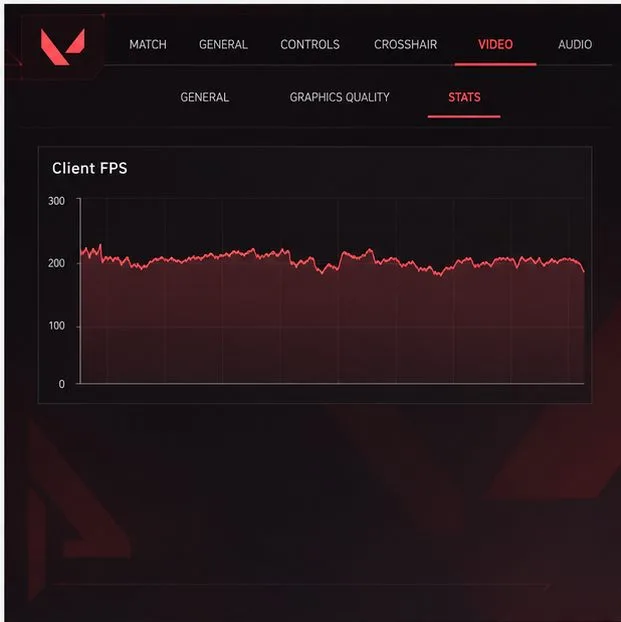
Abra Configurações > Vídeo > Estatísticas e ative os gráficos de desempenho que você precisa. A Riot recomenda especificamente esses gráficos para ajudar a determinar se o jogo está sendo limitado pela CPU ou pela GPU. Observe o que acontece quando o aviso aparece: o FPS do cliente cai ao mesmo tempo, ou o jogo parece atrasado enquanto o FPS permanece estável?
A aba Estatísticas do jogo inclui um gráfico de FPS do cliente. A linha plotada é meramente ilustrativa; compare com suas próprias leituras durante o jogo.
Uma baixa taxa de quadros no cliente pode fazer com que o movimento pareça instável ou com saltos entre quadros. Ping alto e perda de pacotes afetam a comunicação com o servidor e podem fazer com que as ações pareçam atrasadas ou inconsistentes, mas são problemas diferentes. Se o seu gráfico de FPS permanecer estável e os indicadores de rede mudarem, use as orientações de solução de problemas de rede da Riot em vez de diminuir as configurações gráficas.
A Riot observa que um aviso que aparece brevemente e desaparece rapidamente pode ser ignorado com segurança. Continue abaixo quando o aviso retornar com frequência, durar uma rodada inteira ou coincidir com uma queda clara na fluidez do jogo.
2. Feche os aplicativos que estão competindo por recursos do computador.
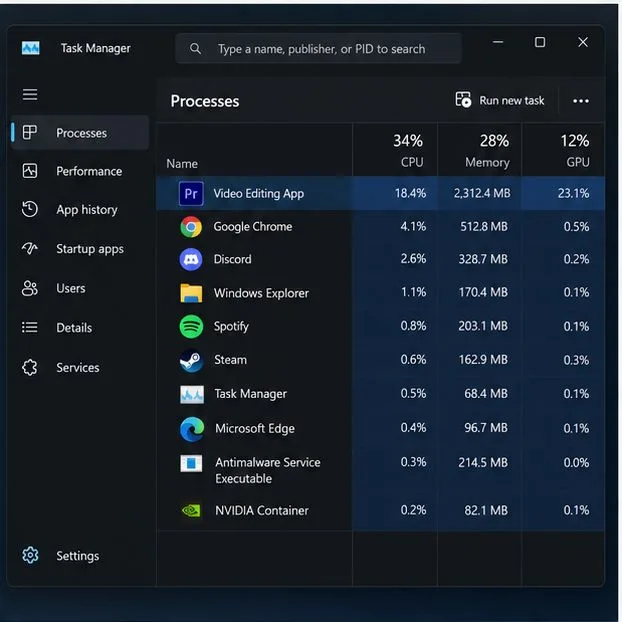
Antes de alterar as configurações gráficas ou do Windows, feche os programas que não precisa durante a partida. Navegadores com muitas abas, editores de vídeo, inicializadores de jogos baixando atualizações, ferramentas de gravação, softwares de streaming e sobreposições podem consumir tempo de CPU, memória ou GPU.
O Gerenciador de Tarefas pode ajudar a identificar aplicativos que consomem muitos recursos e estão sendo executados juntamente com o VALORANT; os nomes dos processos e os valores de uso mostrados aqui são ilustrativos.
Pressione Ctrl + Shift + Esc para abrir o Gerenciador de Tarefas e, em seguida, verifique a lista de processos enquanto o problema de lentidão estiver ocorrendo. Feche apenas os aplicativos que você reconhece e não precisa. Evite encerrar processos do sistema Windows, o Cliente Riot ou componentes do Vanguard. Se fechar um aplicativo resolver o problema, abra seus programas habituais um de cada vez mais tarde para identificar qual deles está causando o conflito.
3. Reduza primeiro as configurações gráficas que são importantes.
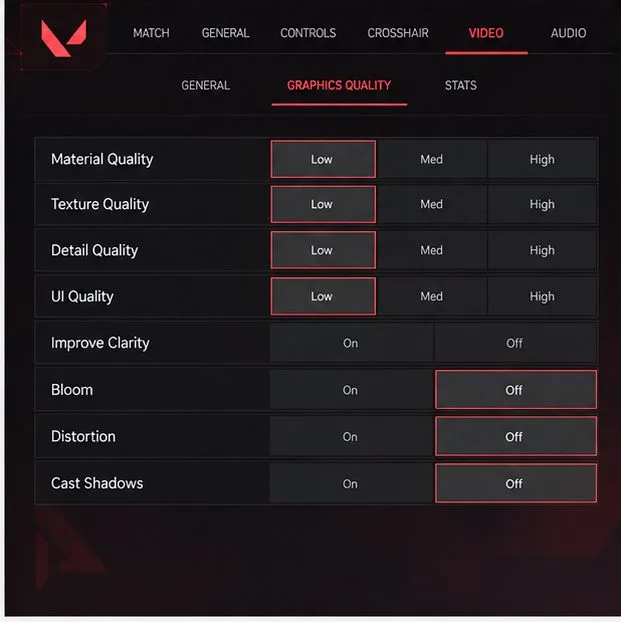
No VALORANT, abra Configurações > Vídeo > Qualidade Gráfica . As orientações atuais da Riot sobre FPS destacam Qualidade do Material, Qualidade da Textura, Qualidade dos Detalhes e Qualidade da Interface como configurações úteis para ajustar. Diminua-as aos poucos; se o aviso for muito frequente, use a configuração Baixa como uma linha de base temporária para diagnóstico.
Reduzir as opções de qualidade e desativar Bloom, Distorção ou Projetar Sombras é um teste de desempenho útil; esta visualização do menu é ilustrativa.
A Riot também lista Melhorar Clareza, Nitidez Experimental, Bloom, Distorção e Projetar Sombras como efeitos que você pode tentar desativar. A desvantagem visual é a redução de detalhes ou nitidez, então considere as configurações Baixas como uma etapa de diagnóstico. Assim que o FPS estiver estável, aumente uma configuração por vez até encontrar o equilíbrio ideal. Teste em uma Partida Personalizada antes de retornar às partidas ranqueadas.
4. Certifique-se de que o VALORANT esteja usando a GPU correta.
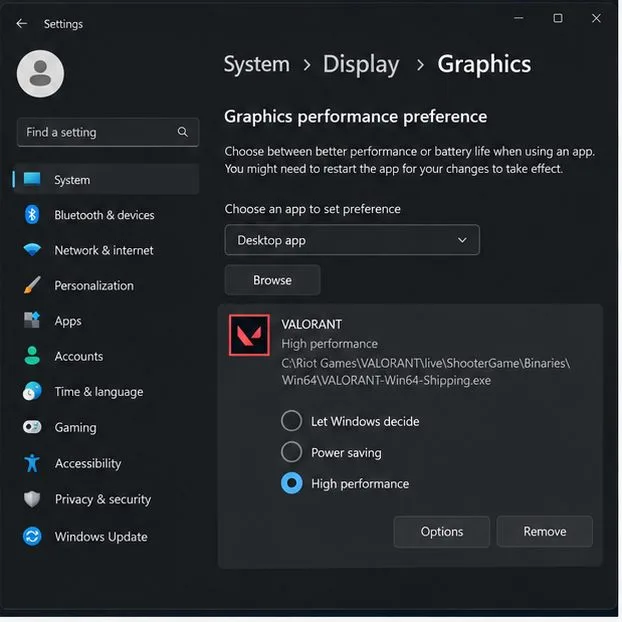
Essa verificação é mais importante em laptops e PCs com placas de vídeo integradas e dedicadas. No Windows 11, abra Configurações > Sistema > Tela > Gráficos , selecione ou adicione o executável do VALORANT, escolha Opções e selecione Alto desempenho se essa opção corresponder à sua placa de vídeo dedicada. Salve as alterações e reinicie o jogo.
Em um PC com múltiplas GPUs, o Windows permite que você escolha uma preferência gráfica para um aplicativo; a imagem do VALORANT é apenas um exemplo.
Não espere um ganho em todos os sistemas. Um computador desktop com apenas um processador gráfico pode não se beneficiar, e uma placa de vídeo de alto desempenho pode consumir mais bateria e gerar mais calor em um notebook. Se o Windows não mostrar uma opção para o seu PC, siga para o próximo passo.
5. Atualize o driver da placa gráfica e o Windows.
A página de solução de problemas de taxa de quadros da Riot recomenda a atualização do driver da placa de vídeo e do Windows. Primeiro, identifique o modelo da GPU usando o Gerenciador de Dispositivos do Windows ou o método dxdiag recomendado pela Riot . Em seguida, use a ferramenta de atualização oficial ou a página de suporte da NVIDIA, AMD ou Intel. Evite utilitários de atualização de drivers de terceiros.
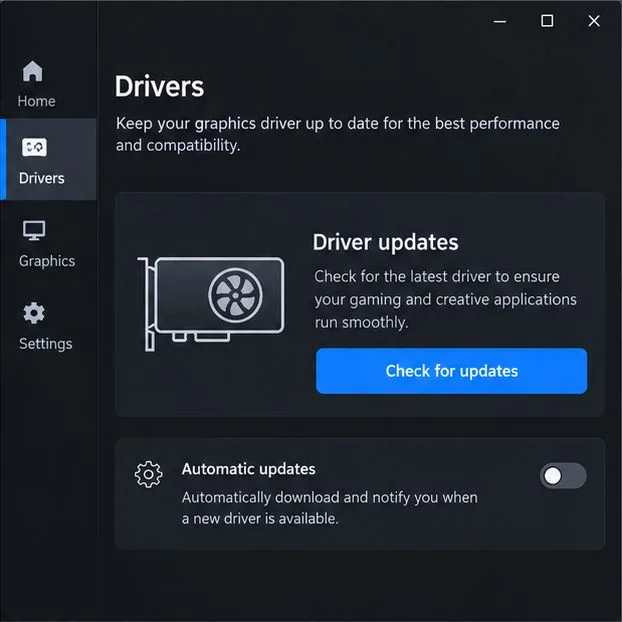
Verifique se há um driver disponível no utilitário oficial ou no site de suporte do fabricante da sua placa de vídeo; esta tela de atualização sem marca é apenas uma ilustração genérica.
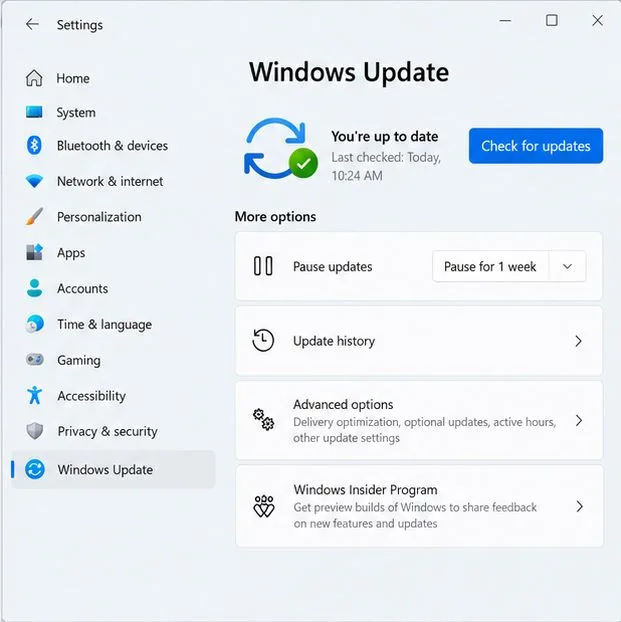
Abra também Configurações > Windows Update e instale as atualizações disponíveis, reiniciando o computador quando o Windows solicitar. Uma atualização de driver pode ocasionalmente alterar os perfis de aplicativos ou introduzir um novo problema. Se o FPS piorar imediatamente após uma alteração específica do driver, anote a versão do driver e consulte as orientações de suporte oficiais do fabricante da placa de vídeo antes de reverter para a versão anterior.
O Windows Update é o recurso integrado para verificar se há atualizações do Windows disponíveis; o status exibido é meramente ilustrativo.
6. Verifique os limites de energia, temperatura e FPS.
Em um laptop, conecte o carregador e use o perfil de desempenho normal do fabricante para jogos. A Riot também recomenda verificar se o PC esquenta de forma anormal durante o jogo e melhorar a ventilação, se necessário. Mantenha as entradas de ar desobstruídas, coloque o sistema em uma superfície firme e limpe a poeira apenas seguindo as instruções do fabricante. Não abra o laptop nem use ar comprimido de maneira contrária às recomendações do fabricante.
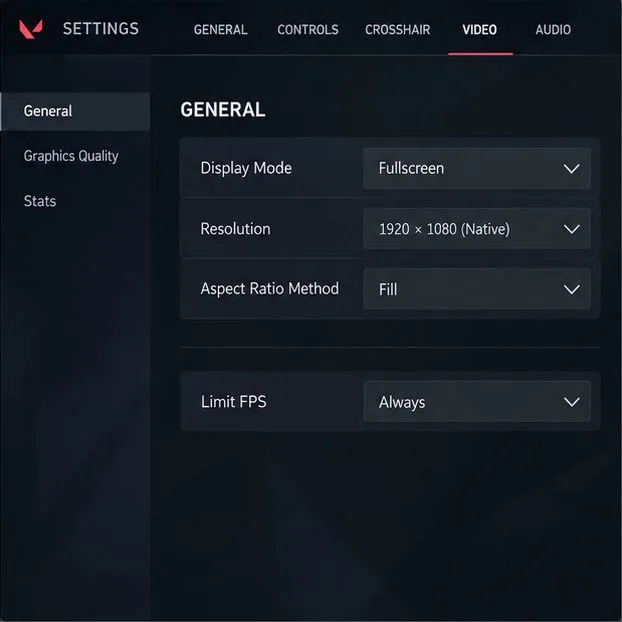
Nas Configurações do VALORANT > Vídeo > Geral , verifique a opção Limitar FPS Sempre . Um limite muito baixo pode fazer com que o FPS pareça travado abaixo da capacidade do seu PC. A Riot sugere testar um limite abaixo da média de FPS caso o sistema esteja trabalhando demais ou superaquecendo. Isso pode reduzir o consumo de energia e a temperatura, mas também limita o pico de quadros. Compare o desempenho sem limite com um limite que seu PC consiga manter de forma estável e escolha com base na fluidez e na temperatura, em vez de apenas um número maior.
Analise o modo de exibição e o limite de quadros sempre ativos ao verificar se alguma limitação está prejudicando o desempenho; os valores de menu mostrados são ilustrativos.
7. Teste a existência de conflitos de software em segundo plano com uma inicialização limpa.
Se o aviso persistir após os passos básicos, a Riot recomenda uma inicialização limpa para verificar se algum software em segundo plano está interferindo. Uma inicialização limpa inicia o Windows com um conjunto limitado de softwares de inicialização, mas pode desativar temporariamente serviços e recursos úteis. Trata-se de uma etapa de diagnóstico avançada, não de um ajuste de FPS de rotina.
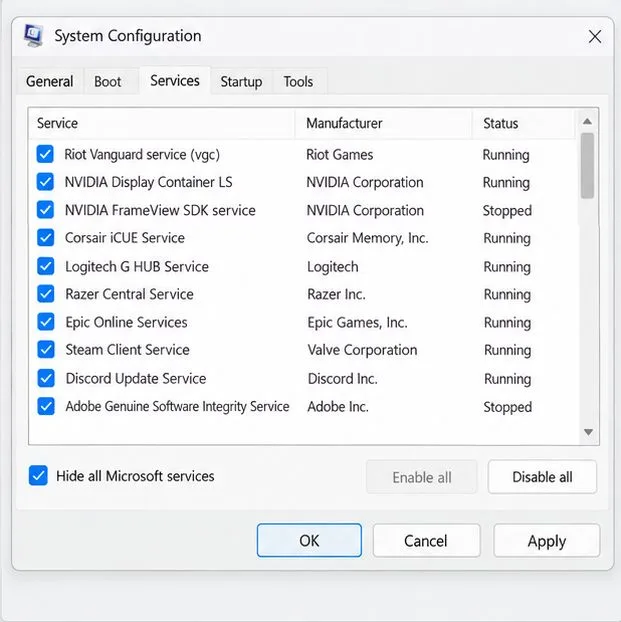
Na Configuração do Sistema, o procedimento de inicialização limpa oculta os serviços da Microsoft antes de alterar os serviços de inicialização; esta tela é meramente ilustrativa.
Siga rigorosamente as instruções de inicialização limpa da Microsoft, anote quais itens de inicialização você desativou e restaure a inicialização normal em seguida. Como o VALORANT depende do Riot Vanguard, desativar esse serviço pode impedir que o jogo seja iniciado; se isso acontecer, retorne o Windows à inicialização normal em vez de tentar contornar o Vanguard. Se o VALORANT funcionar em um estado de inicialização limpa, reative os itens em pequenos grupos para encontrar o conflito e, em seguida, atualize ou remova apenas o software responsável.
8. Teste novamente e verifique se a correção funcionou.
Reinicie o PC após alterações nos drivers, no Windows ou nas preferências gráficas. Em seguida, use a mesma área de prática ou um Jogo Personalizado para uma breve comparação. Mantenha a mesma resolução, configurações gráficas, limite de quadros e aplicativos em segundo plano durante cada teste para que os resultados sejam úteis. Observe o gráfico de FPS do cliente e note se o aviso aparece com menos frequência, dura menos tempo ou desaparece durante o mesmo tipo de ação.
A taxa de quadros por segundo (FPS) melhora após fechar um aplicativo: verifique as configurações de sobreposição, gravação ou aceleração de hardware desse aplicativo.
A taxa de quadros por segundo (FPS) melhora apenas com qualidade gráfica reduzida: mantenha uma configuração baixa ou verifique se o PC atende aos requisitos mínimos atuais da Riot.
Queda de FPS após alguns minutos: investigue superaquecimento, bloqueio do fluxo de ar e modo de energia do laptop.
A taxa de quadros por segundo (FPS) permanece estável, mas a jogabilidade ainda parece atrasada: verifique os indicadores de ping e perda de pacotes separadamente.
Sem alterações após essas verificações: colete os registros do Riot e envie um ticket de suporte com as especificações do seu PC, a versão do driver e os passos que você tentou.
Sucesso significa que o gráfico de FPS do cliente está mais estável e o aviso não aparece mais repetidamente durante o jogo normal. Não existe uma configuração única que resolva todos os problemas em todos os PCs: use o gráfico para identificar a causa, mantenha as alterações que ajudam de forma perceptível e restaure as configurações que apenas reduzem a qualidade da imagem sem melhorar a estabilidade da taxa de quadros.